1、 如果电脑上面没有安装新浪微博桌面,首先需要下载安装上新浪微博桌面,在百度下载安装即可。

2、 安装好后,会在桌面出现一个新浪微博桌面的图标,点击这个图标

3、 在登陆框中输入要登录的新浪微博的账号、密码,点击登录

4、 登录成功即可在电脑上面看到一个类似QQ那样的聊天界面。

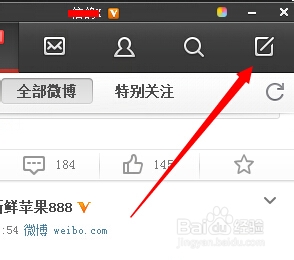
5、点击界面右上角发布微博的图标 ,这个是写微博的图标。如下图
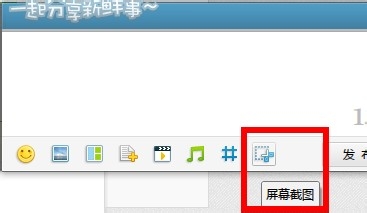
6、 然后会出现一个写微博的小窗口,下面我们就可以在这个小窗口编辑微博。编辑好后,点击类似剪刀一样的截图操作按钮(如下图方框所示),点击后,按住鼠标左键,即可快速截图,操作方法和QQ截图类似。
7、截图成功,点击发送,发送成功后,打开新浪微博网页版,即可在网页上面看到刚才截图发送的微博
