1、打开CDR,选中导入图片,然后点击菜单栏【位图】——【艺术笔触】——【钢笔画】。

2、在【钢笔画】对话框中点击【交叉阴影】时,可以看到图像呈类似钢笔线条交叉画出的画一样。

3、在【钢笔画】对话框中点击【点画】时,可以看到图像呈类似钢笔笔尖点出的墨点画一样。

4、拖动【密度】滑块时,越向右拖动,数值越大,画面线条越密。
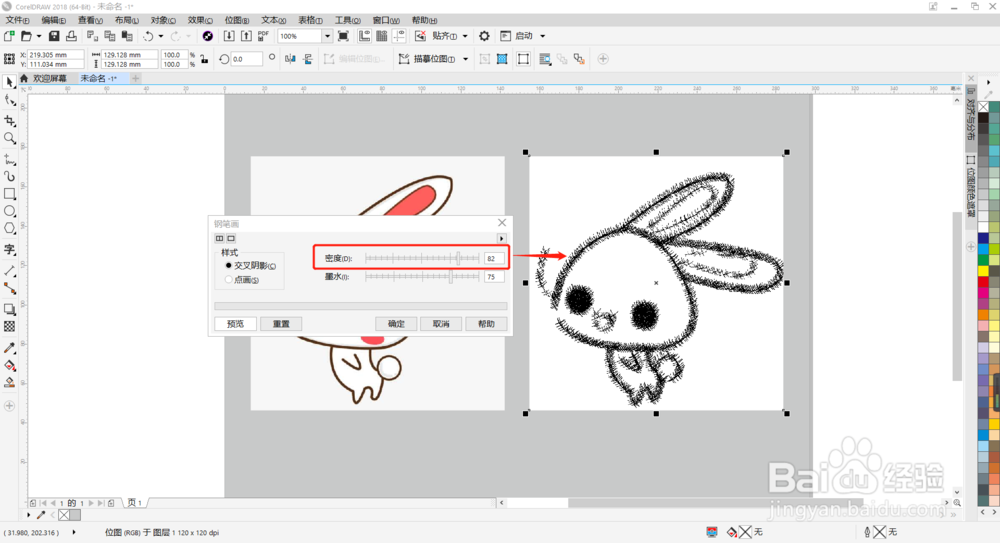
5、拖动【墨水】滑块时,越向右拖动,数值越大,墨水越浓,钢笔笔触越深。

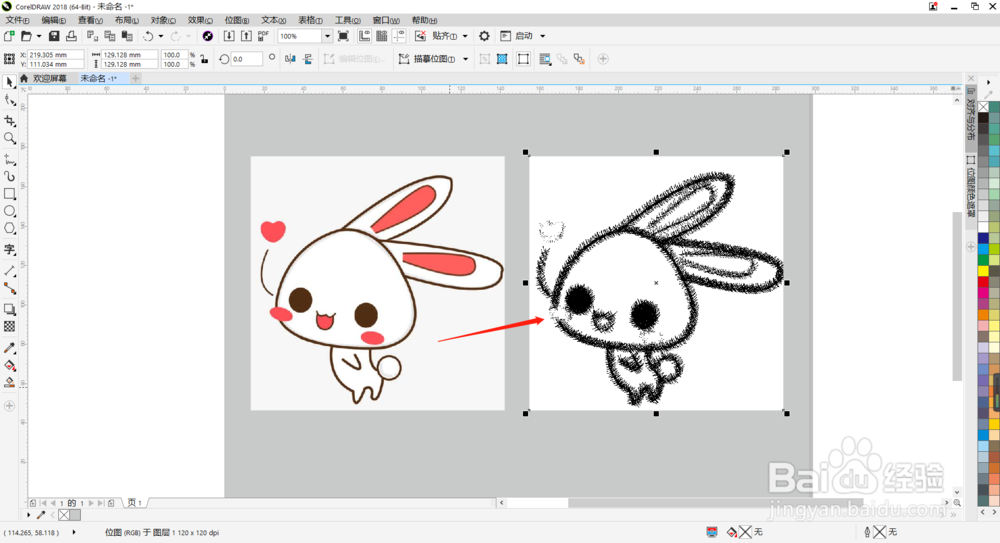
6、如下图所示,右图为调整过后的图片,图片有如钢笔笔触描画出来的一样。
1、1.打开CDR,选中导入图片,然后点击菜单栏【位图】——【艺术笔触】——【钢笔画】。
2.在【钢笔画】对话框中点击【交叉阴影】时,可以看到图像呈类似钢笔线条交叉画出的画一样。
3.在【钢笔画】对话框中点击【点画】时,可以看到图像呈类似钢笔笔尖点出的墨点画一样。
4.拖动【密度】滑块时,越向右拖动,数值越大,画面线条越密。
5.拖动【墨水】滑块时,越向右拖动,数值越大,墨水越浓,钢笔笔触越深。
6.调整过后的图片有如钢笔笔触描画出来的一样。