1、打开图片,复制一层。
新建一个图层,默认颜色,点击“滤镜”-“渲染”-“云彩”,
模式为滤色。
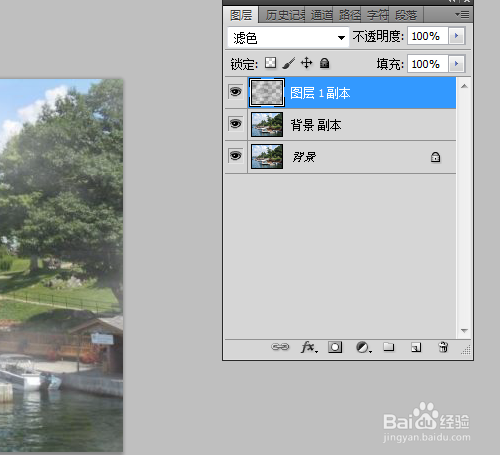
2、然后添加图层蒙版,执行“滤镜”-“渲染”-“云彩”。

3、然后添加图层蒙版,执行“滤镜”-“渲染”-“云彩”。

4、向下合并后,单击“编辑”-“变换”-“垂直旋转”。
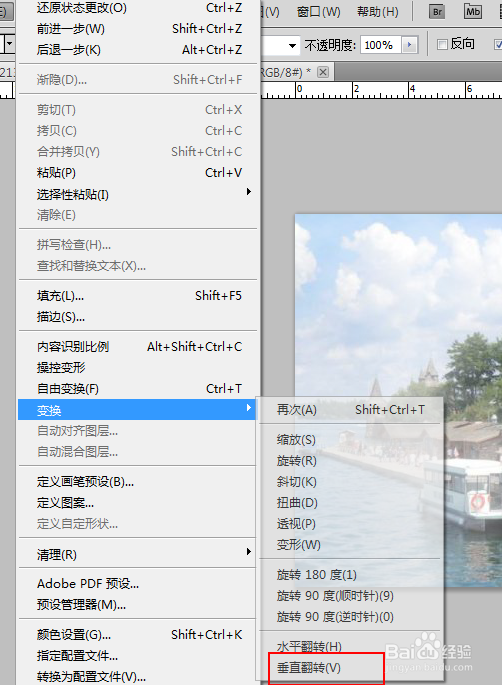
5、再添加图层蒙版后,使用“渐变工具”,设置变为黑色到白色,填充蒙版。

6、执行“滤镜”-“模糊”-“高斯模糊”,设置模糊半径像素,确定。

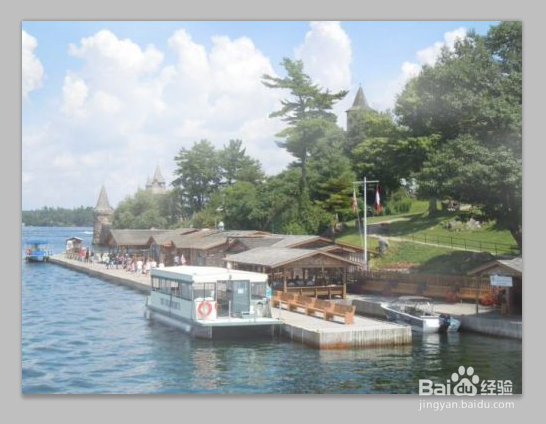
7、最后看下效果。
1、打开图片,复制一层。
新建一个图层,默认颜色,点击“滤镜”-“渲染”-“云彩”,
模式为滤色。
2、然后添加图层蒙版,执行“滤镜”-“渲染”-“云彩”。
3、然后添加图层蒙版,执行“滤镜”-“渲染”-“云彩”。
4、向下合并后,单击“编辑”-“变换”-“垂直旋转”。
5、再添加图层蒙版后,使用“渐变工具”,设置变为黑色到白色,填充蒙版。
6、执行“滤镜”-“模糊”-“高斯模糊”,设置模糊半径像素,确定。
7、最后看下效果。