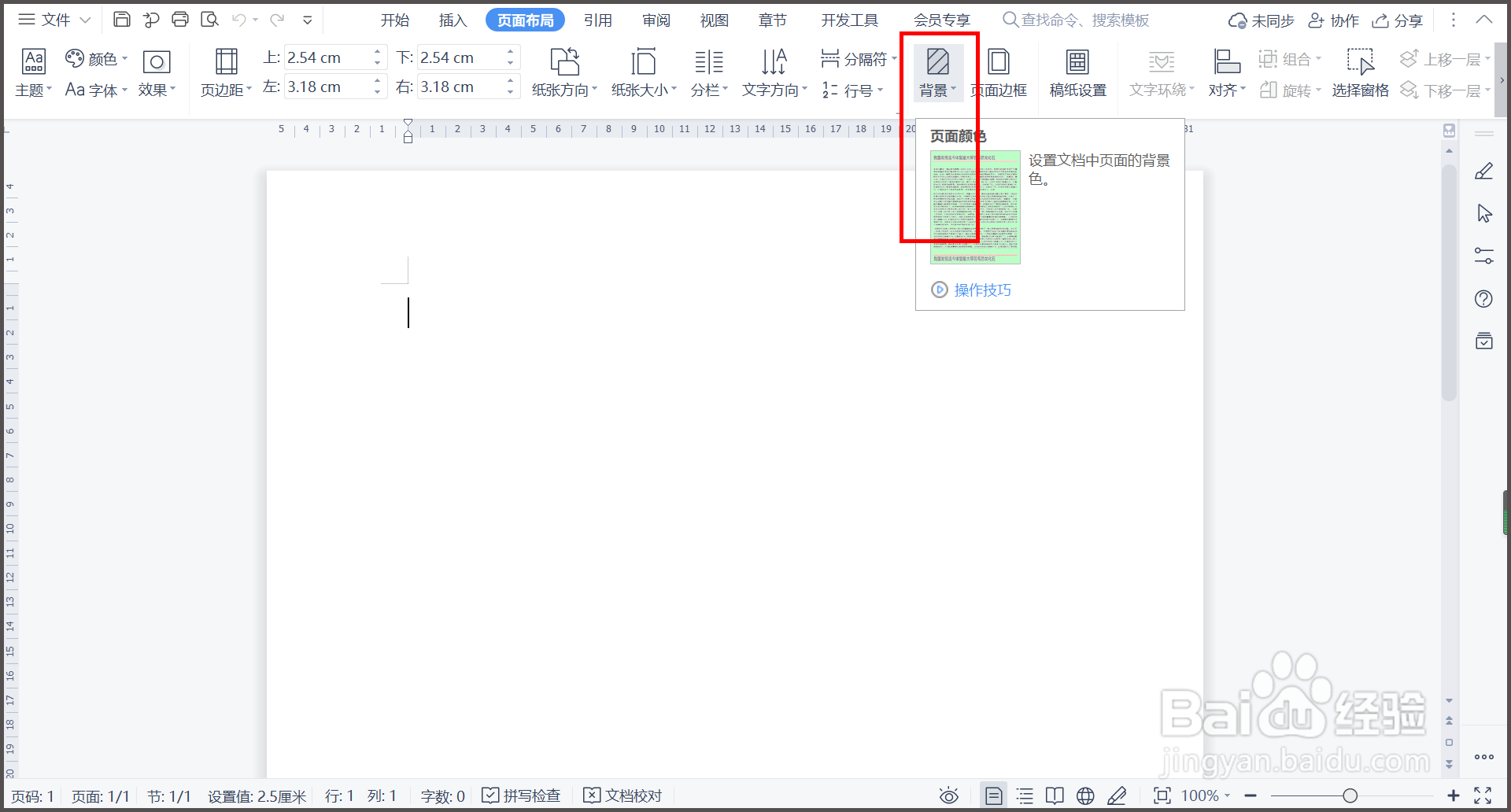
1、1.打开WPS文档,点击菜单栏【页面布局】—【背景】。
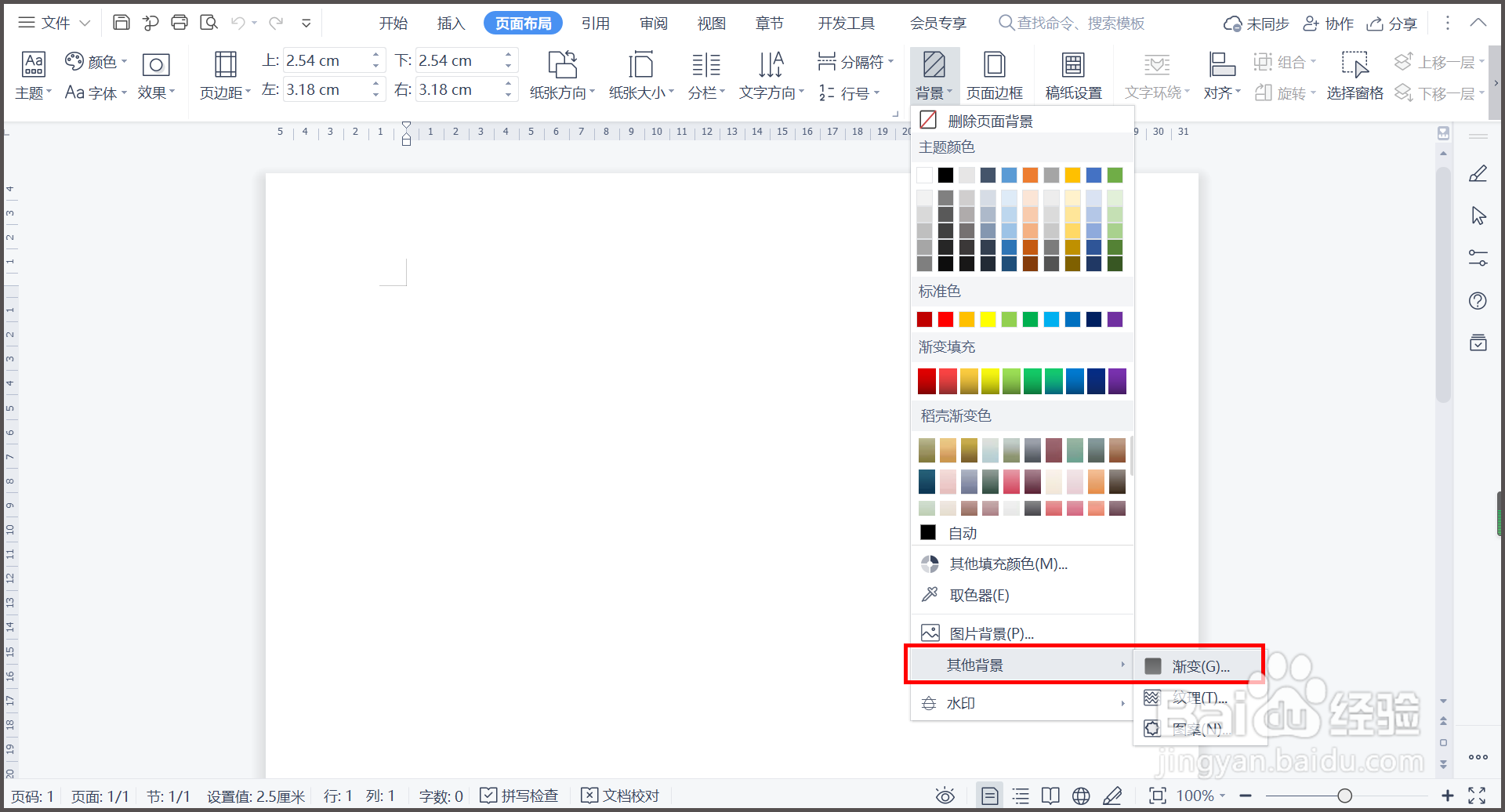
2、2.点击【背景】菜单中的【其他背景】—【渐变】选项。
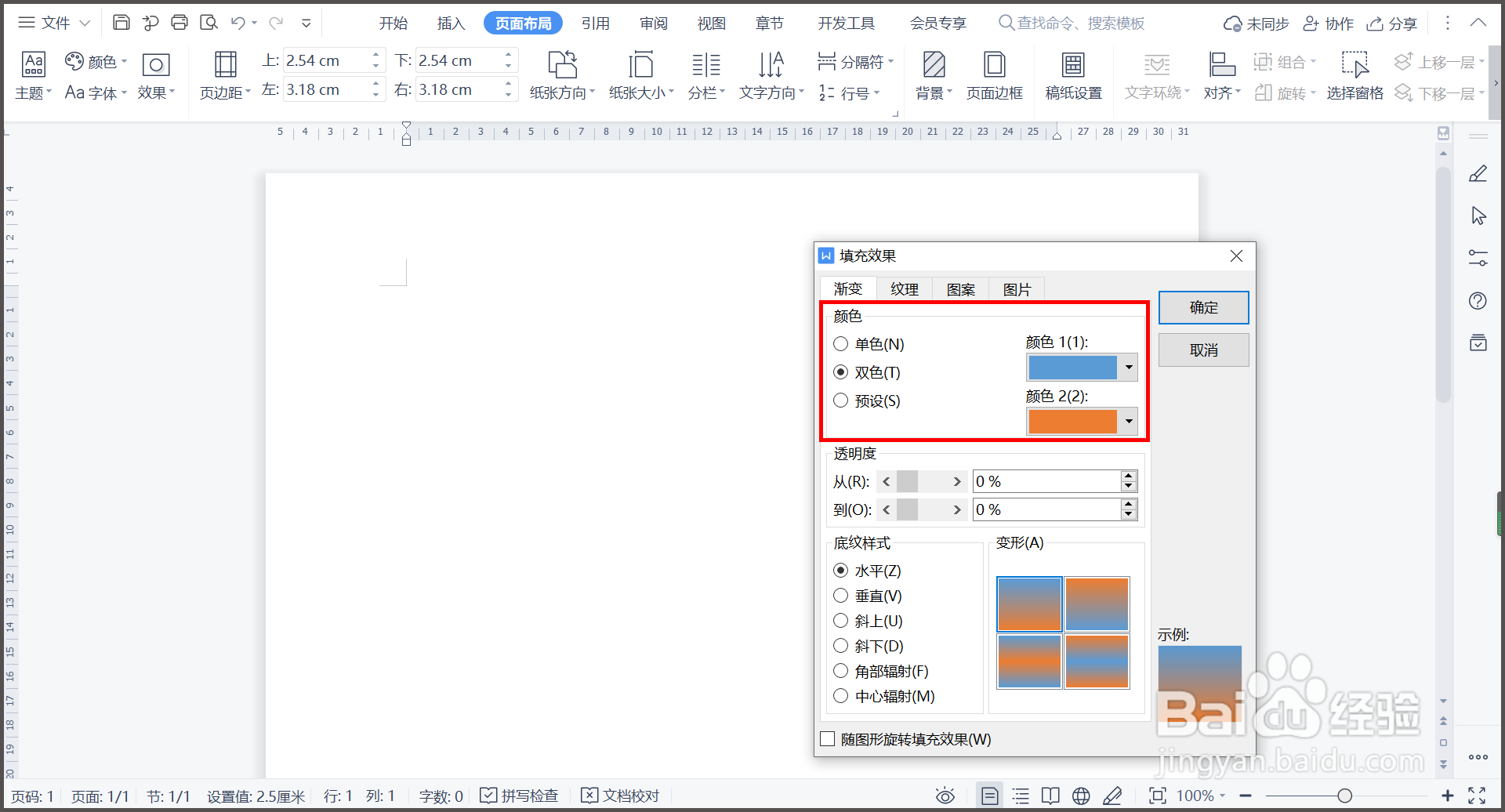
3、3.选择【双色】,【颜色1】选蓝色,【颜色2】选橙色。
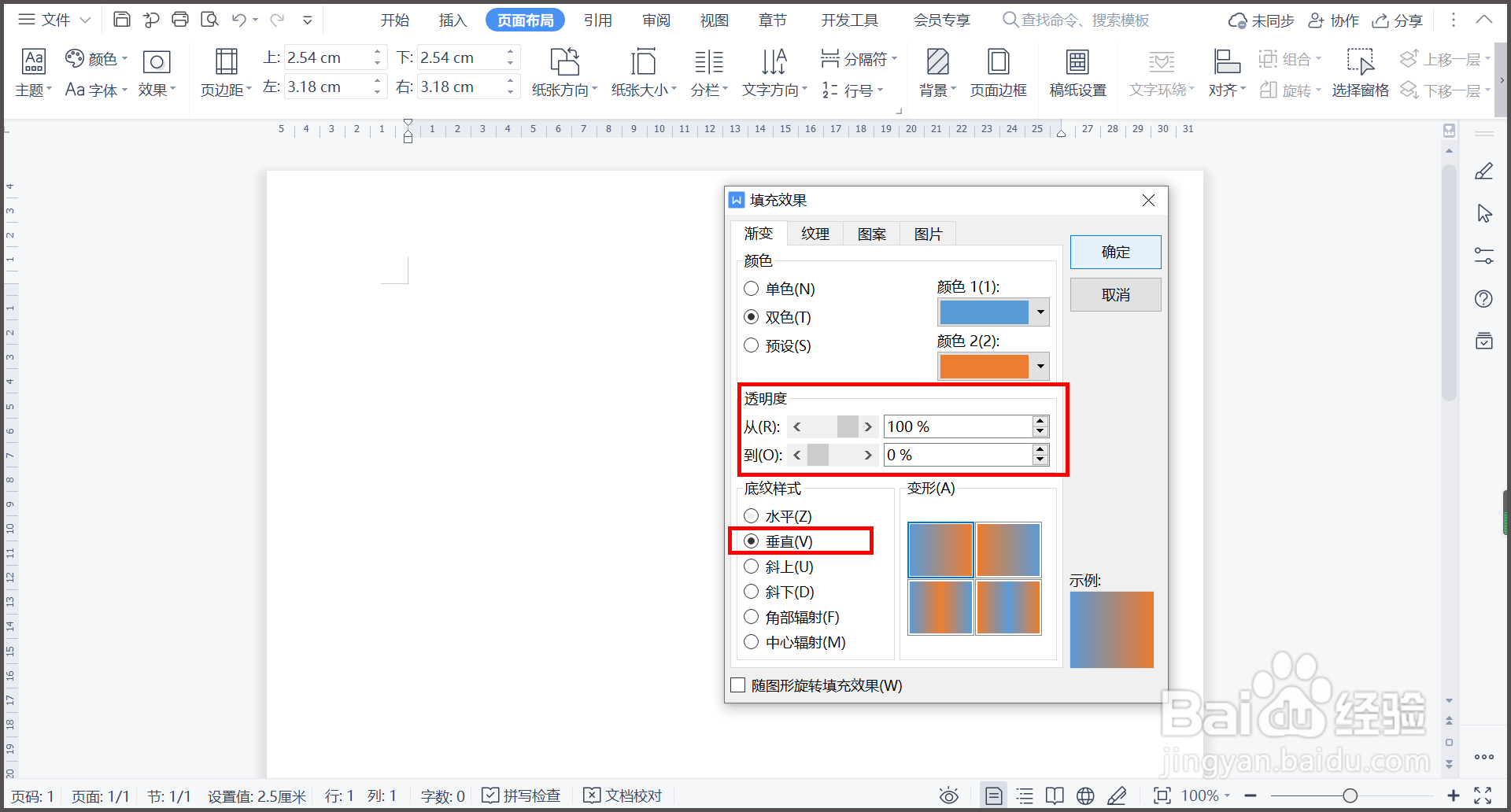
4、4.设置【透明度】从100%到0%,【底纹样式】为【垂直】。
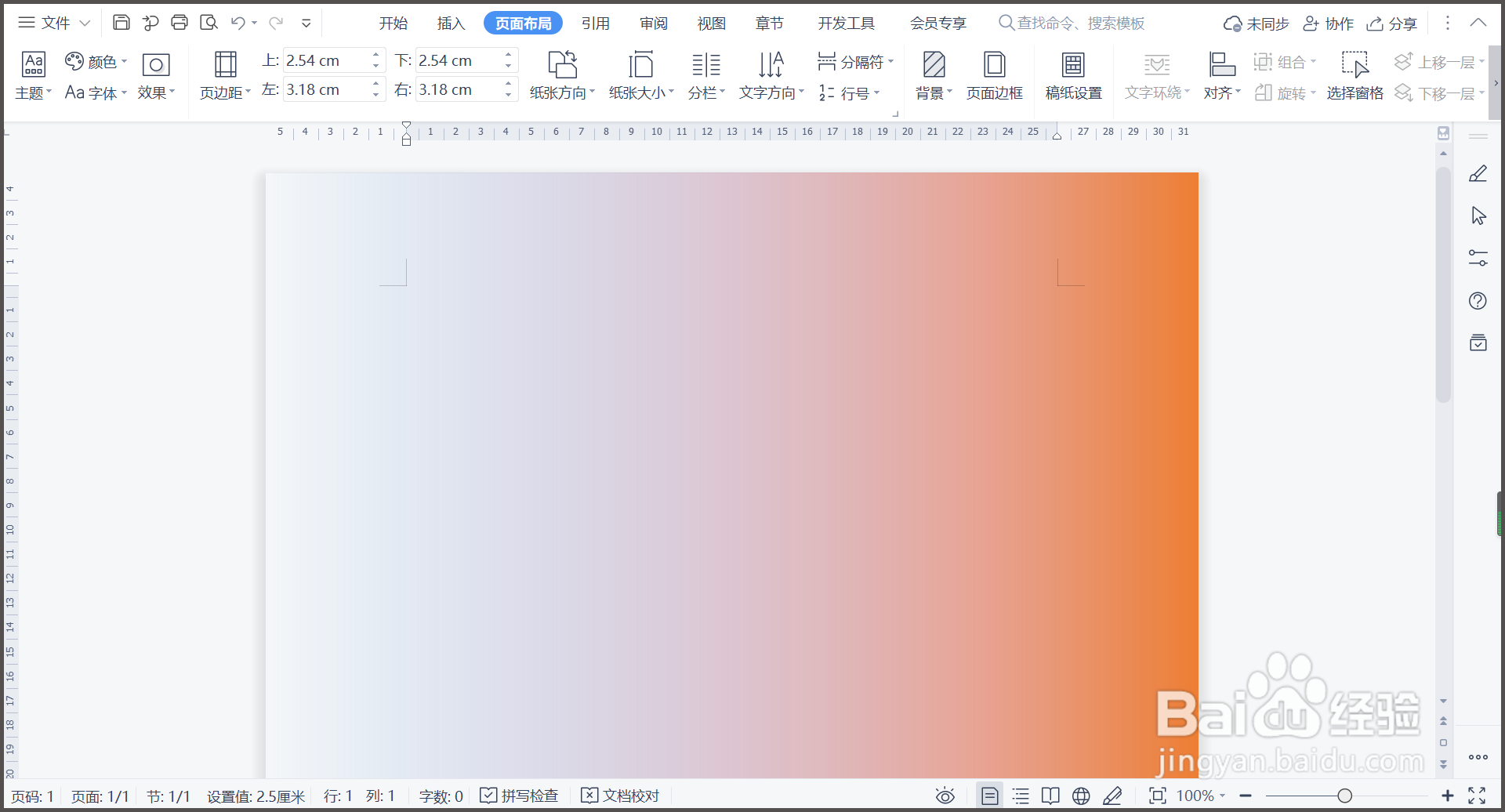
5、5.点击【确定】,回到WPS文档,双色渐变背景设置完成。
6、总结:
1.打开WPS文档,点击菜单栏【页面布局】—【背景】。
2.点击【背景】菜单中的【其他背景】—【渐变】选项。
3.选择【双色】,【颜色1】选蓝色,【颜色2】选橙色。
4.设置【透明度】从100%到0%,【底纹样式】为【垂直】。
5.点击【确定】,回到WPS文档,双色渐变背景设置完成。