1、百度搜索--韩博士,进行下载韩博士客户端。下载完成后双击打开。

2、进入韩博士客户端,点击开始重装。

3、软件会自动检测当前系统的硬件环境,我们只需要等待检测完毕点击下一步。
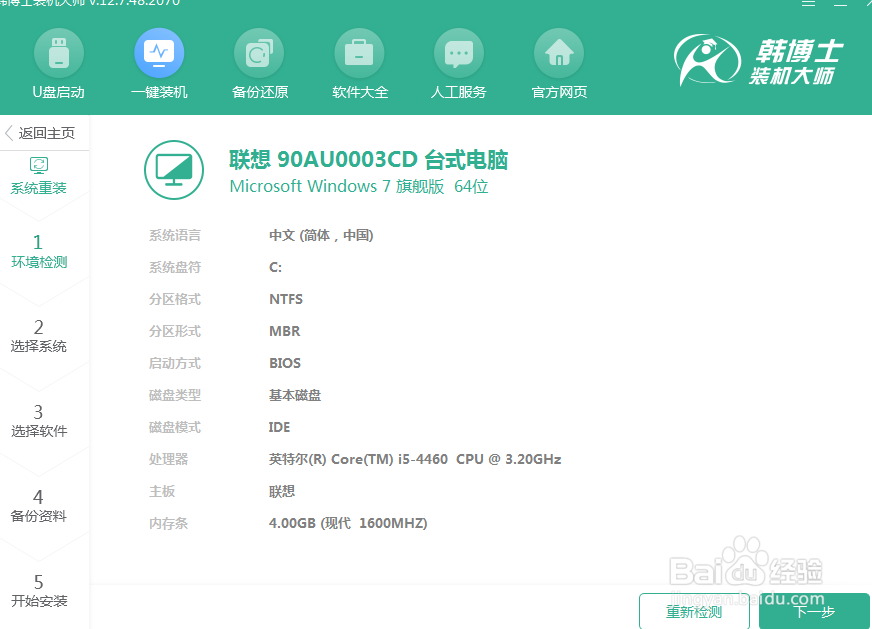
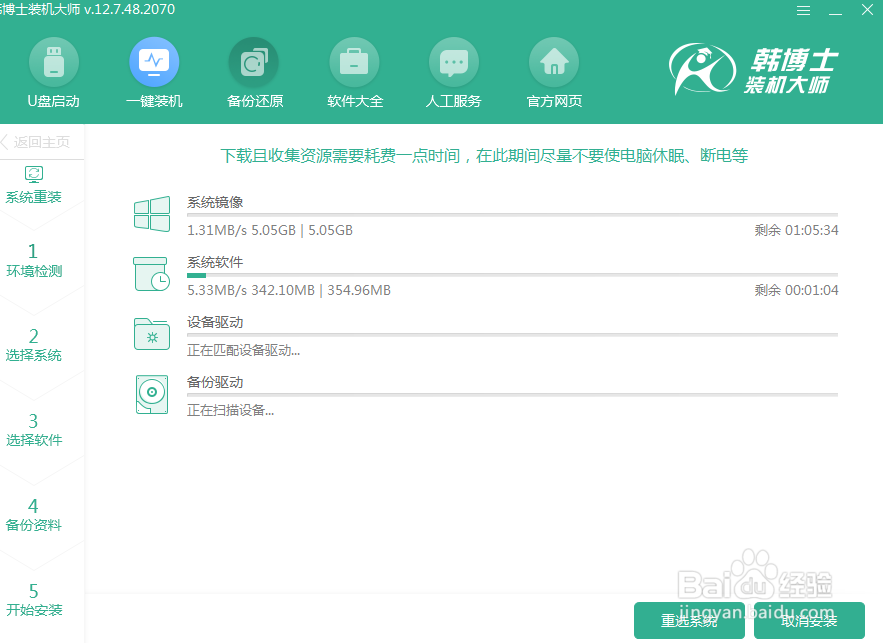
4、依据提示,依次完成选择系统、选择软件、备份资料等步骤。一切选择完毕后,点击开始安装。

5、开始后,软件会自动下载系统和备份相关软件,我们做的是有等就可以了
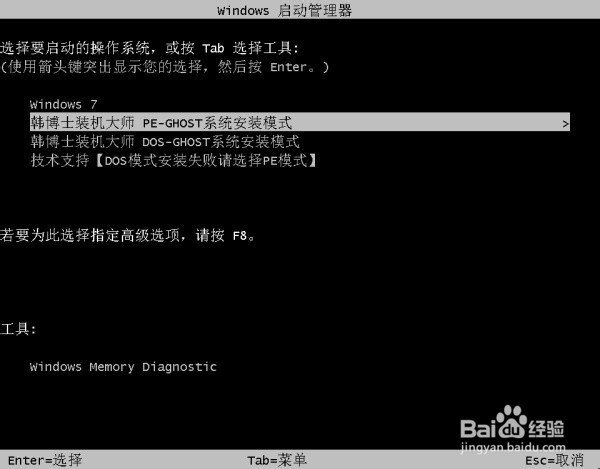
6、下载完毕后,电脑会进行重新启动步骤,我们只需要在选择系统时选择韩博士装机即可。
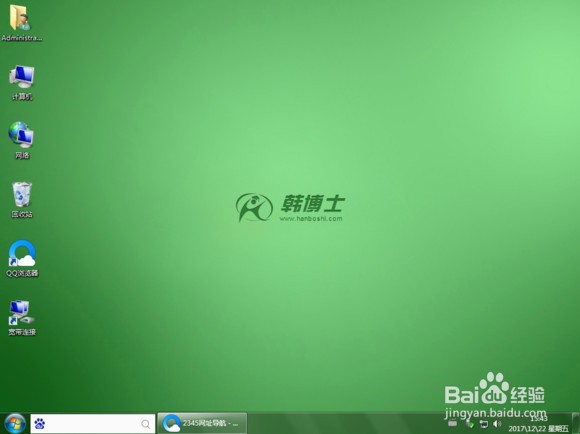
7、再次经过漫长的等待,我们的系统就装好了。
1、一、下载韩博士
二、根据提示进行环境监测、系统选择、选择软件、选择备份等关键操作
三、点击开始安装等待所有进度完成,电脑自动重启。
四、重启时,我们选择韩博士PE系统安装。
五、再次等待所有软件安装完成后,win7无盘系统教程结束
