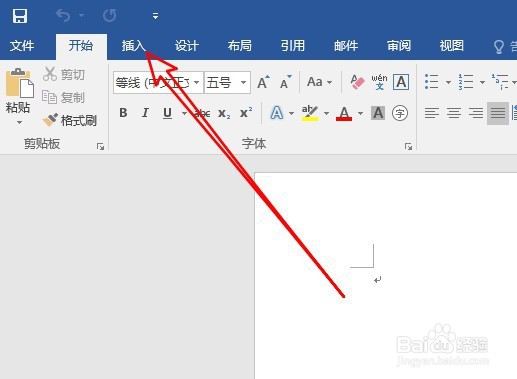
1、在电脑上打开word2019,然后点击菜单栏的插入菜单。
2、接下来点击插入工具栏的文本框下载按钮。
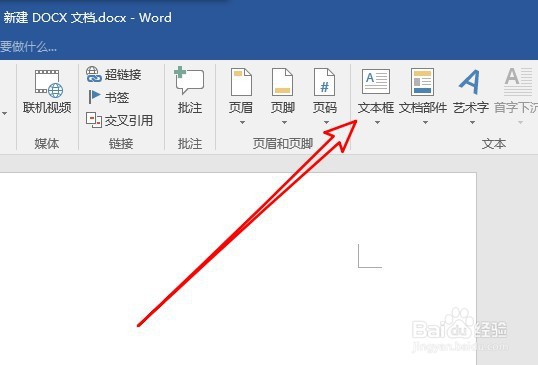
3、在弹出的下拉菜单中,选择要设置的文本框类型。

4、这样我们就会在文档中插入需要的文本框以及在文本框中的文字。

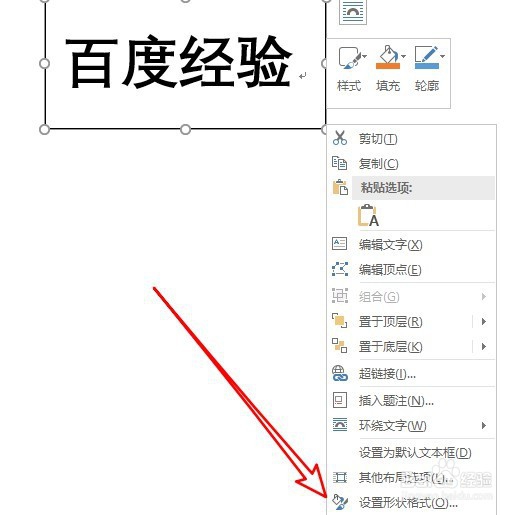
5、右键点击文本框,在弹出的菜单中选择设置形状格式的菜单项。
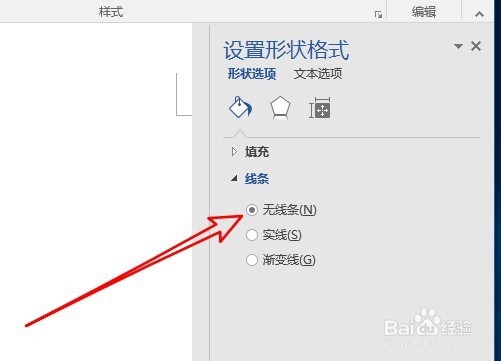
6、然后再打开到设置行动格式菜单中选择无线条选项。
7、然后我们点击文本框,找到顶部的旋转按钮。
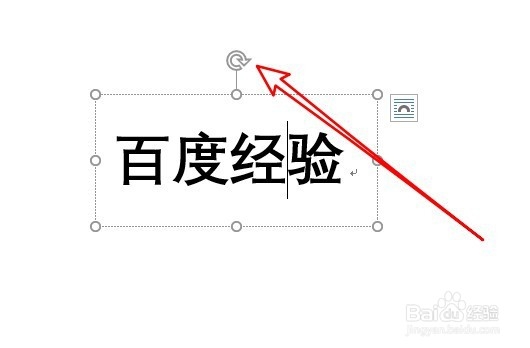
8、通过拖动旋转按钮,可以调整文本框中文字的方向了。

9、总结:
1、在电脑上打开word2019,然后点击菜单栏的插入菜单。
2、接下来点击插入工具栏的文本框下载按钮。
3、在弹出的下拉菜单中,选择要设置的文本框类型。
4、这样我们就会在文档中插入需要的文本框以及在文本框中的文字。
5、右键点击文本框,在弹出的菜单中选择设置形状格式的菜单项。
6、然后再打开到设置行动格式菜单中选择无线条选项。
7、然后我们点击文本框,找到顶部的旋转按钮。
8、通过拖动旋转按钮,可以调整文本框中文字的方向了。