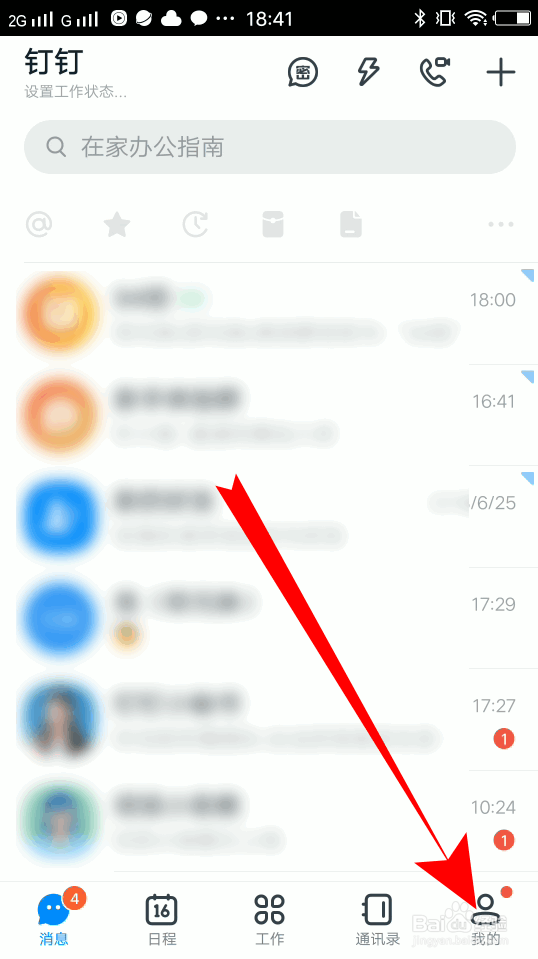
1、登录进入钉钉,点击右下我的。
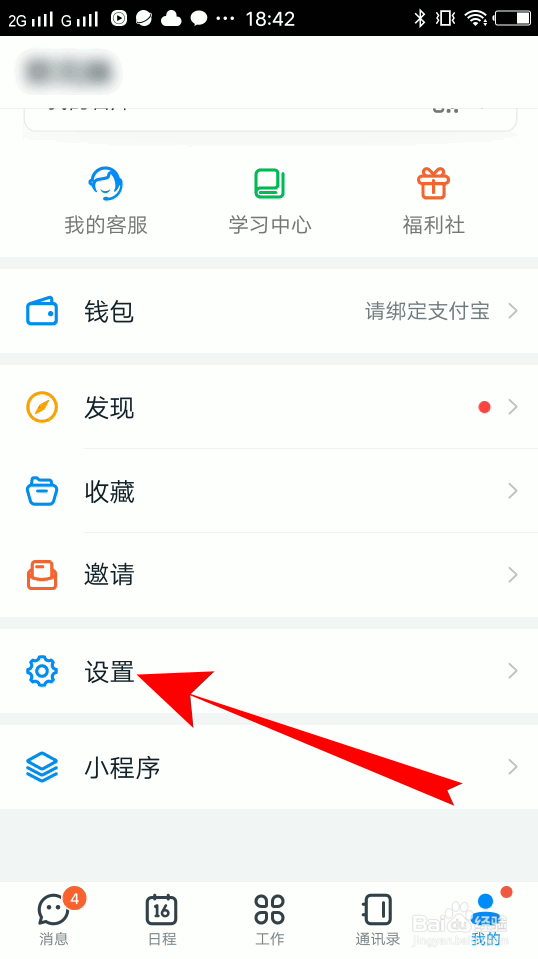
2、进入我的界面,点击设置。
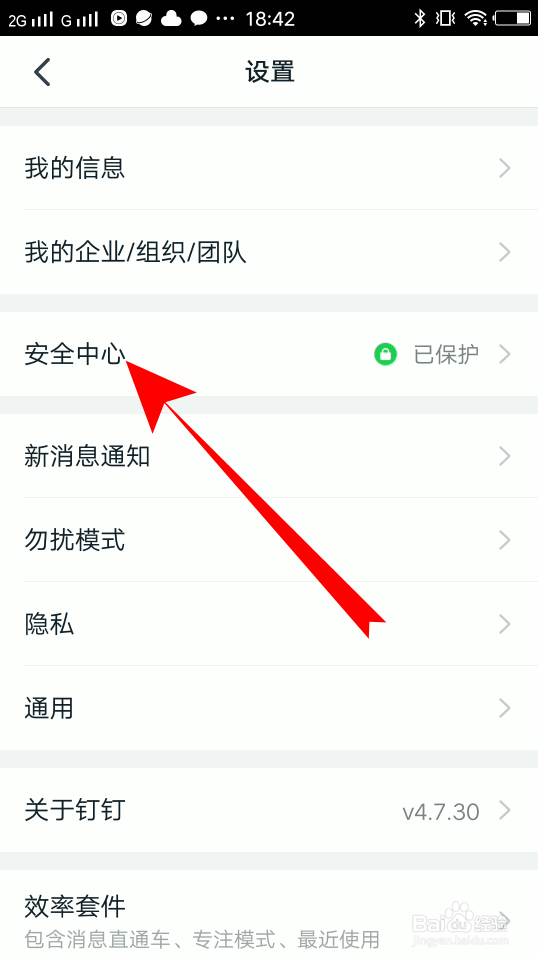
3、之后点击安全中心。
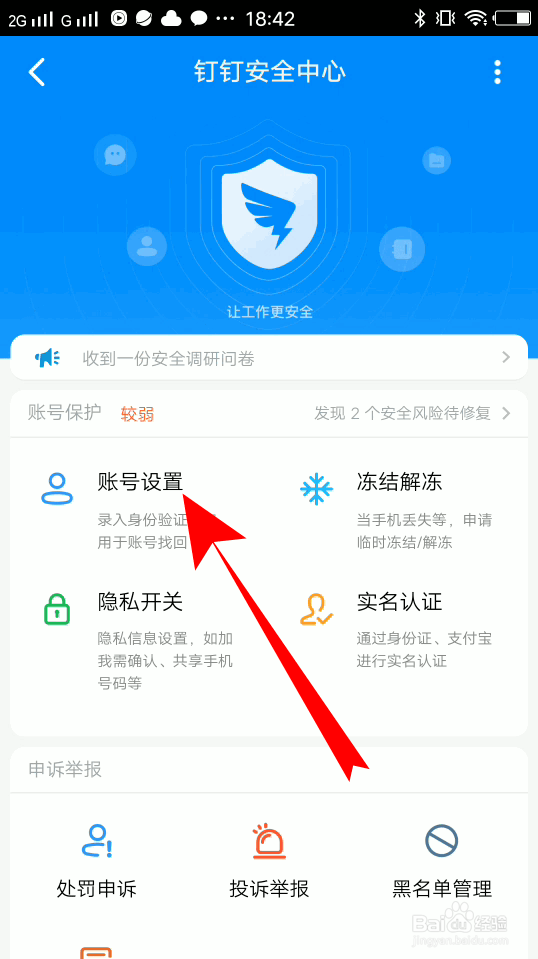
4、进入钉钉安全中心,点击账号设置。
5、之后点击注销钉钉账号。
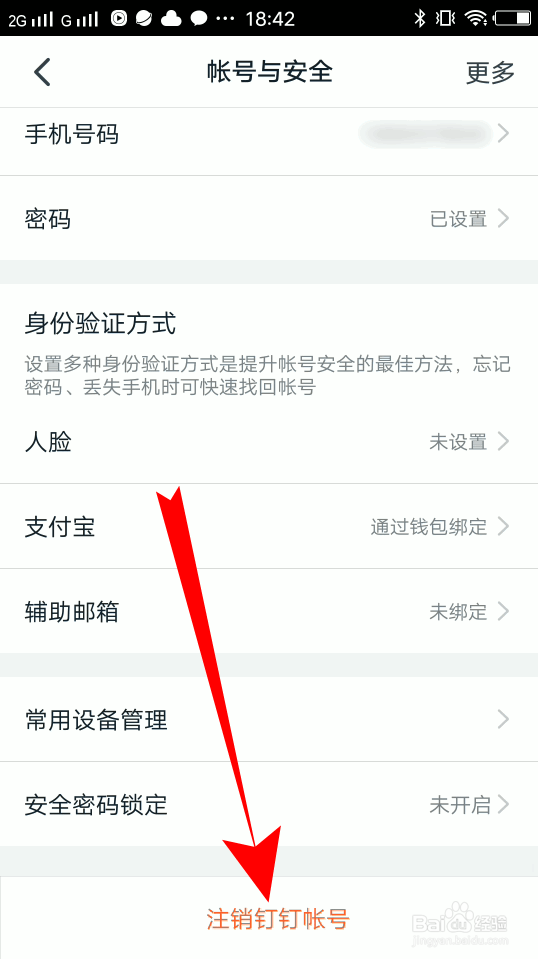
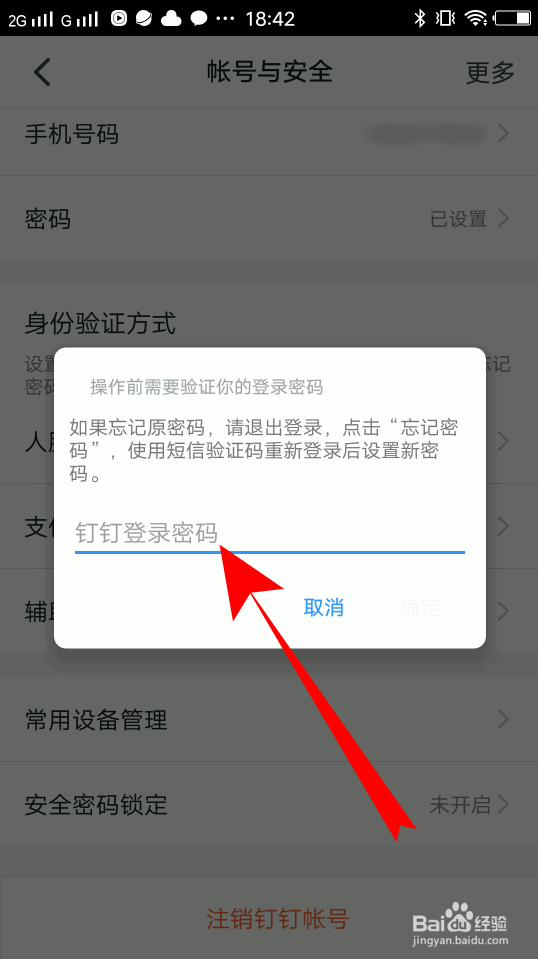
6、输入钉钉登录密码。
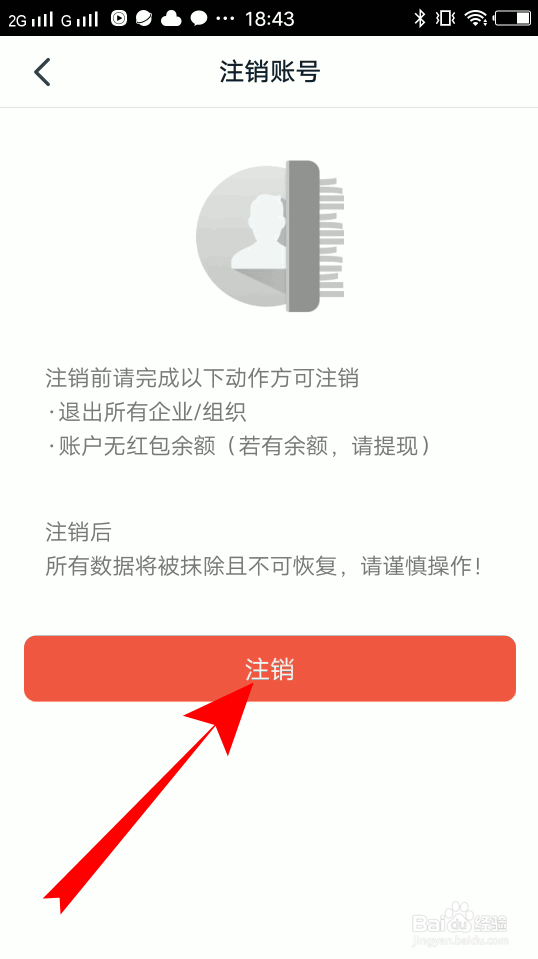
7、进入注销账号,点击注销。
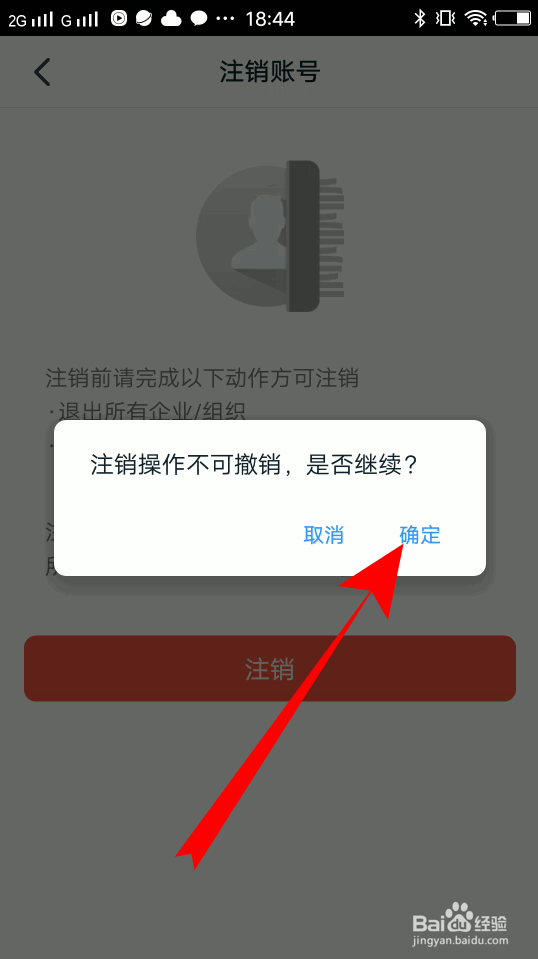
8、页面弹出注销操作,点击确定。
9、输入注册手机号码收到的验证码即可完成注销。

10、总结
1、登录进入钉钉,点击右下我的。
2、进入我的界面,点击设置。
3、之后点击安全中心。
4、进入钉钉安全中心,点击账号设置。
5、之后点击注销钉钉账号。
6、输入钉钉登录密码。
7、进入注销账号,点击注销。
8、页面弹出注销操作,点击确定。
9、输入注册手机号码收到的验证码即可完成注销。