1、第一步,在电脑上打开Photoshop软件。
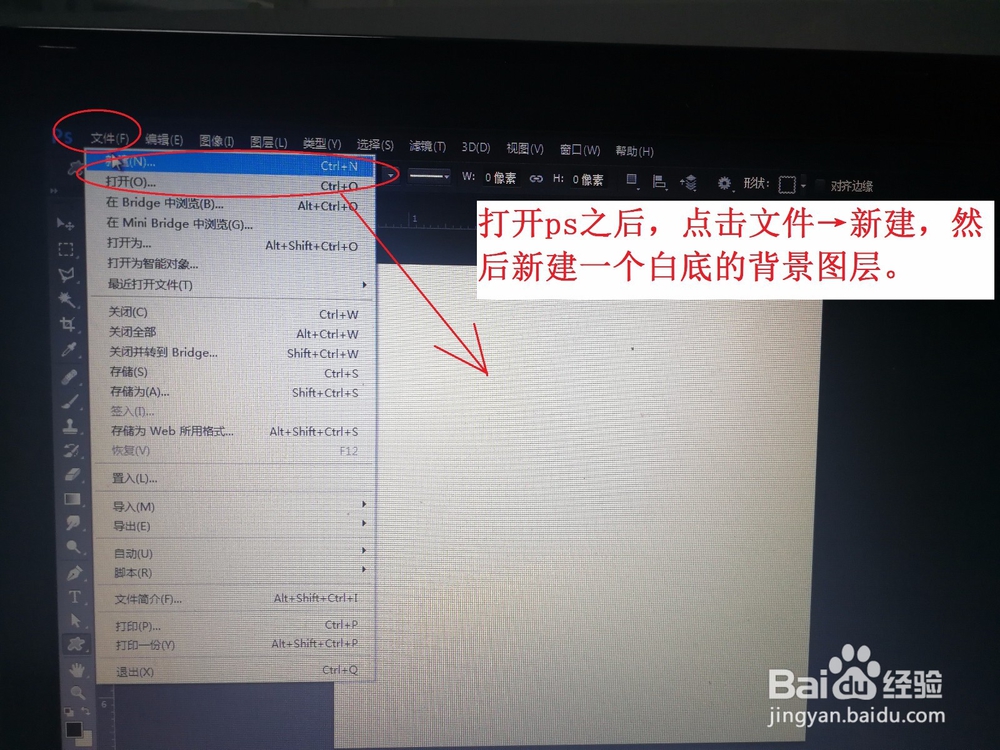
2、第二步,打开ps之后,点击文件→新建,然后新建一个白底的背景图层。
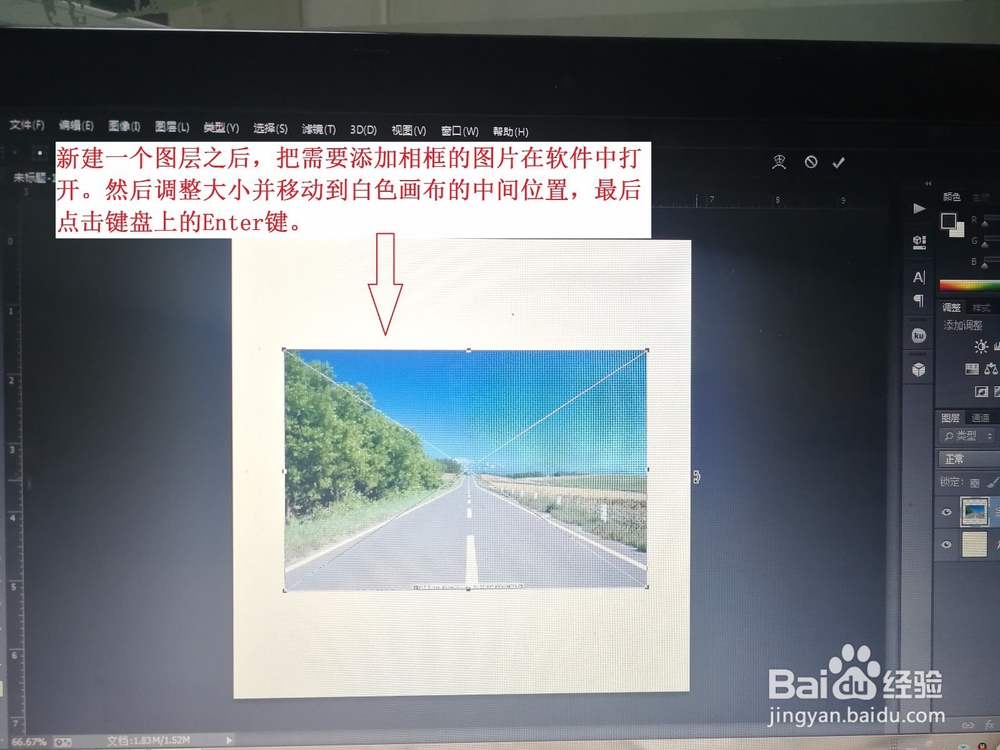
3、第三步,新建一个图层之后,把需要添加相框的图片在软件中打开。然后调整大小并移动到白色画布的中间位置,最后点击键盘上的Enter键。
4、第四步,选择ps操作界面左边的自定义形状工具。
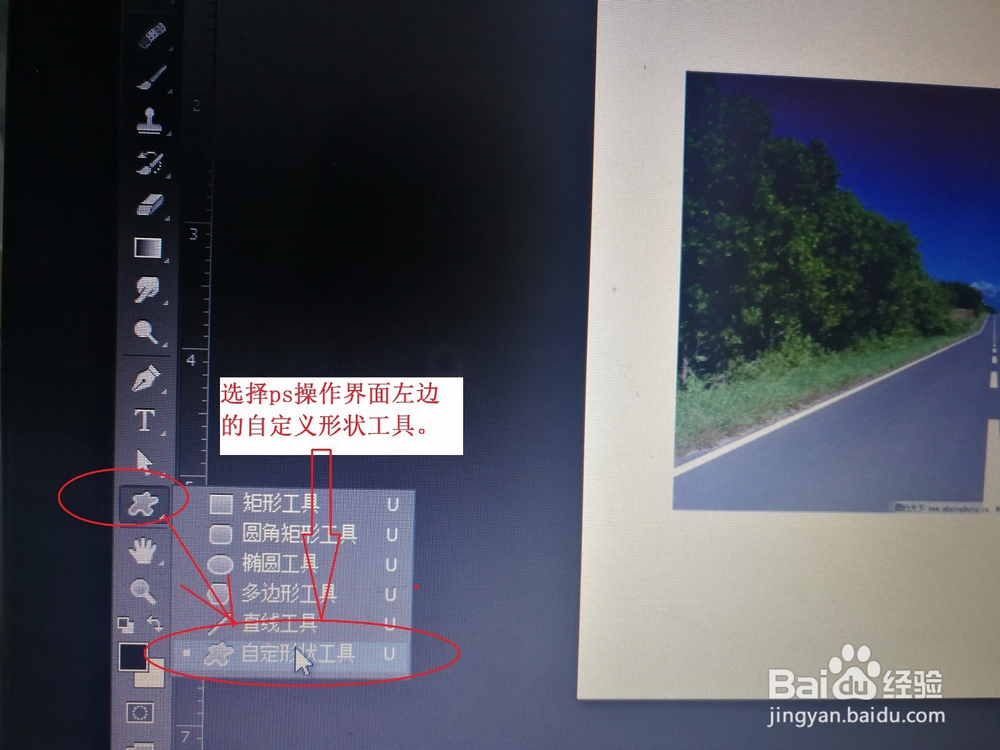
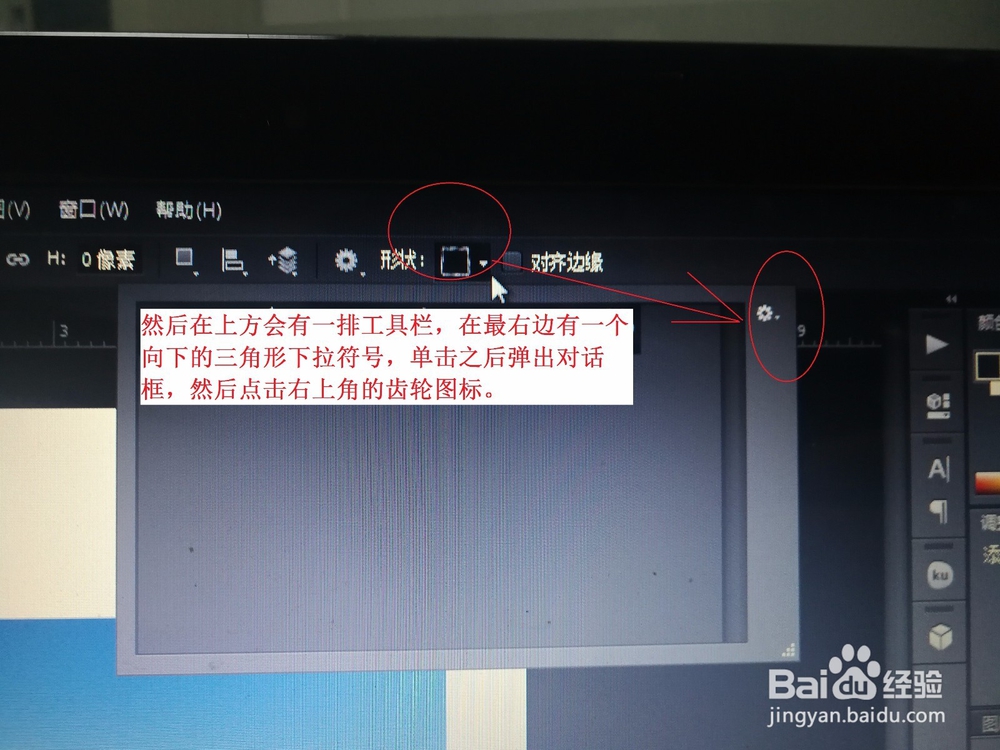
5、第五步,然后在上方会有一排工具栏,在最右边有一个向下的三角形下拉符号,单击之后弹出对话框,然后点击右上角的齿轮图标。
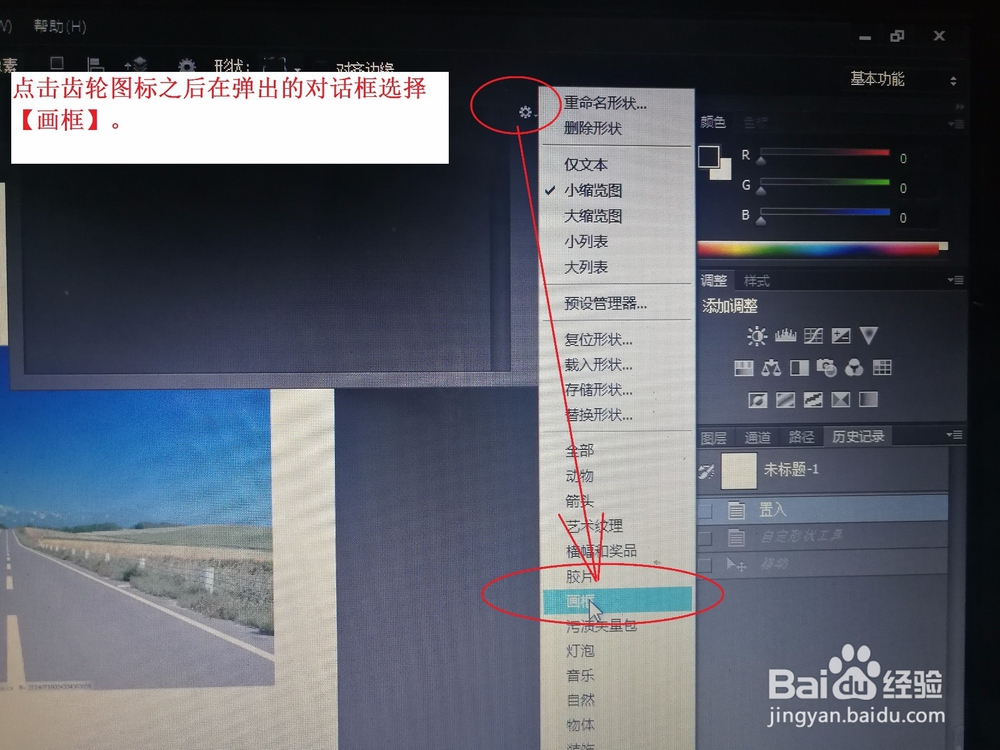
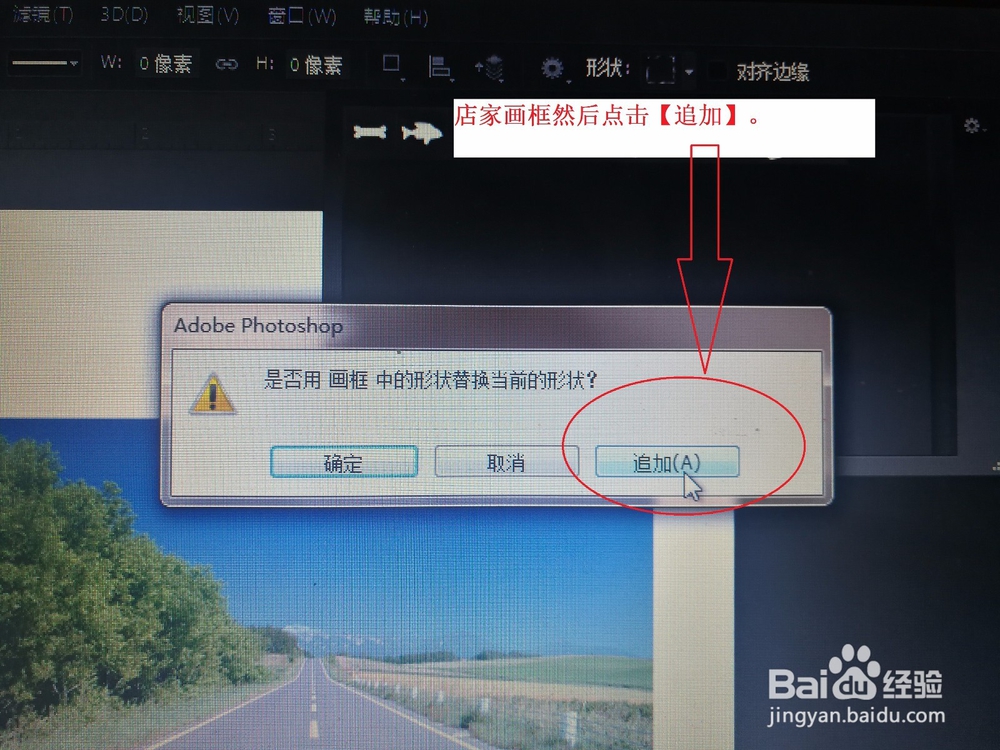
6、第六步,点击齿轮图标之后在弹出的对话框选择【画框】,然后点击【追加】。
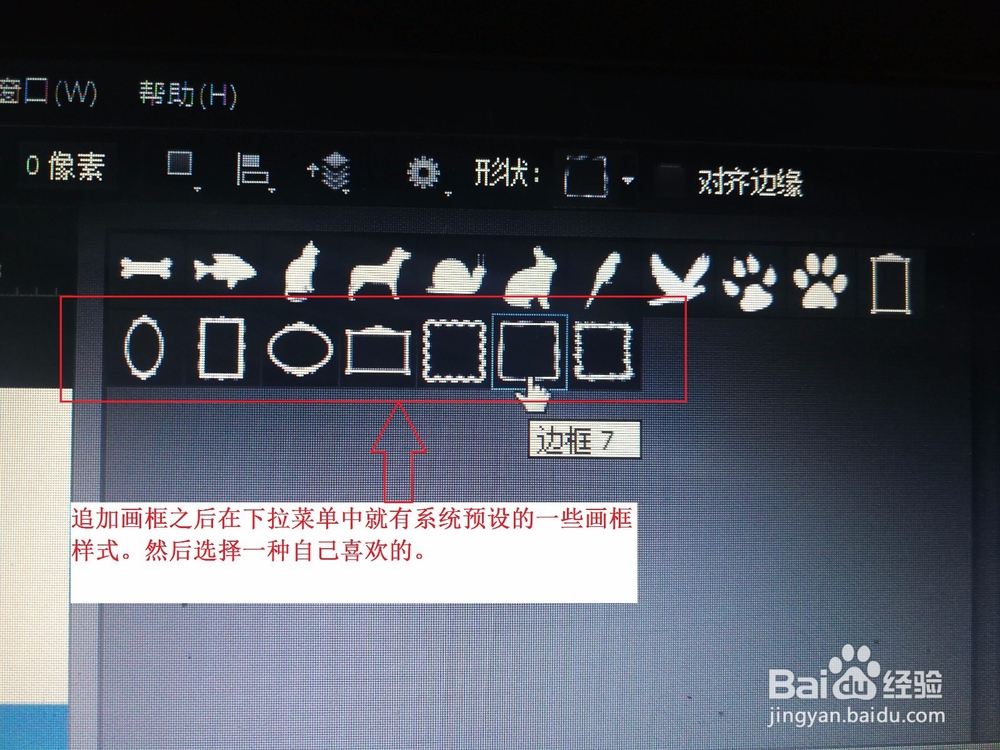
7、第七步,追加画框之后在下拉菜单中就有系统预设的一些画框样式。然后选择一种自己喜欢的。在画布上画出来,然后选择移动工具适当调整位置。

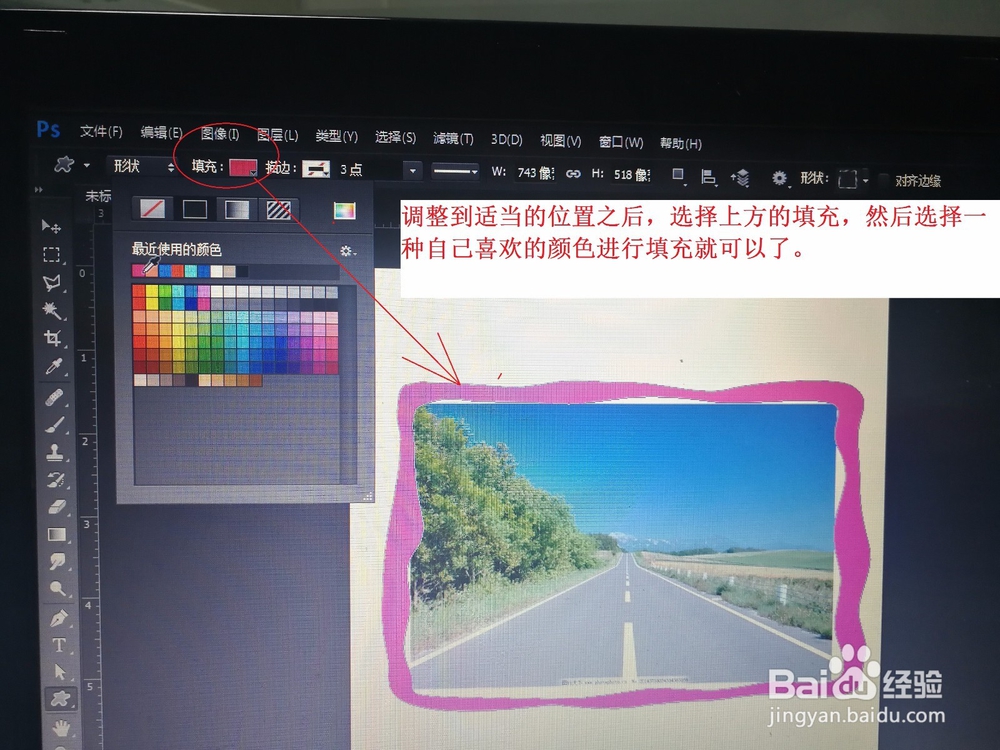
8、第八步,调整到适当的位置之后,选择上方的填充,然后选择一种自己喜欢的颜色进行填充就可以了。