1、点击打开电脑桌面的PS应用

2、在左上角文件的下拉菜单中点击打开选项卡
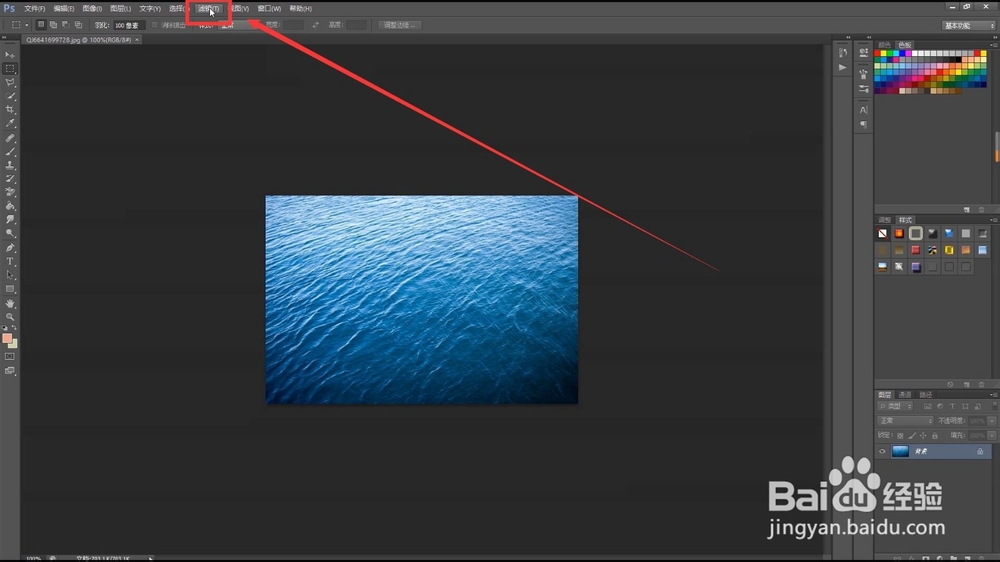
3、选择一张需要设置径向模糊的图片后点击打开

4、点击上方菜单栏中的滤镜

5、在滤镜的下拉菜单中选择模糊
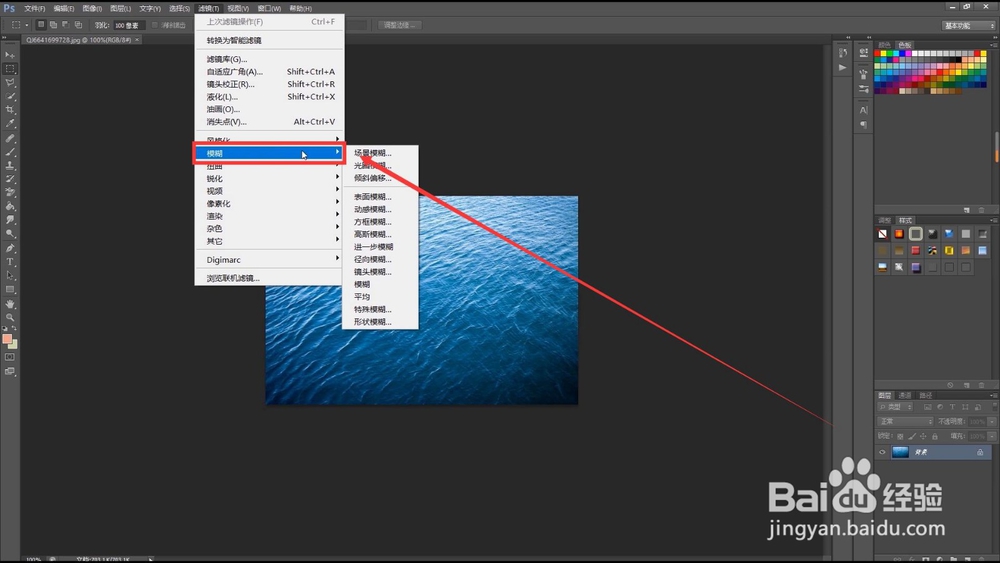
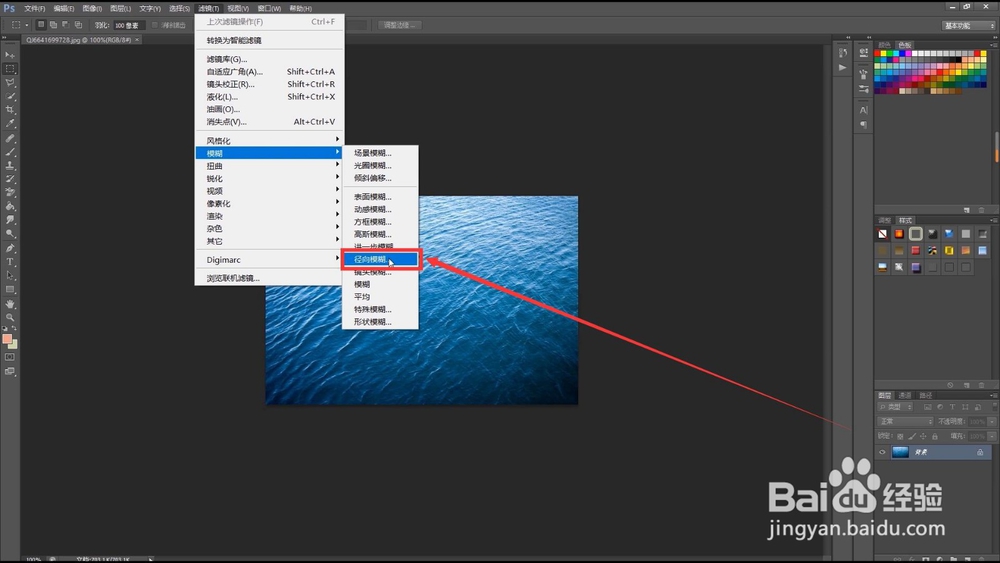
6、并点击模糊里的径向模糊选项卡
7、调节数量并选择模糊方法为旋转,在方框中可以看到效果。
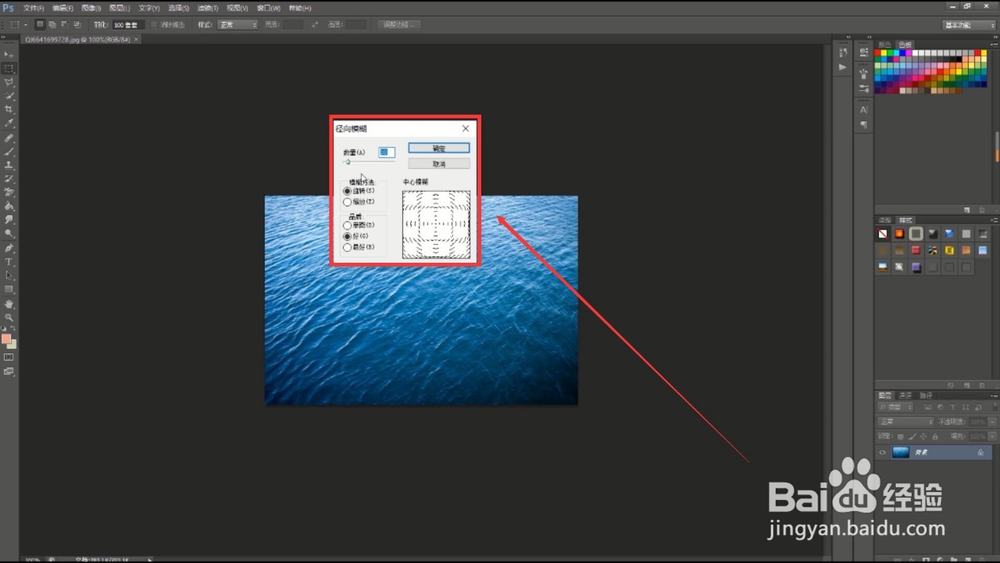
8、调整完毕后点击方框中的确定选项
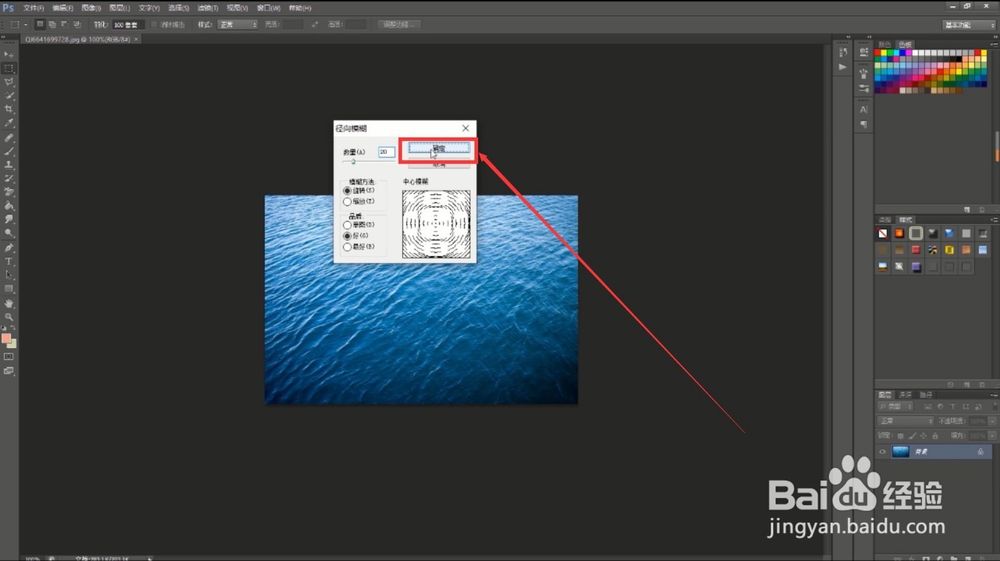
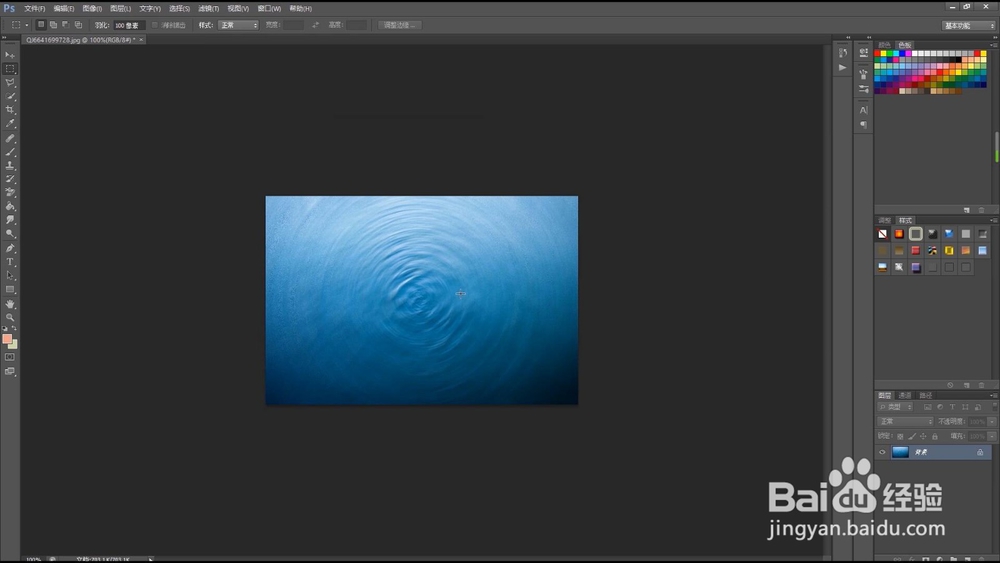
9、这样图片的径向模糊就添加好了
1、首先用PS打开一张照片;
2、在PS菜单栏中依次选择滤镜、模糊、径向模糊
3、可以在PS镜像模糊中调节数量,模糊方法为旋转
1、点击打开电脑桌面的PS应用
2、在左上角文件的下拉菜单中点击打开选项卡
3、选择一张需要设置径向模糊的图片后点击打开
4、点击上方菜单栏中的滤镜
5、在滤镜的下拉菜单中选择模糊
6、并点击模糊里的径向模糊选项卡
7、调节数量并选择模糊方法为旋转,在方框中可以看到效果。
8、调整完毕后点击方框中的确定选项
9、这样图片的径向模糊就添加好了
1、首先用PS打开一张照片;