1、1.下载VirtualBox
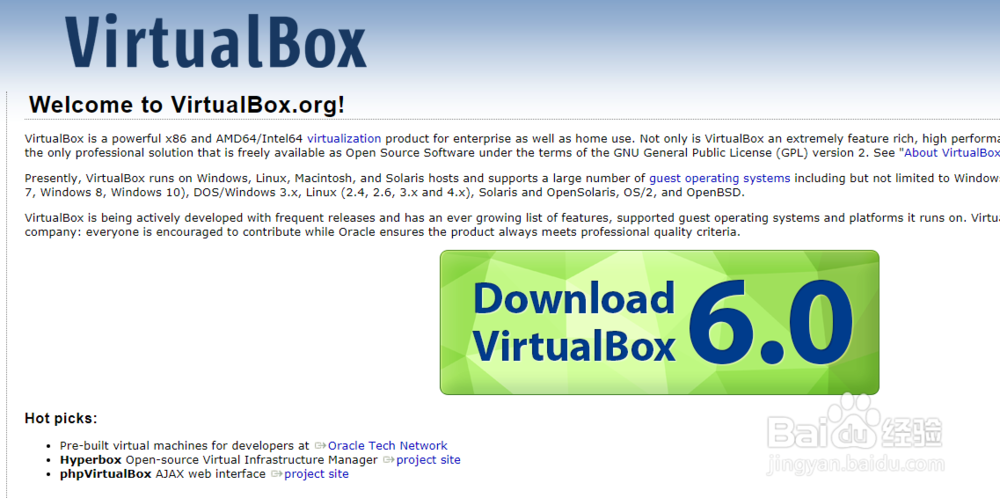
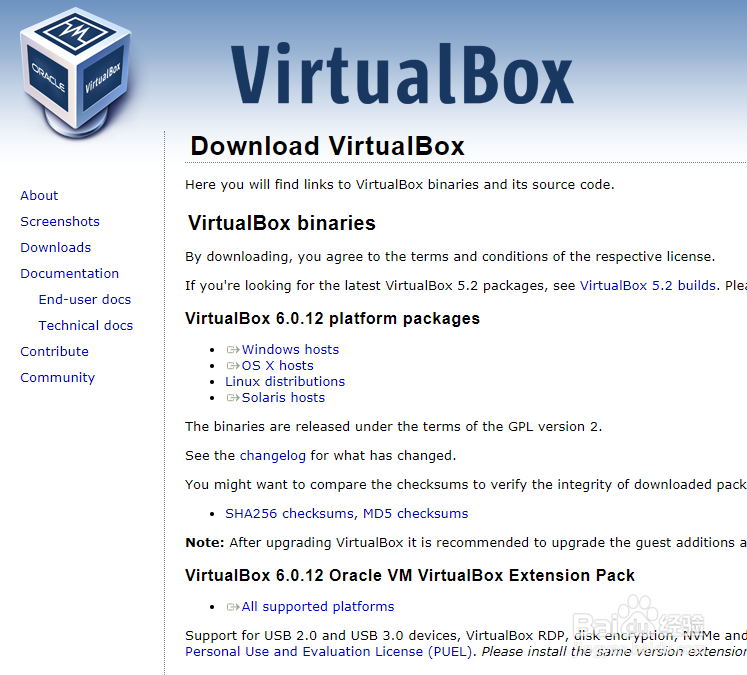
登录VirtualBox官网,下载windows版的VirtualBox(VirtualBox还有其他版本的,这里介绍windows版)
2、2.安装VirtualBox
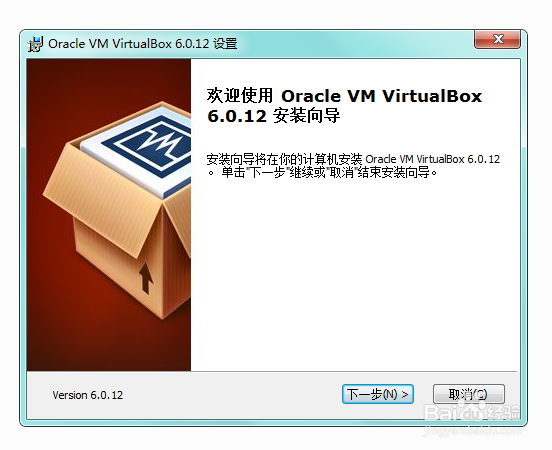
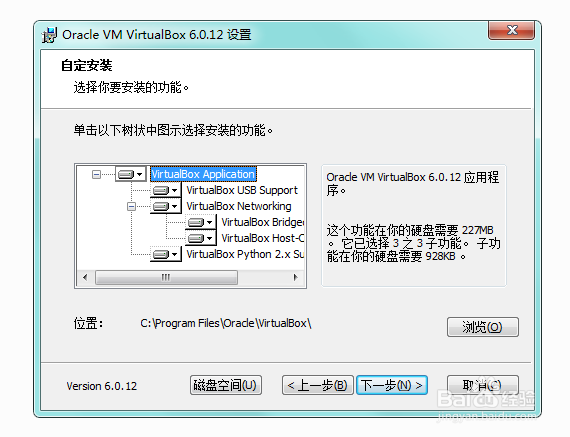
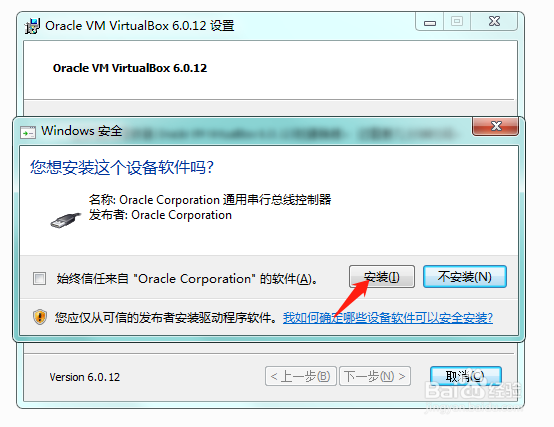
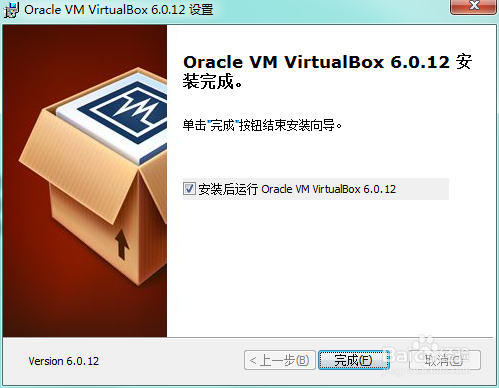
双击下载好的安装包,等待安装界面出现,点击下一步之后出现安装路径和安装功能的选择(保持默认就好),接着点击下一步,直到出现提示安装设备驱动,然后点安装(中间会出现几次安装设备提示,点安装就可以了),然后就安装完成了。
3、3.安装VirtualBox插件
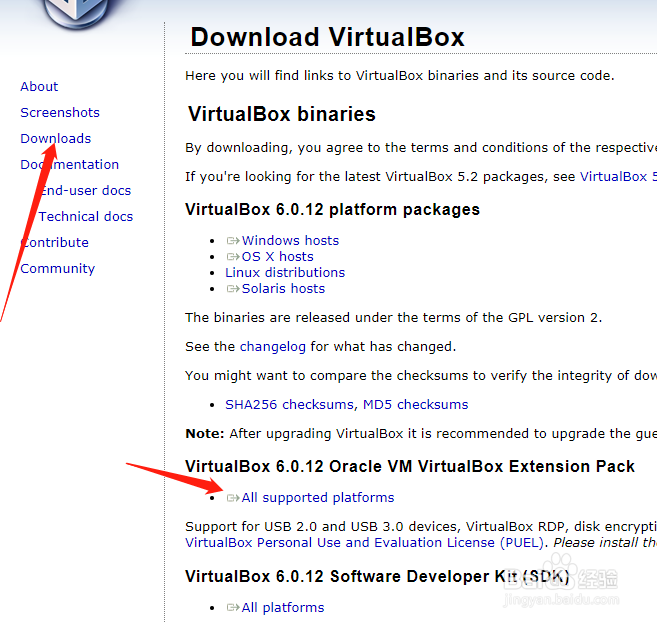
打开VirtualBox官网,找到Downloads--VirtualBox 6.0.12 Oracle VM VirtualBox Extension Pack--pported platforms,点击下载插件。
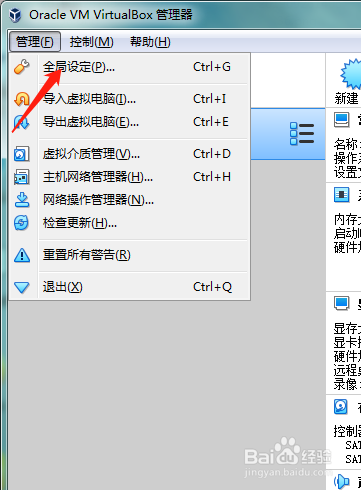
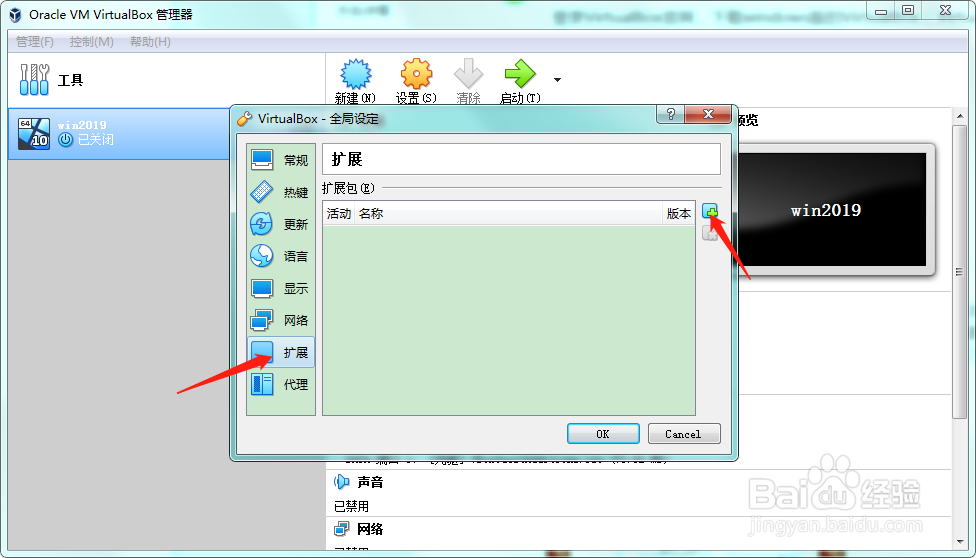
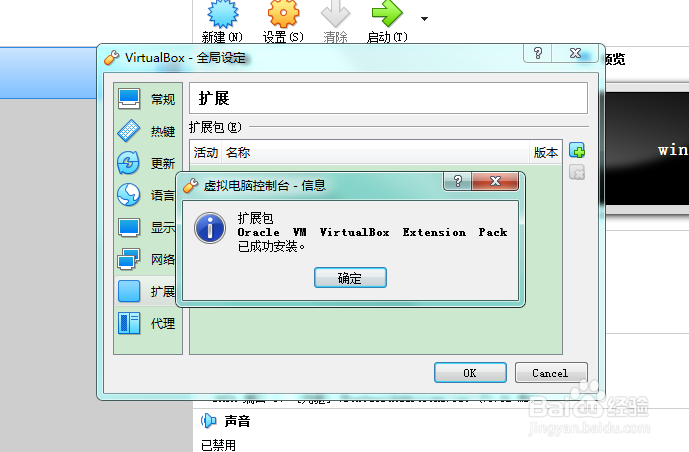
打开前面安装好的VirtualBox,点击管理--全局设定--扩展,点击右边加号按钮,找到下载好的插件包,添加进去。之后会有安装提示,点击安装即可,安装完成后也会提示的。
4、设置VirtualBox
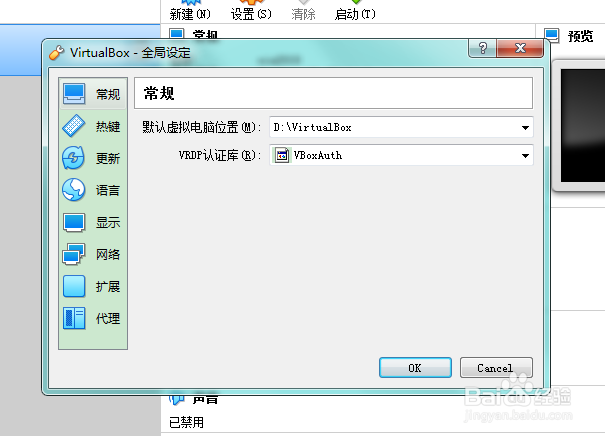
打开VirtualBox,点击管理--全局管理,1.将常规选项里的默认虚拟电脑位置改到其他盘符。2.热键选项里可以自定义虚拟机的快捷键。3.更新选项里可控制虚拟机的版本更新。4.显示选项可根据需要设定虚拟窗口的大小。5.网络选项可添加或删除虚拟网卡。6.扩展选项里可添加删除虚拟机插件。