QQ怎么自动回复,QQ自动回复怎么设置,在哪设置

时间:2026-02-13 07:30:33

1、在电脑屏幕上,鼠标左键双击【TIM】,进入TIM键面

QQ怎么自动回复,QQ自动回复怎么设置,在哪设置

2、在TIM主键面中,点击右上角【三】、进入菜单页面。

QQ怎么自动回复,QQ自动回复怎么设置,在哪设置

3、在菜单页面中,点击第二栏【设置】进入设置页面。

QQ怎么自动回复,QQ自动回复怎么设置,在哪设置

4、设置页面直接显示登录页面,在登录页面直接设置自动回复。

QQ怎么自动回复,QQ自动回复怎么设置,在哪设置

5、点击自动回复设置,进行语言设置,即可。

QQ怎么自动回复,QQ自动回复怎么设置,在哪设置

6、最后,在登录页面进行状态设置,将状态设置为忙碌即可。

QQ怎么自动回复,QQ自动回复怎么设置,在哪设置

1、在手机主页面中打开【QQ】,进入QQ主页面。

QQ怎么自动回复,QQ自动回复怎么设置,在哪设置

2、在QQ页面中,点击左上角头像,进入菜单。

QQ怎么自动回复,QQ自动回复怎么设置,在哪设置

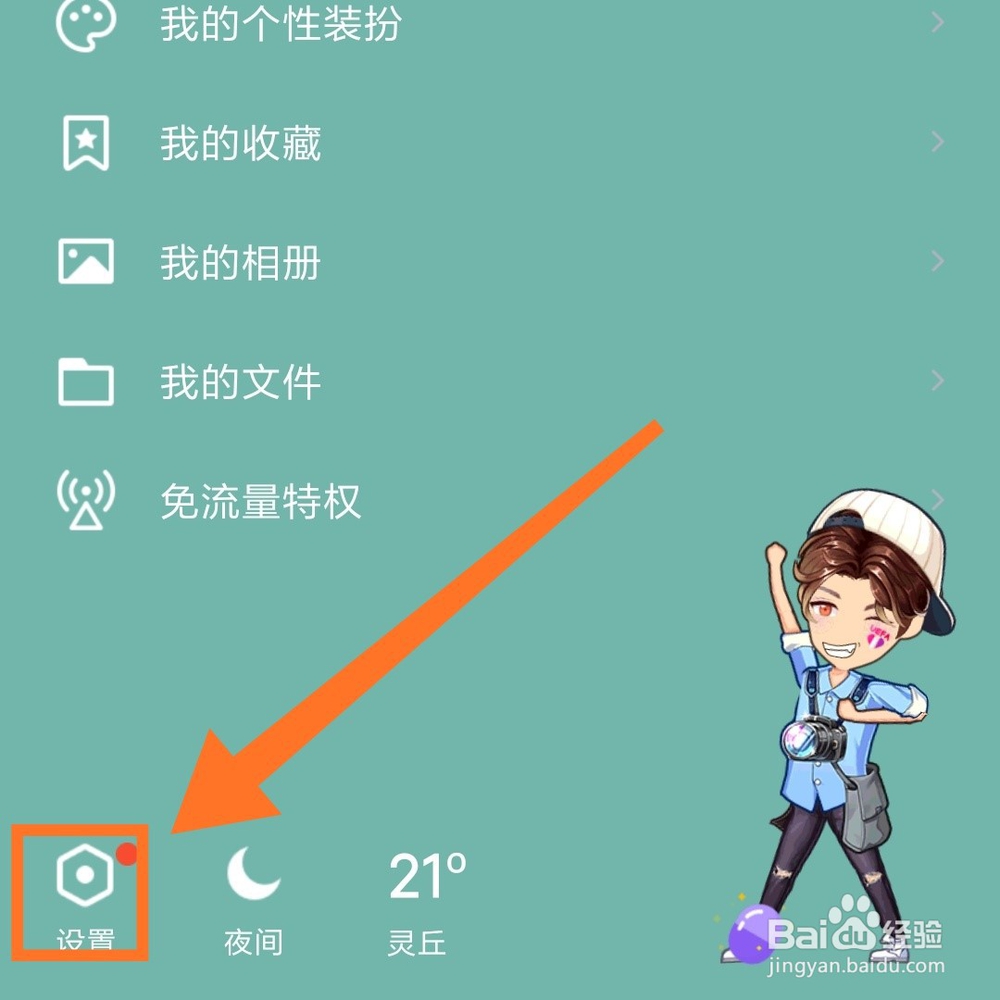
3、在菜单中,点击左下角【设置】进入设置页面

QQ怎么自动回复,QQ自动回复怎么设置,在哪设置

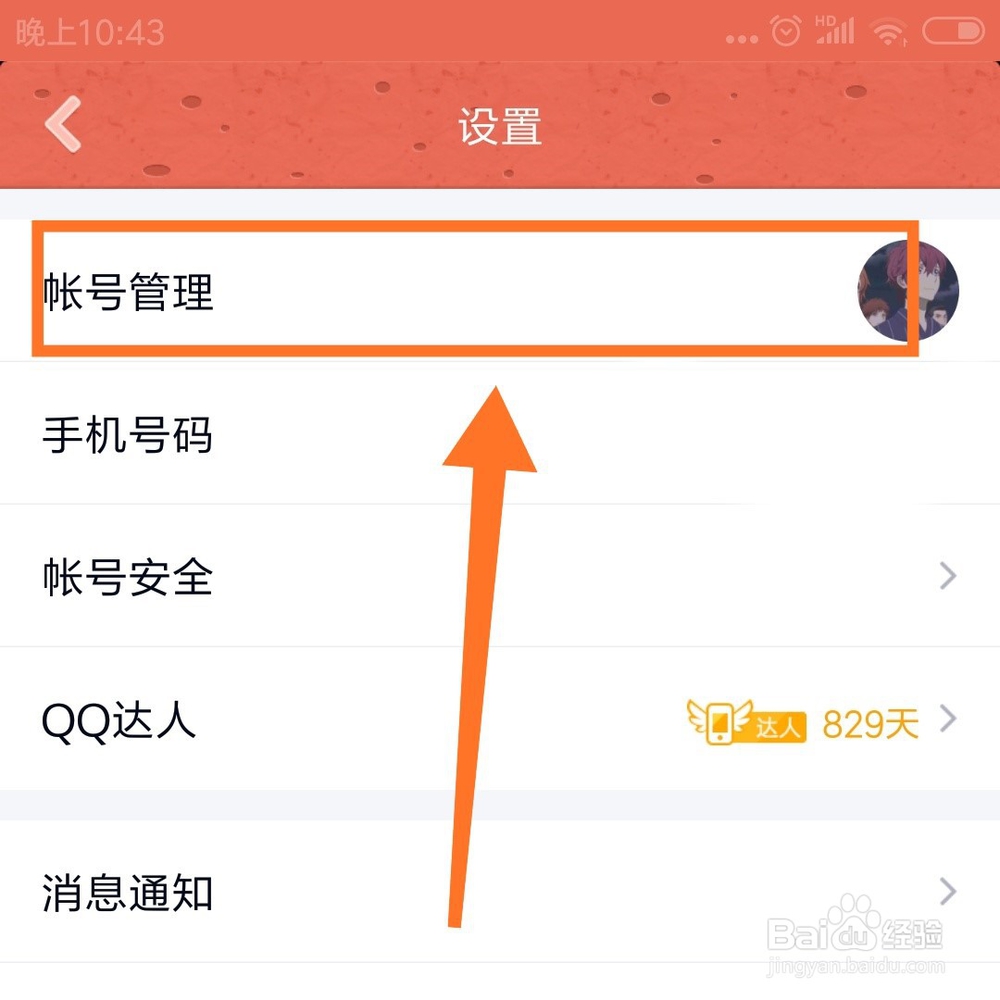
4、之后在设置页面中,点击第一栏【账户管理】,进入账户管理。

QQ怎么自动回复,QQ自动回复怎么设置,在哪设置

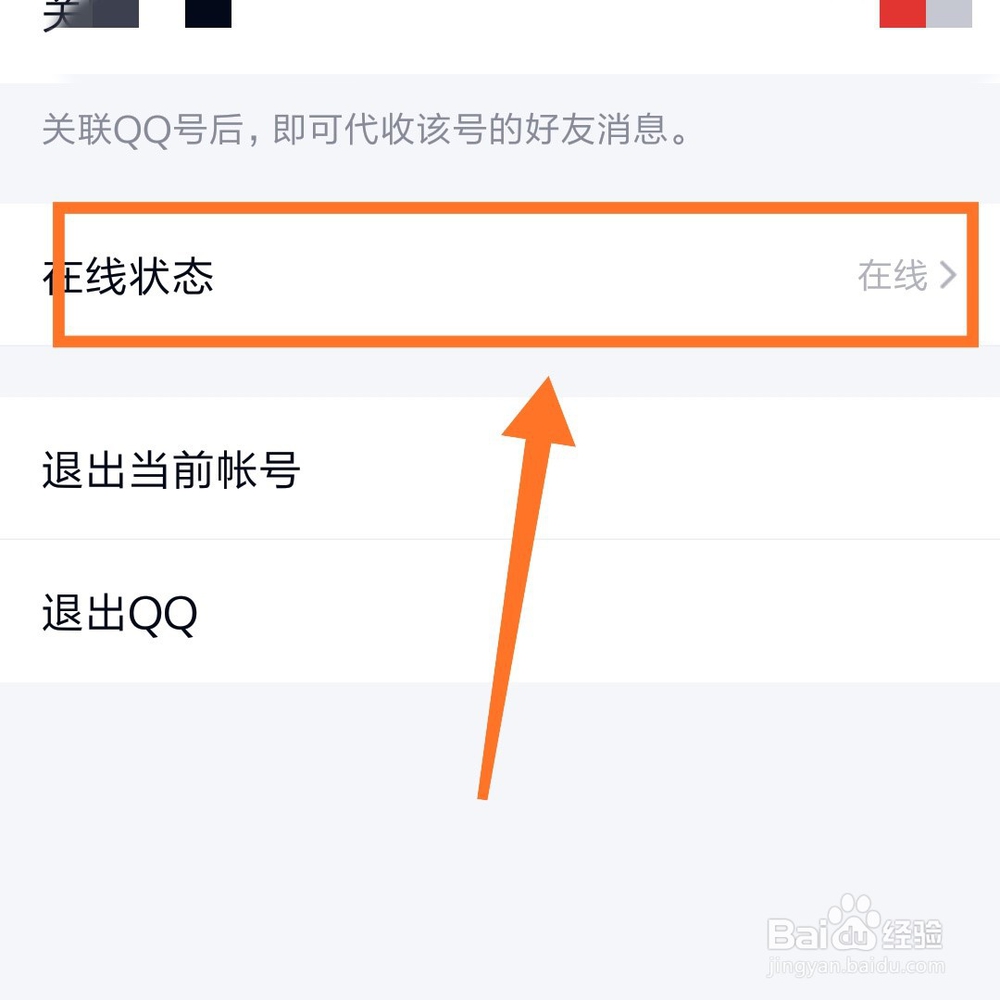
5、将账户管理页面拉到底,点击倒数第三栏【在线状态】。

QQ怎么自动回复,QQ自动回复怎么设置,在哪设置

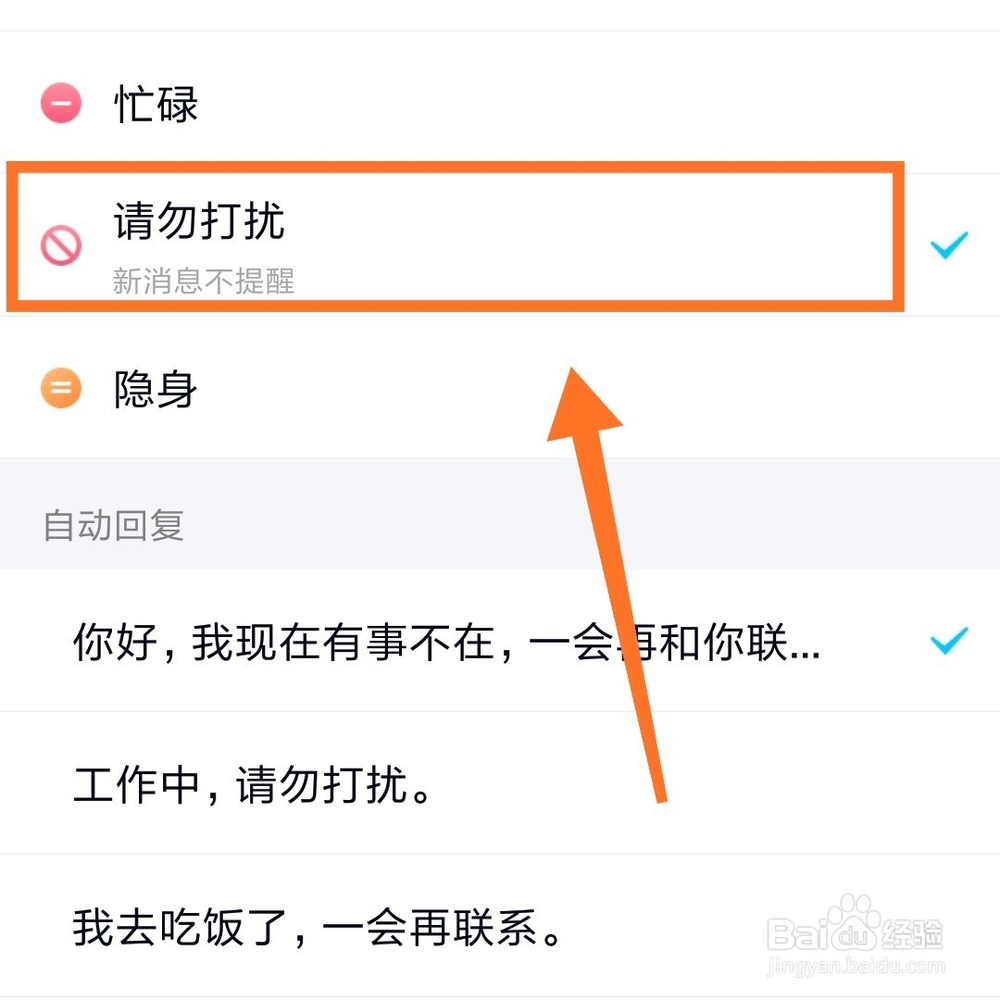
6、下拉在线状态,将在线状态调整为【请勿打扰】即可。

QQ怎么自动回复,QQ自动回复怎么设置,在哪设置

1、电脑操作:TIM→设置→登录→状态忙碌→编辑回复。即可;

手机操作:QQ→菜单→设置→账户管理→设置→在线状态→请勿打扰。即可。

QQ怎么自动回复,QQ自动回复怎么设置,在哪设置

© 2026 五度知识库
信息来自网络 所有数据仅供参考
有疑问请联系站长 site.kefu@gmail.com