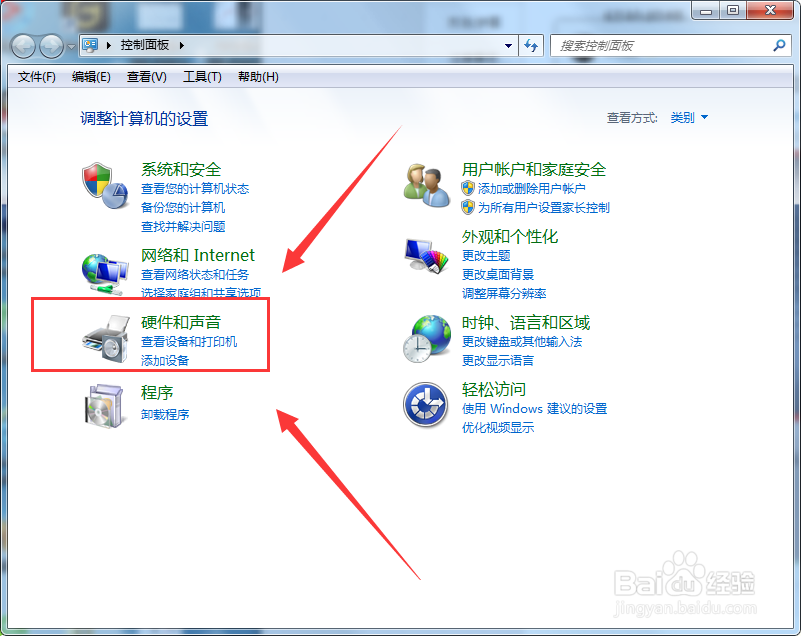
1、 首先我们打开电脑上的控制面板(这里小编就给大家分享win7的设置方法),然后在控制面板里面找到“硬件和声音”,没有这个就点击右上角的“类别”按钮。
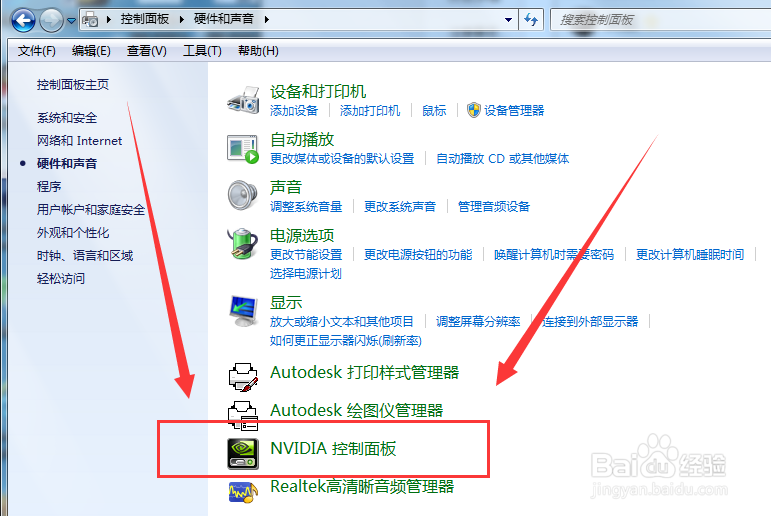
2、 当我们点击了“硬件和声音”以后,然后我们再点击页面下方的“NVIDIA控制面板”选项,如下图所示。
3、 进入“NVIDIA控制面板”页面以后,然后我们在左侧选择“管理3D设置”,并点击“程序设置”如下图所示。
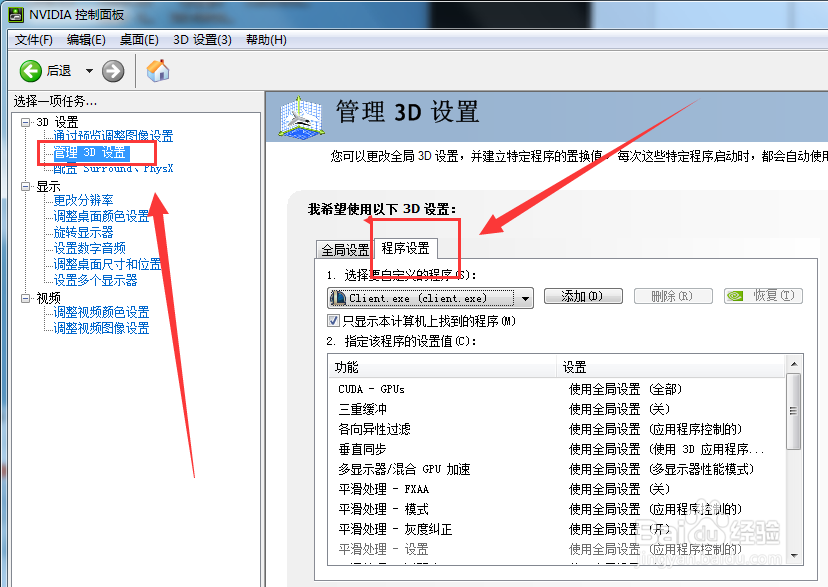
4、 当我们点击“程序设置”以后,然后在右边点击“添加”,然后选择“TslGame”选项,如下图所示。
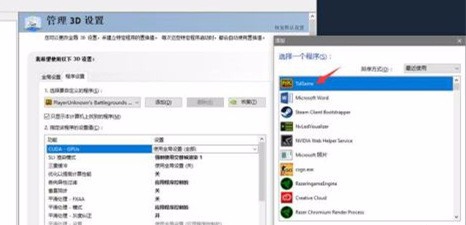
5、 然后将里面的设置调整为下图这样的参数即可。
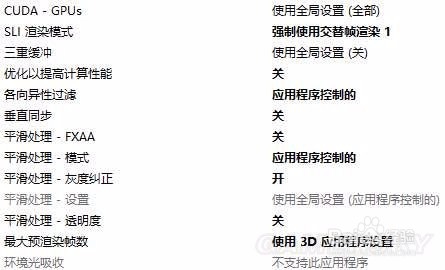
6、 等到上一步骤设置完成以后,然后我们再进入steam,右键PLAYERUNKNOWN’S BATTLEGROUNDS,选择“属性”,如下图所示。
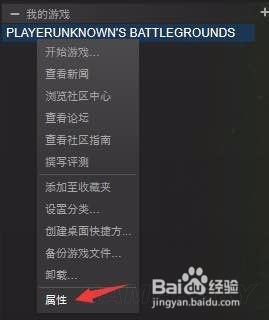
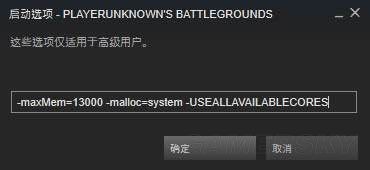
7、 在属性里选择“设置启动选项”,并复制如下文本“-maxMem=13000 -mallo c=system -USEALLAVAILABLECORES”,然后点击“确定”保存即可,如下图所示。这样我们就完成绝地求生n卡画面设置了。