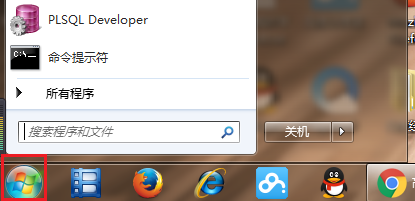
1、点击开始菜单。
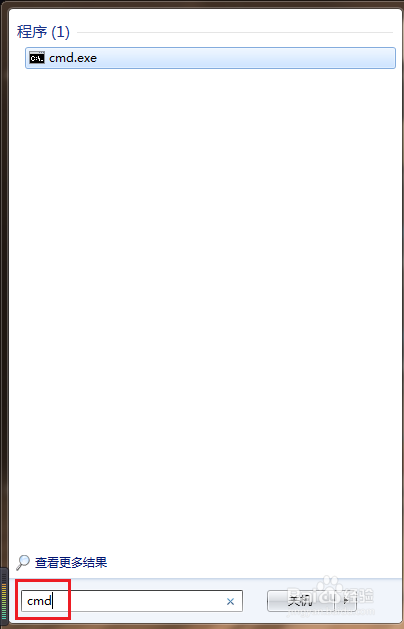
2、在下面的搜索框中,输入“cmd”。
3、点击回车,打开命令提示符。
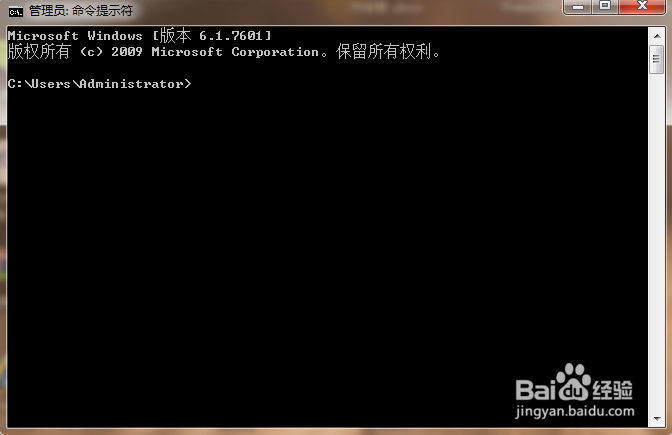
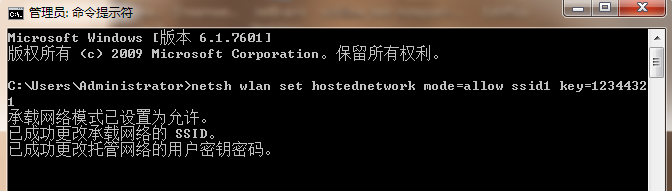
4、设置WiFi名称和密码(至少八位,否则可能开启失败),输入:netsh wlan set hostednetwork mode=allow WiFi名称 key=密码
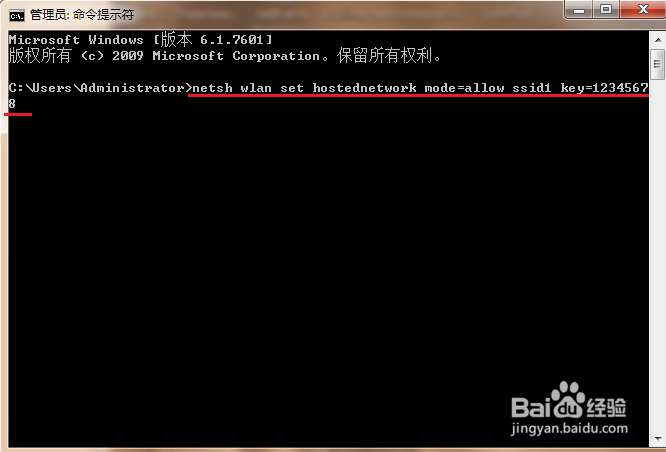
5、点击回车,设置成功时会给出如图提示信息。
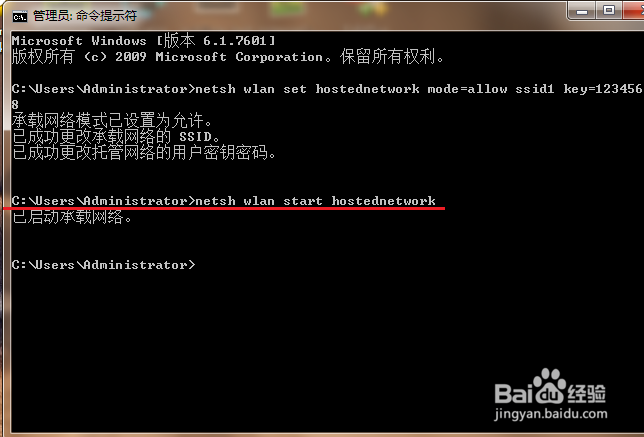
6、开启WiFi,继续输入:netsh wlan start hostednetwork,点击回车,开启成功则显示如图。
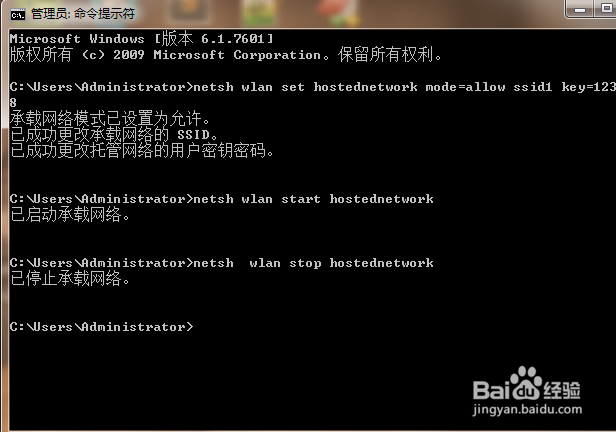
7、想关闭WiFi时,直接输入:netsh wlan stop hostednetwork,关闭成功则显示如图。
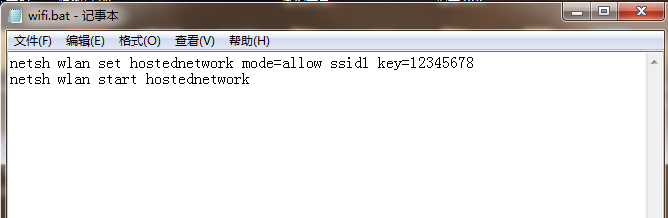
8、为了方便下一次开启,将刚才开启WiFi的两行命令如图存放于一个txt文档中。
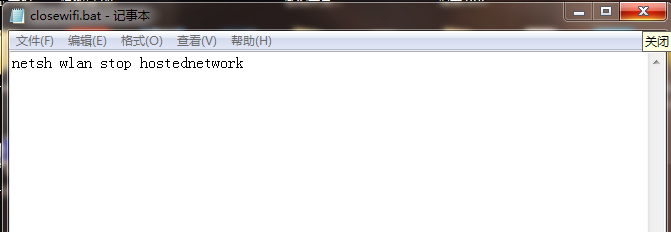
9、将关闭WiFi的一行命令存放于另一个txt文档中。
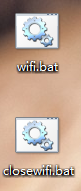
10、修改两个txt文档的后缀名为bat,保存为.bat文件,下一次开启WiFi时,可直接双击或右击“以管理员身份运行”即可。