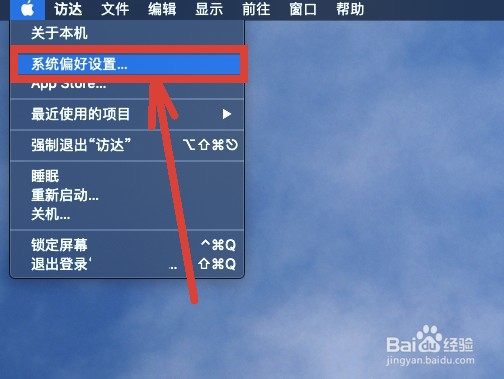
1、打开电脑左上角下拉菜单,在下拉菜单中选择【系统偏好设置...】菜单选项,如下图所示。
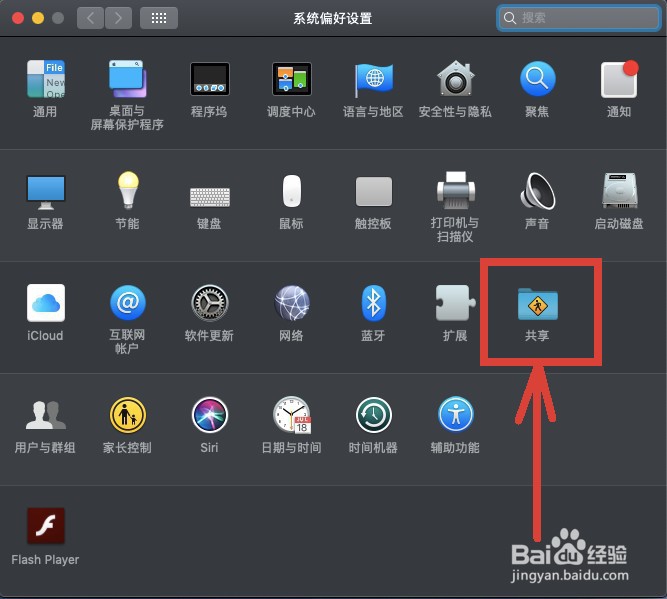
2、进入【系统偏好设置】页面,选择页面中【共享】菜单选项,如下图所示。
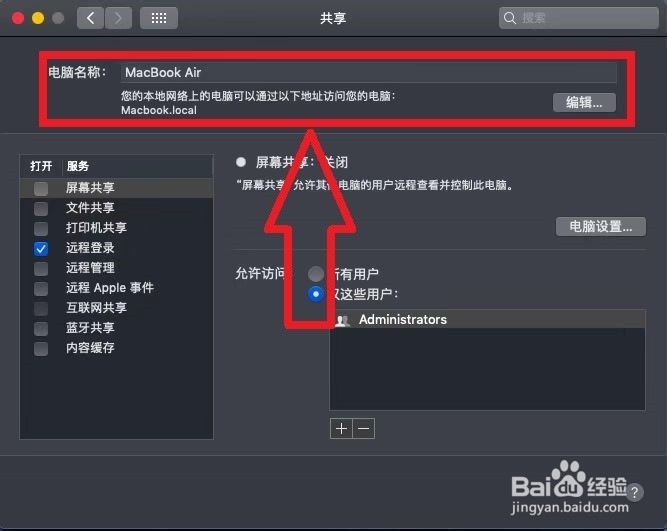
3、进入【共享】页面,对【电脑名称】进行编辑修改成你所需要的名称即可。如下图所示。
4、在【系统偏好设置】页面中,选择打开【蓝牙】菜单选项,页面提示修改后的可被发现的蓝牙名称,如下图所示。

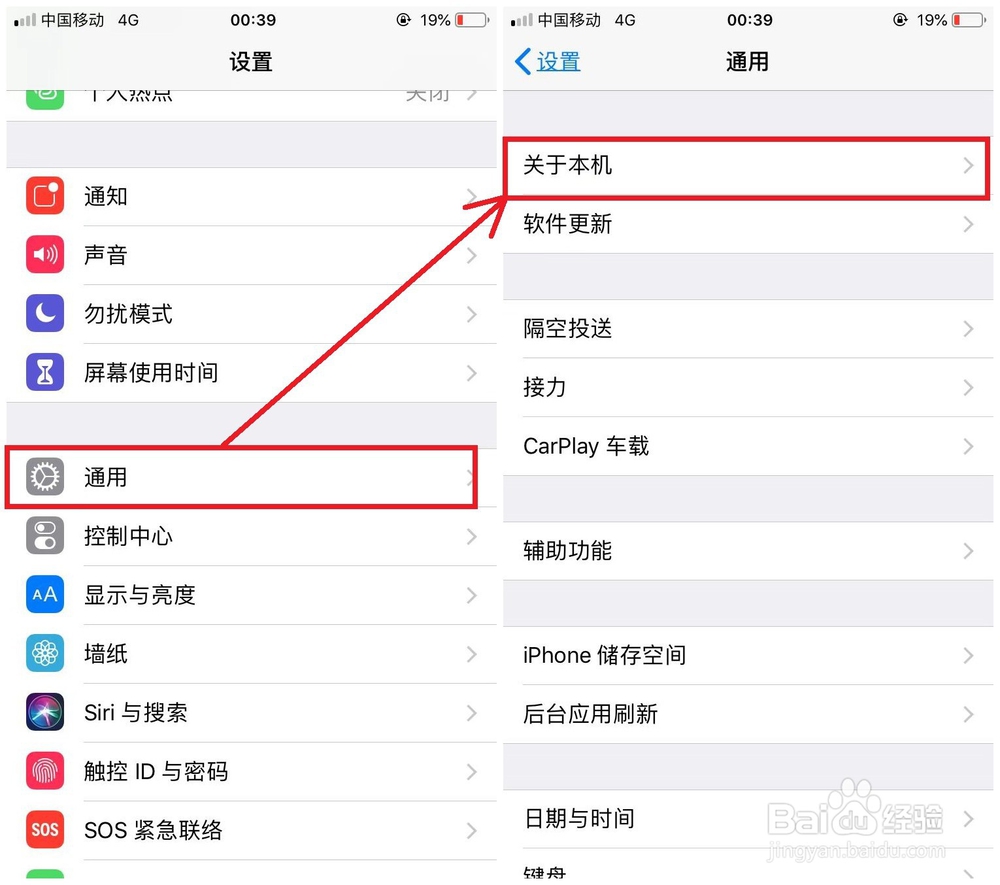
1、手机上打开【设置】选项,在【设置】页面选择打开【通用】菜单选项;
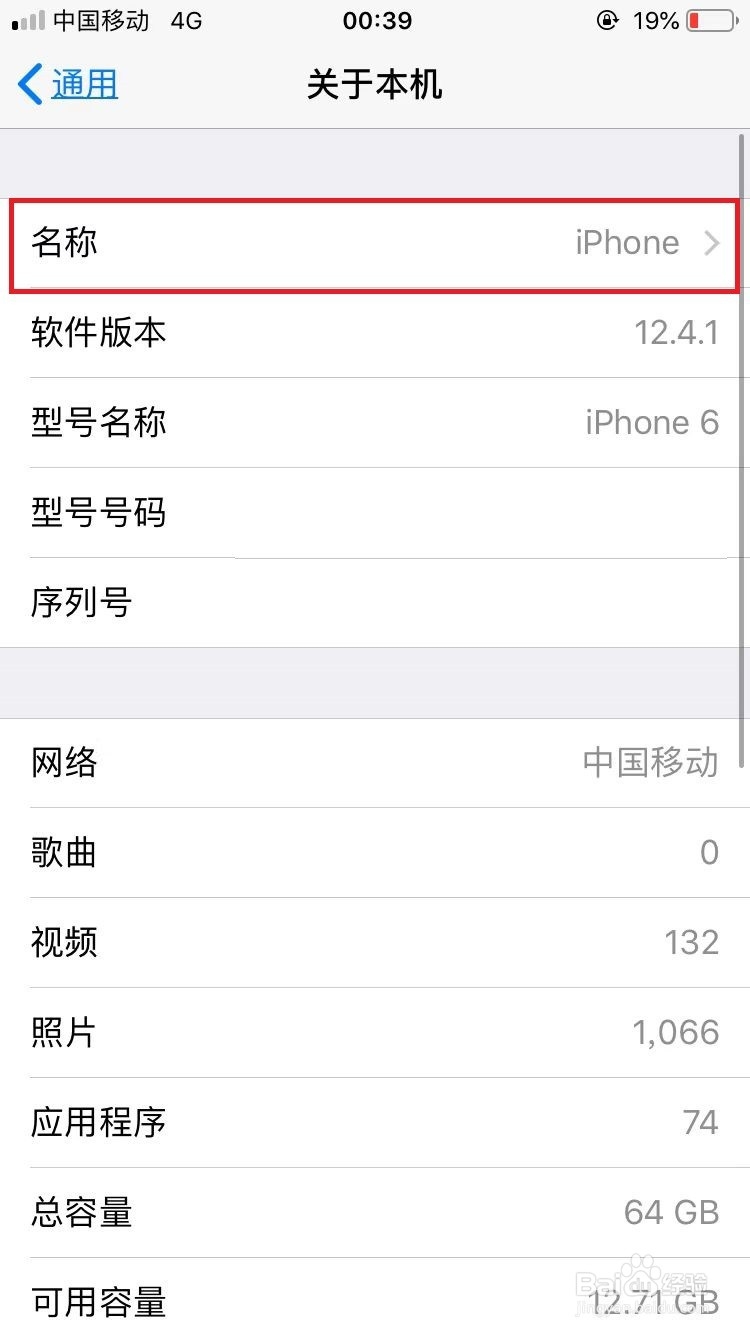
进入【通用】页面,选择打开【关于本机】菜单选项,如下图所示。
2、在【关于本机】页面,选择打开【名称】菜单选项,进入【名称】修改编辑页面,修改个性化名称后,退出并回到【设置】页面,如下图所示。

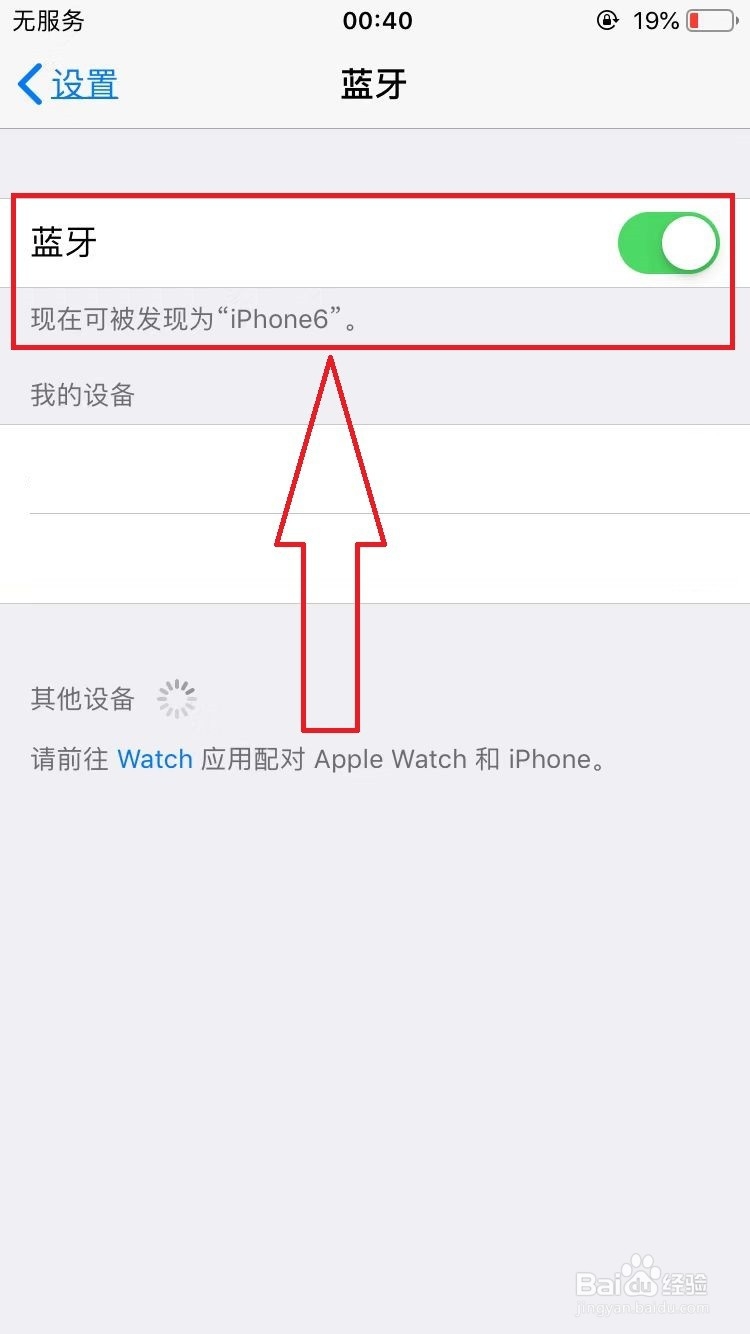
3、在【设置】页面,选择打开【蓝牙】菜单选项,页面提示修改后的可被发现的蓝牙名称,如下图所示。
1、经验步骤总结:
【macOS】蓝牙名称修改步骤:
1,电脑上打开【系统偏好设置】,选择【共享】菜单选项;
2,在【共享】页面,编辑修改【电脑名称】项即可;
【iOS】蓝牙名称修改步骤:
1,打开【设置】页面,选择【通用】选项;
2,在【通用】页面,选择【关于本机】菜单项;
3,进入【关于本机】页面,选择【名称】菜单项,编辑修改该名称信息;
