1、将小米自带的【系统】按开,如图。
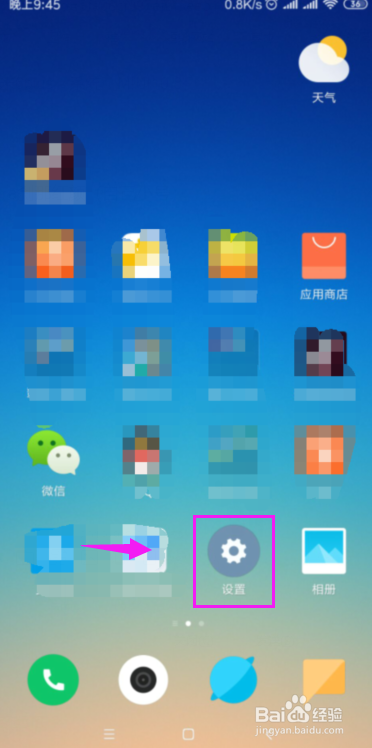
2、紧接着小编按开【应用管理】下,如图。
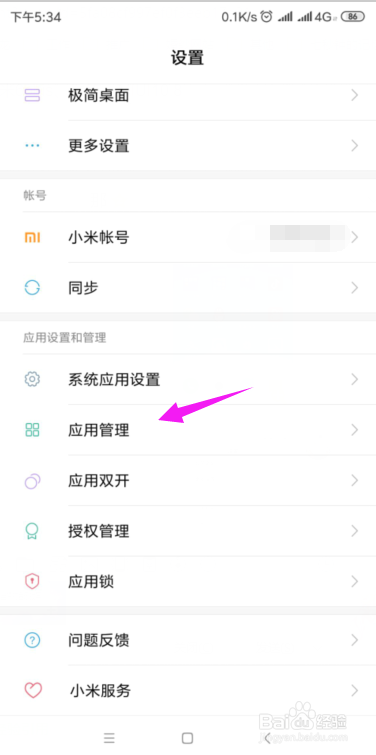
3、【应用管理】这儿,界面下拉,找到系统自带的【音乐】,点开,如图。

4、接着我们按开下【通知管理】,如图。

5、【通知管理】这儿,我们按下【播放】,如图。

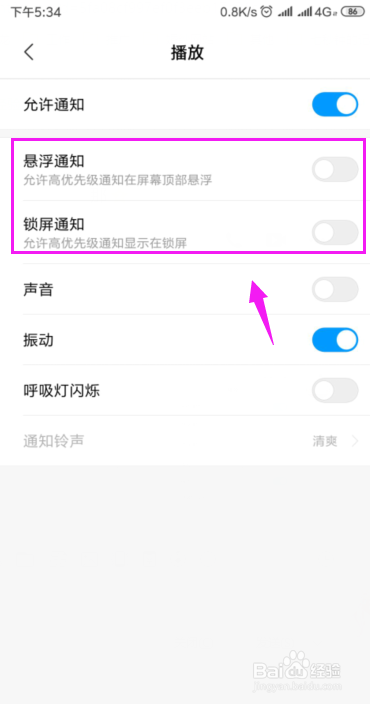
6、【播放】这儿,这个【锁屏通知】和【悬浮通知】的开关就开着,如图。

7、我们把【锁屏通知】和【悬浮通知】的开关关闭掉,就可以关闭掉小米自带的音乐锁屏了,如图。
8、总结:
1、小米自带的【系统】按开。
2、按开【应用管理】。
3、找到系统自带的【音乐】,点开。
4、按开下【通知管理】。
5、按下【播放】。
6、【锁屏通知】和【悬浮通知】的开关开着的。
7、关闭【锁屏通知】和【悬浮通知】,就关闭了音乐锁屏。