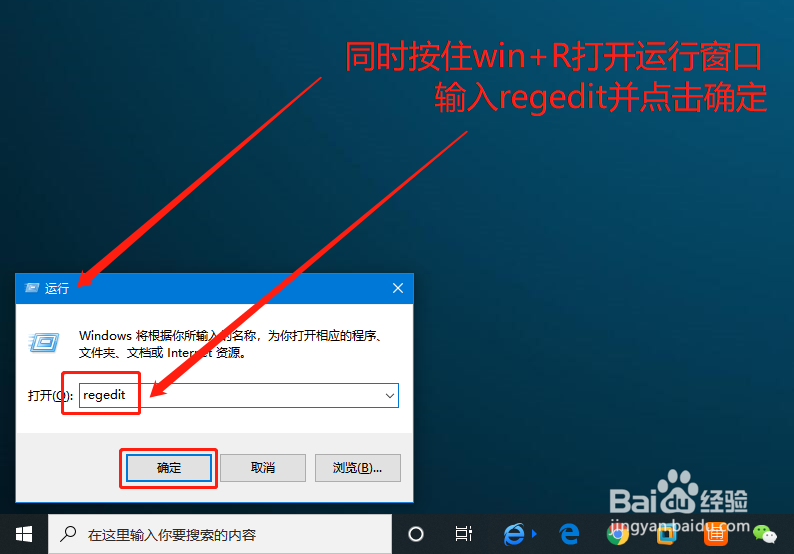
1、首先,同时按住【win+R】打开运行窗口

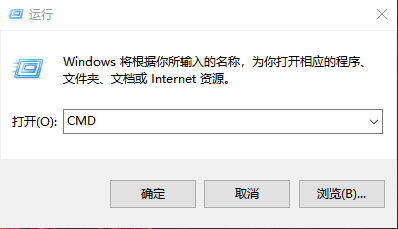
2、随后,在运行窗口中,输入【CMD】并【回车】进入,命令页面
3、然后,输入“【chkdsk H: /F】,其中【H:】是U盘盘符,输入后【回车】执行命令

4、等待命令运行完毕,提示没问题的话,直接重新拔插U盘即可。
1、首先,同时按住【win+R】打开运行窗口
之后,输入【regedit】并点击【确定】,进入注册表编辑器页面
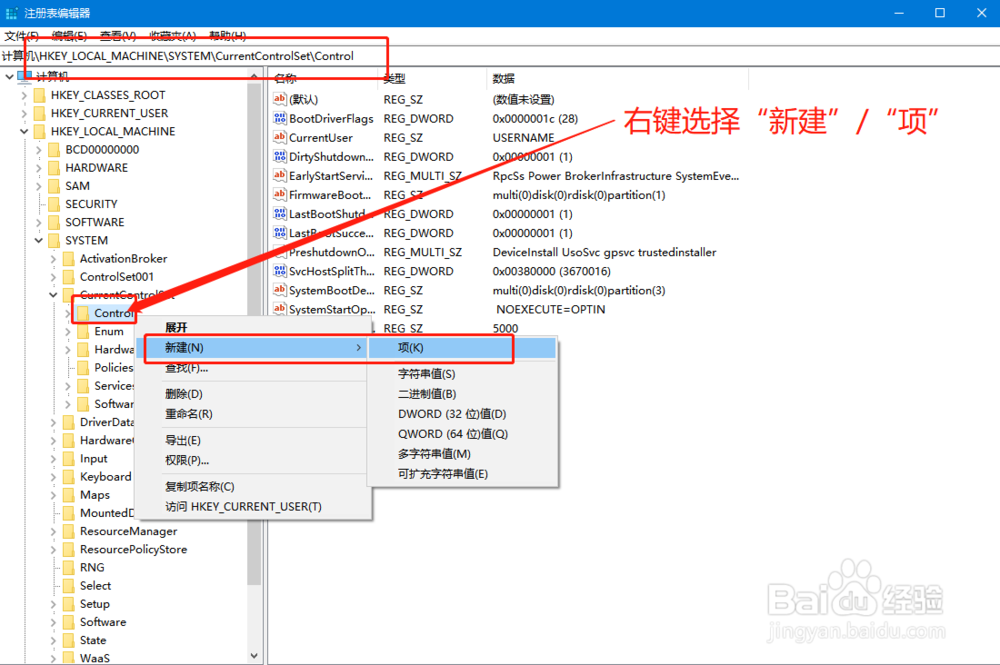
2、按照以下路径展开【HKEY_LOCAL_MACHINE\SYSTEM\CurrentControlSet\Control】
3、随后,右键【Control】文件夹,选择【新建”/“项】,将新建项命名为【StorageDevicePolicies】
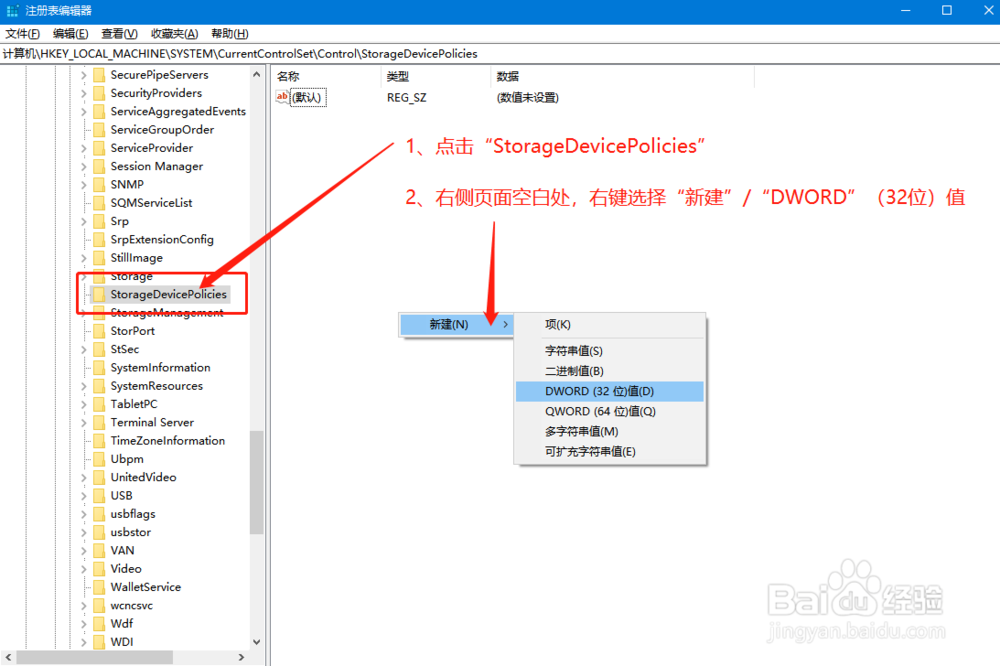
4、单击【StorageDevicePolicies】,然后在右侧页面空白处,右键选择【新建”/“Dword(32位值)】
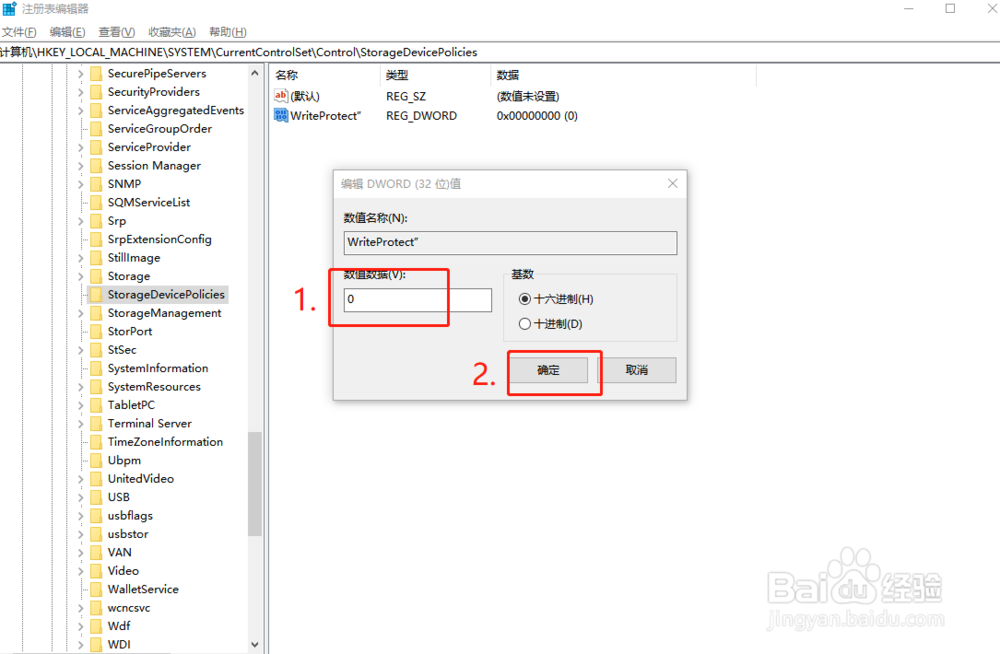
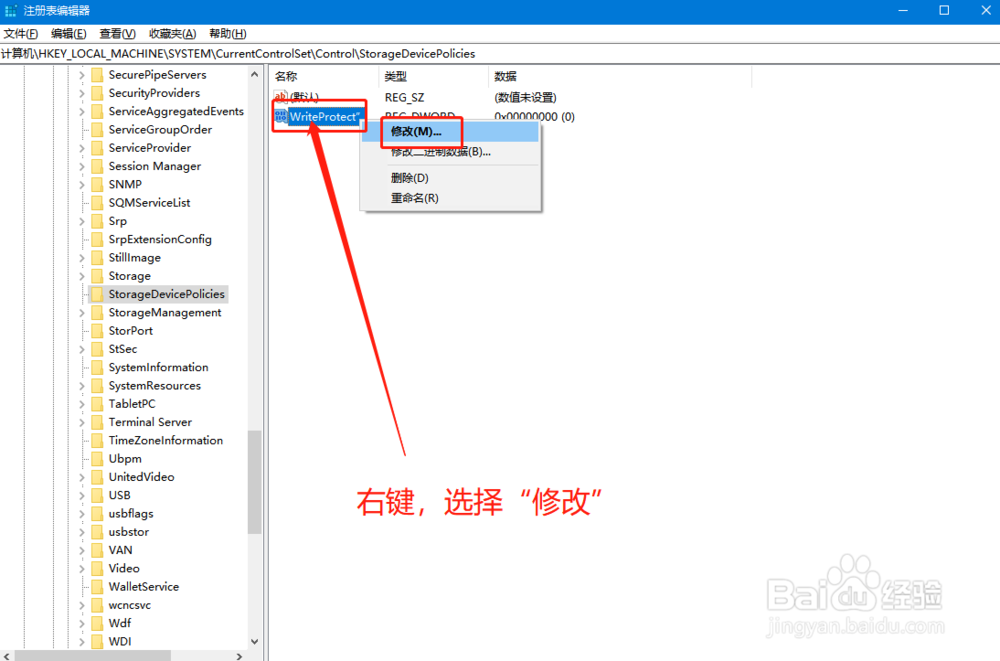
5、将新建的注册表键值命名为【WriteProtect】后,并右键该值,点击【修改】
6、随后,将数值数值设置为【0】并点击【确定】,最后重启电脑即可