PS技巧:Photoshop调色3招,你的晒图集赞利器!

时间:2026-02-14 22:55:00

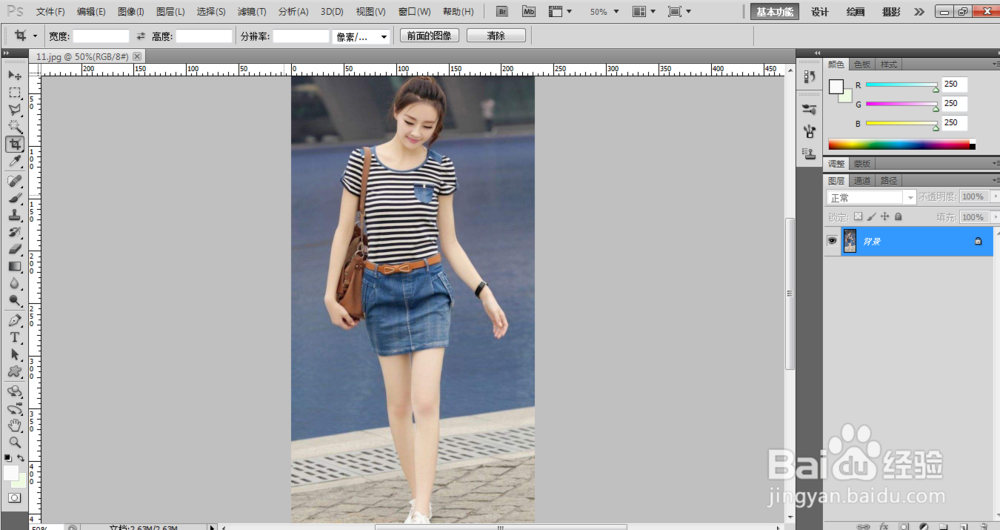
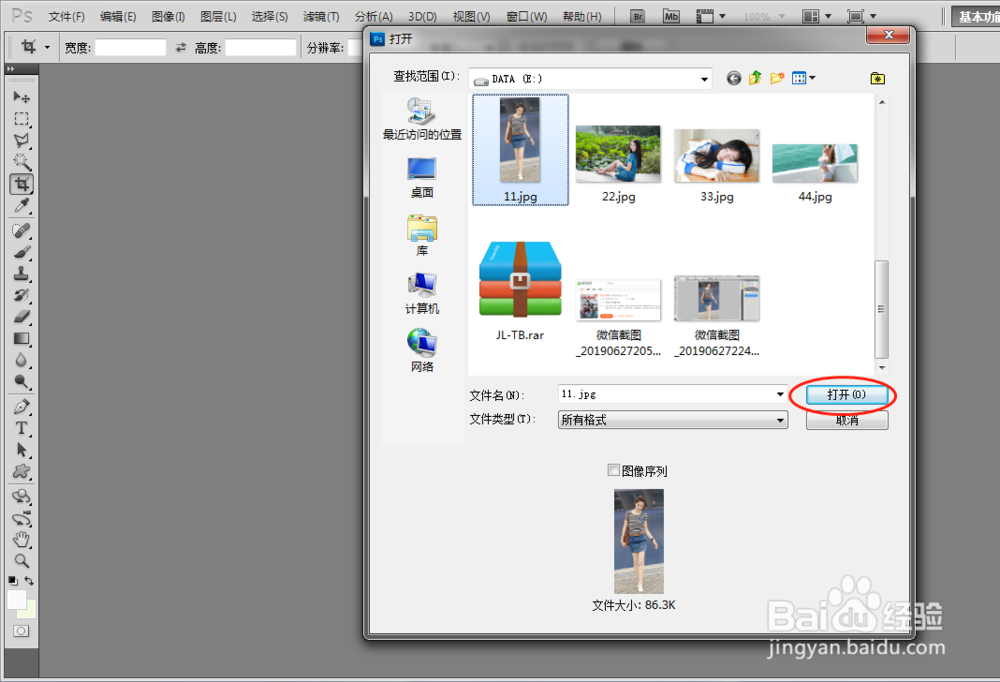
1、打开Photoshop软件,双击空白区域调入一张照片。
PS技巧:Photoshop调色3招,你的晒图集赞利器!

PS技巧:Photoshop调色3招,你的晒图集赞利器!

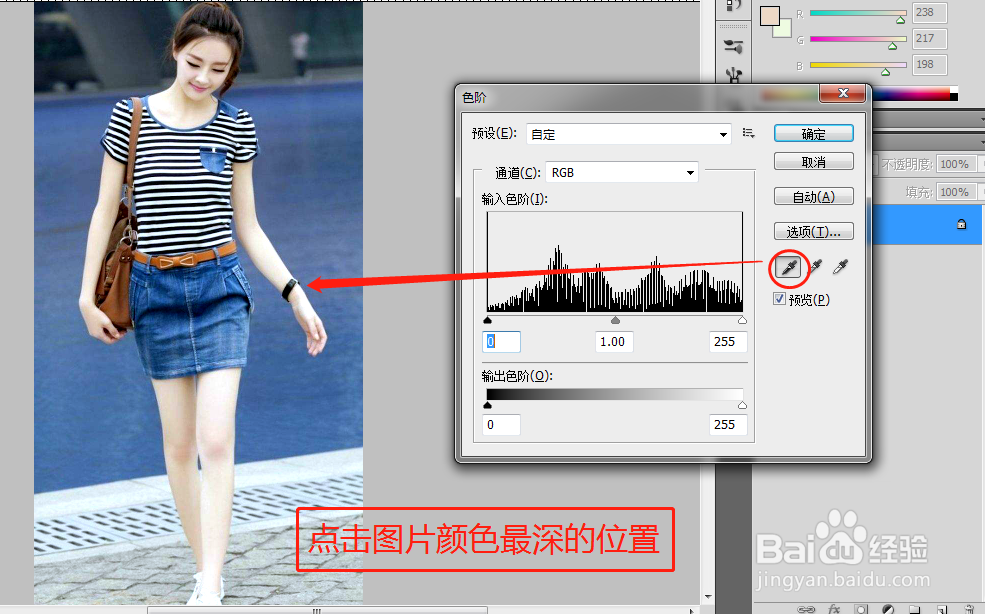
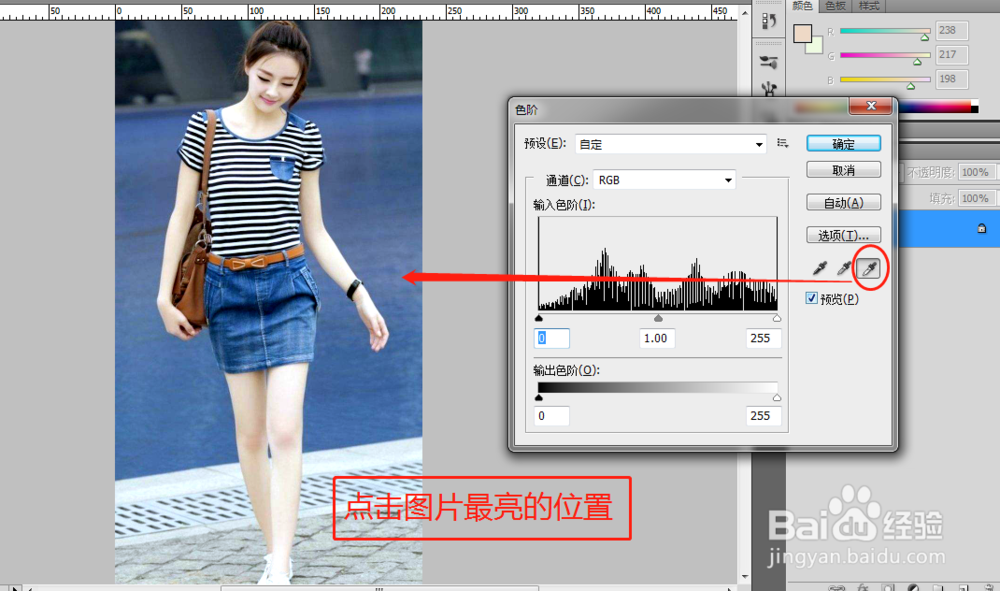
2、我们对照片进行一些处理,完全可以使用基础命令。第一种,按CTRL+L打开色阶命令,点击选择左侧吸管,然后点击图中颜色最深的位置;接着选择最右边吸管,点击图中最亮的位置。具体设置如图。
PS技巧:Photoshop调色3招,你的晒图集赞利器!

PS技巧:Photoshop调色3招,你的晒图集赞利器!

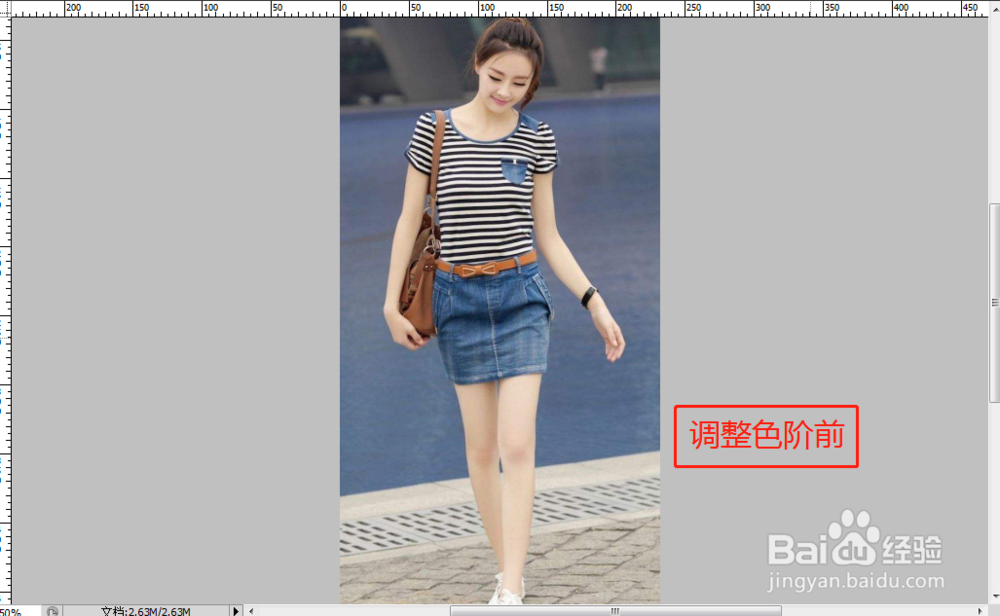
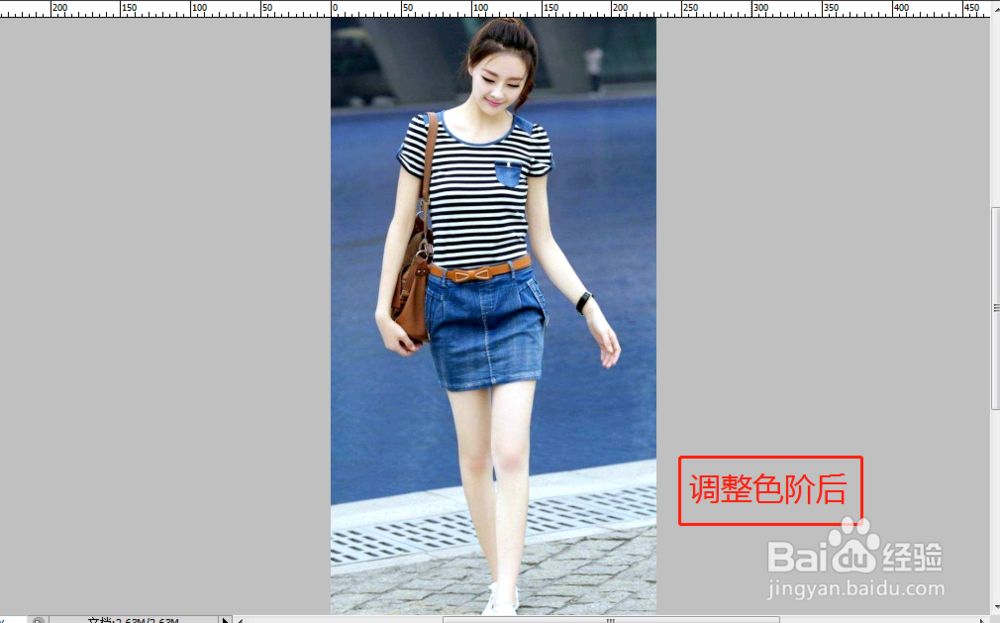
3、调整色阶后,前后对比效果如图。

PS技巧:Photoshop调色3招,你的晒图集赞利器!

PS技巧:Photoshop调色3招,你的晒图集赞利器!

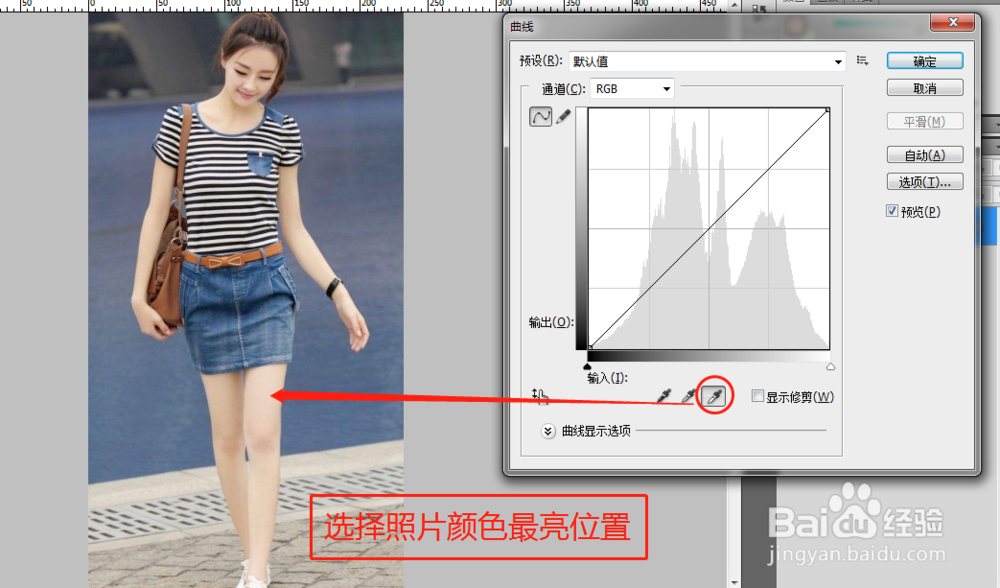
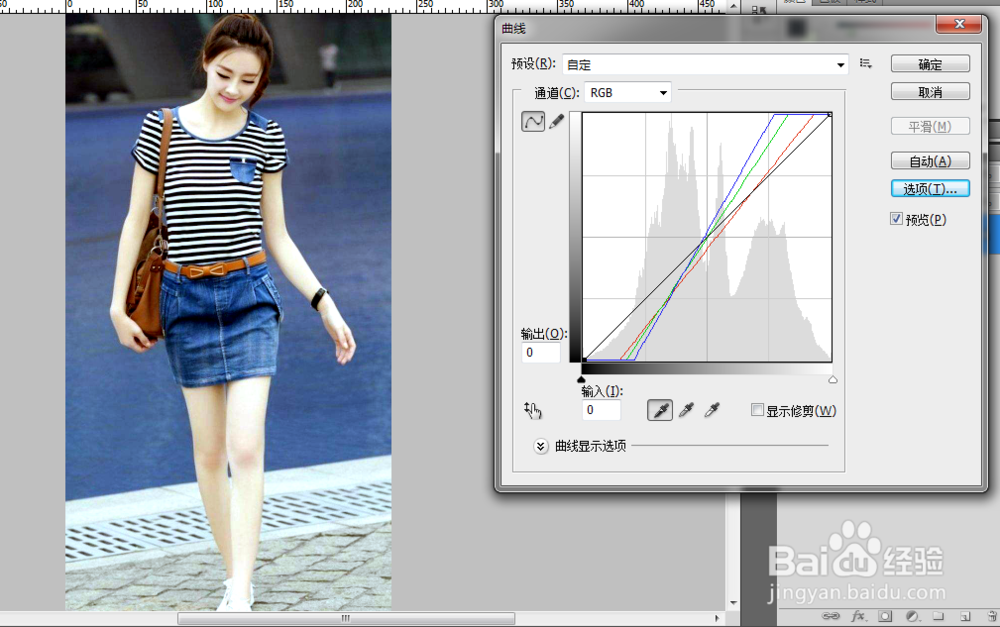
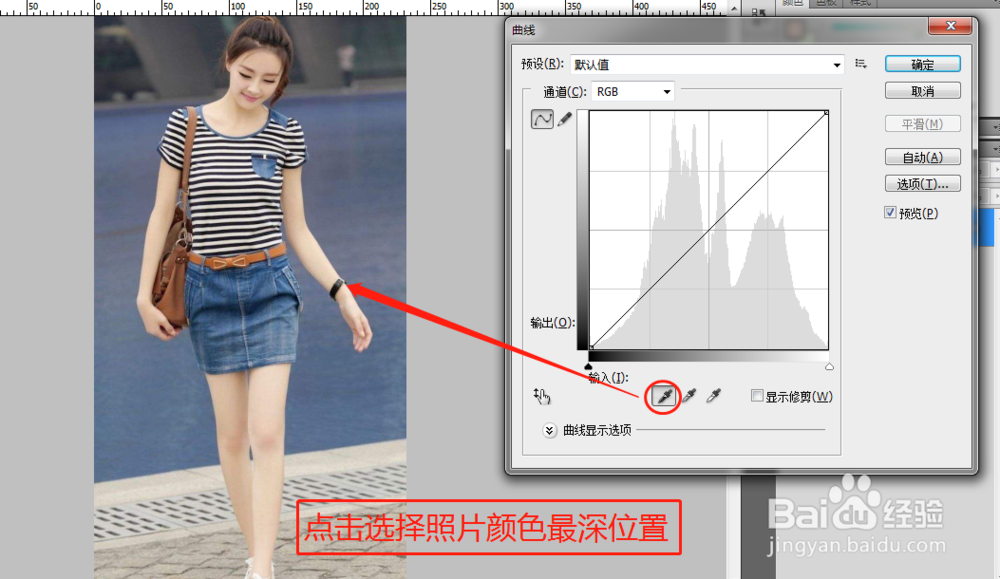
4、第二种,使用曲线命令。按CTRL+M打开曲线设置窗口,调整方式与色阶一样,具体如图所示。
PS技巧:Photoshop调色3招,你的晒图集赞利器!

PS技巧:Photoshop调色3招,你的晒图集赞利器!

PS技巧:Photoshop调色3招,你的晒图集赞利器!

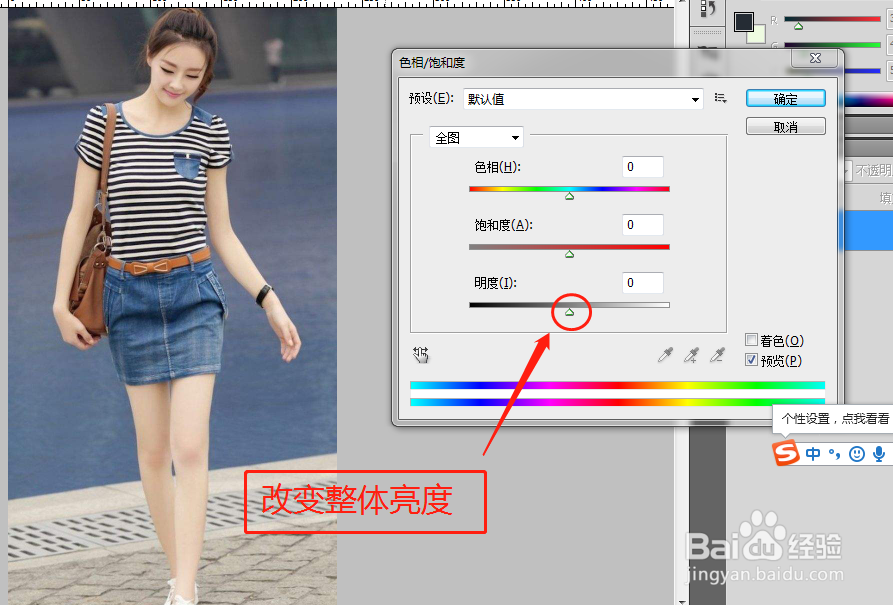
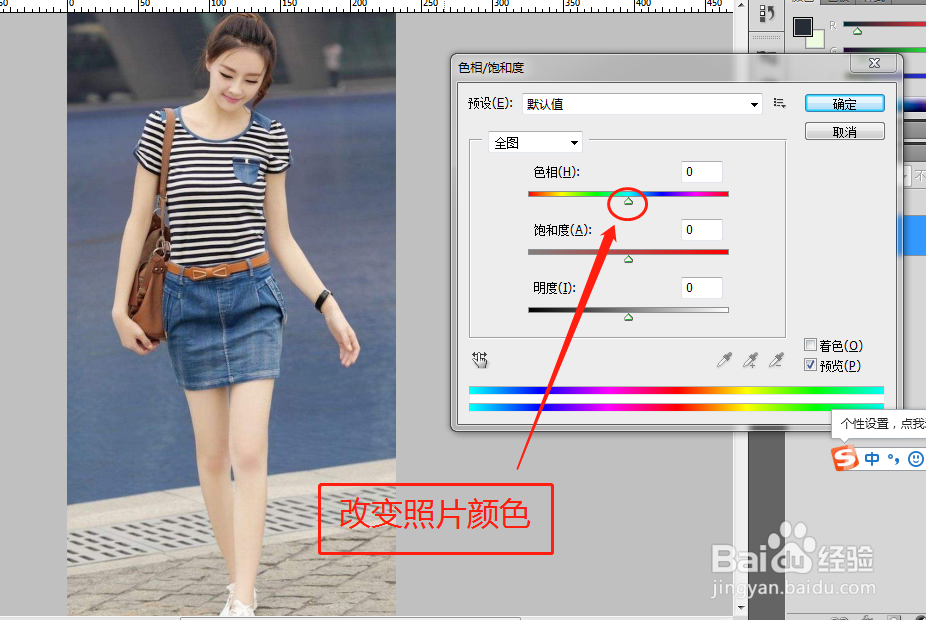
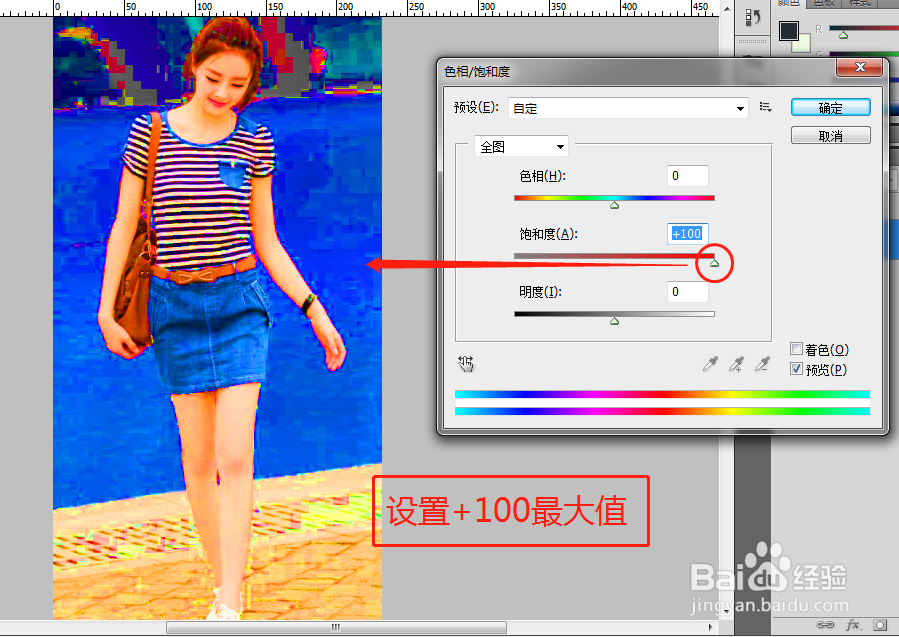
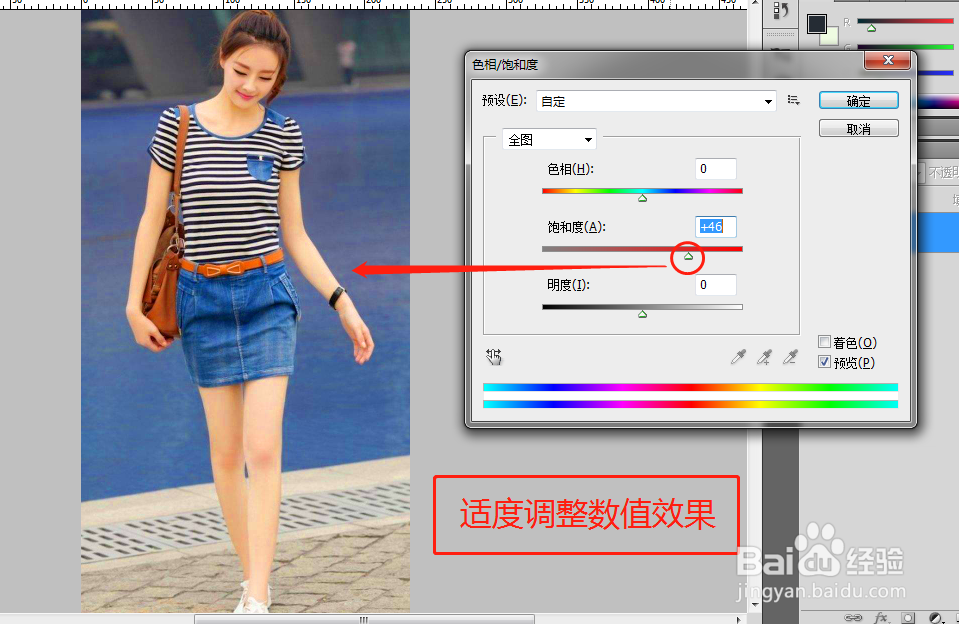
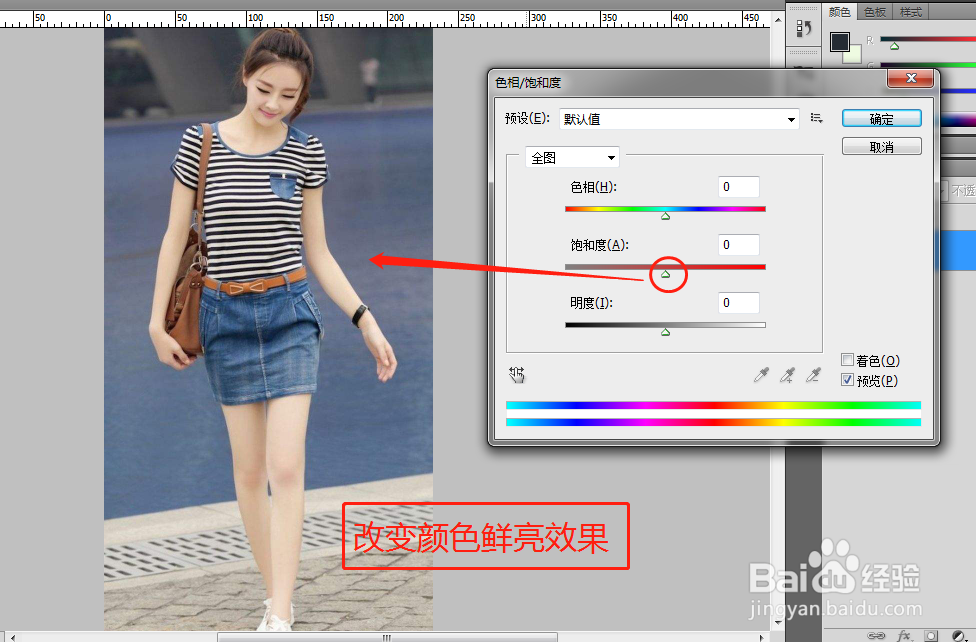
5、第三种,调整饱和度。按CTRL+U打开色相饱和度窗口,可以调整3种类型来改变照片内容,也可综合调整效果。
PS技巧:Photoshop调色3招,你的晒图集赞利器!

PS技巧:Photoshop调色3招,你的晒图集赞利器!

PS技巧:Photoshop调色3招,你的晒图集赞利器!

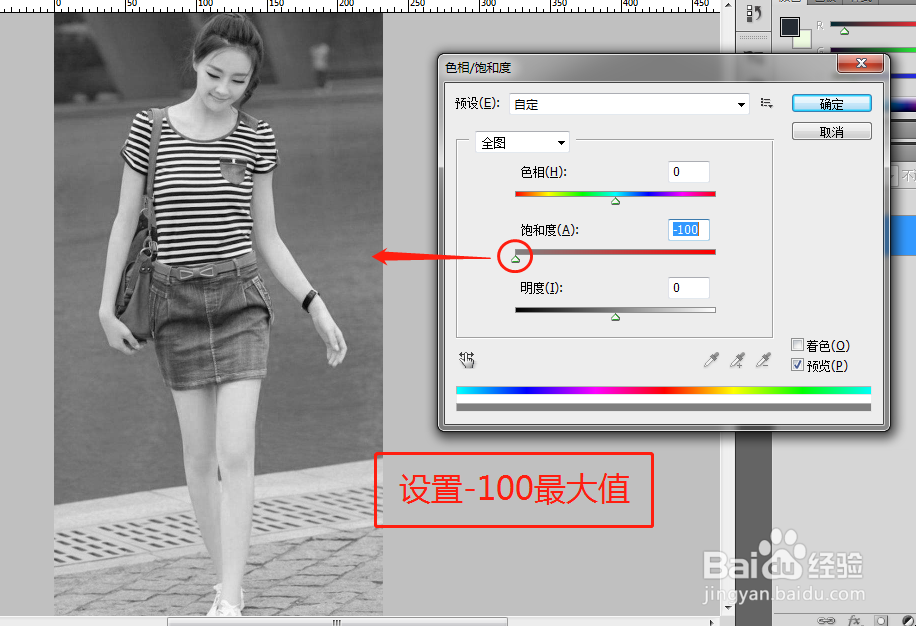
6、比如饱和度设置为负值和正值时的效果,如图。

PS技巧:Photoshop调色3招,你的晒图集赞利器!

PS技巧:Photoshop调色3招,你的晒图集赞利器!

PS技巧:Photoshop调色3招,你的晒图集赞利器!

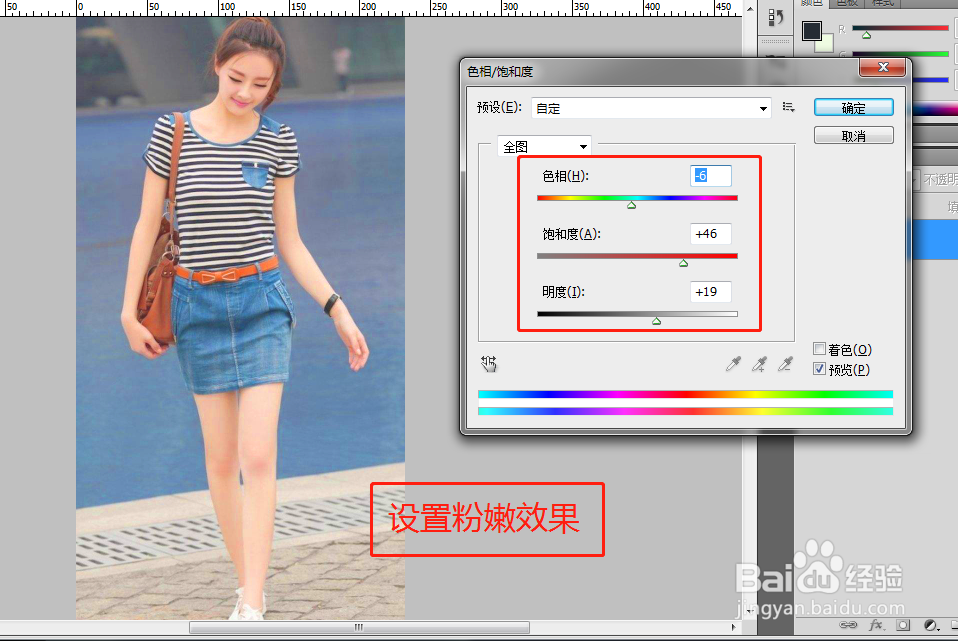
7、其他两个选项色相和明度,大家都可以根据喜好和欣赏美的角度来调整数值。
PS技巧:Photoshop调色3招,你的晒图集赞利器!

8、美丽是没有界限的,只是每个人欣赏的角度不同而已。

PS技巧:Photoshop调色3招,你的晒图集赞利器!

© 2026 五度知识库
信息来自网络 所有数据仅供参考
有疑问请联系站长 site.kefu@gmail.com