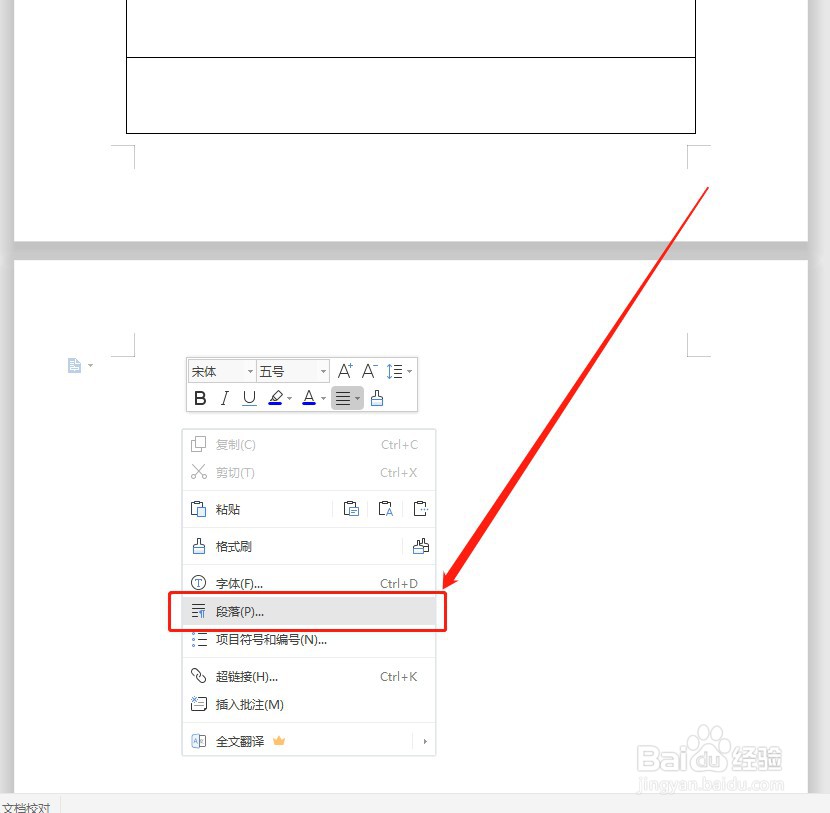
1、右键文档表格下面的空白页,选择“段落”,如下图所示:
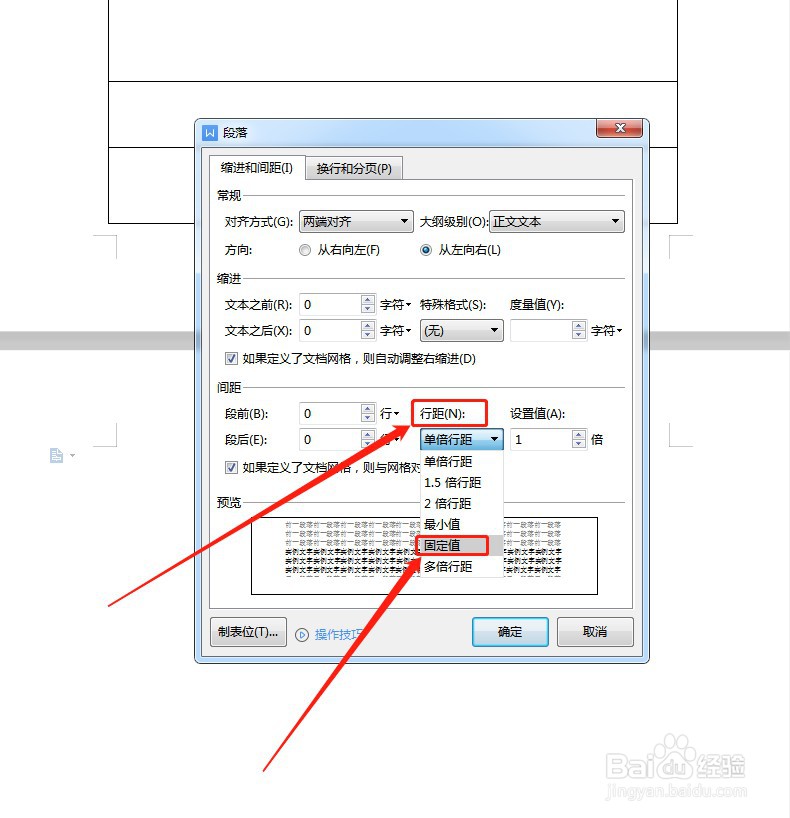
2、将“行间距”更改为“固定值”,如下图所示:
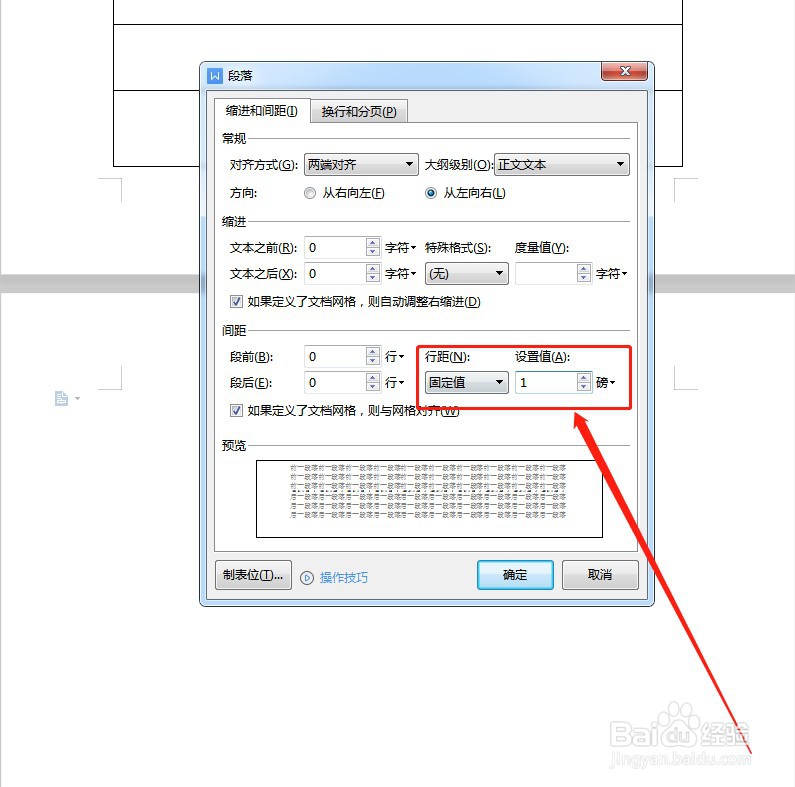
3、将“固定值”设置为“1磅”,如下图所示:
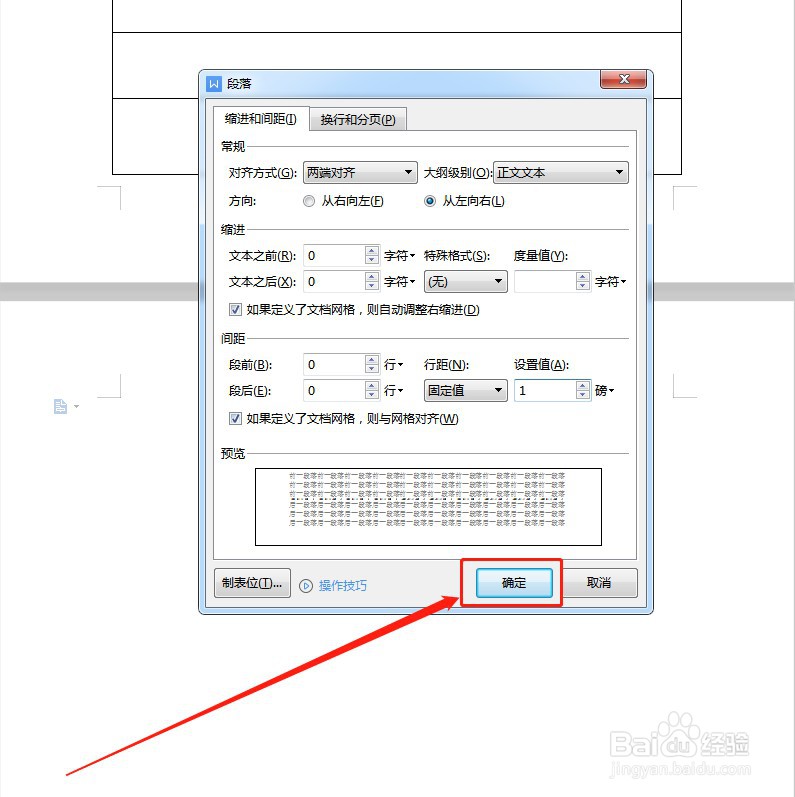
4、点击“确定”即可,如下图所示:
5、这样空白页就去除掉了,如下图所示:

1、【1】右键文档表格下面的空白页,选择“段落”
【2】将“行间距”更改为“固定值”
【3】将“固定值”设置为“1磅”
【4】点击“确定”即可
【5】这样空白页就去除掉了
1、右键文档表格下面的空白页,选择“段落”,如下图所示:
2、将“行间距”更改为“固定值”,如下图所示:
3、将“固定值”设置为“1磅”,如下图所示:
4、点击“确定”即可,如下图所示:
5、这样空白页就去除掉了,如下图所示:
1、【1】右键文档表格下面的空白页,选择“段落”
【2】将“行间距”更改为“固定值”
【3】将“固定值”设置为“1磅”
【4】点击“确定”即可
【5】这样空白页就去除掉了