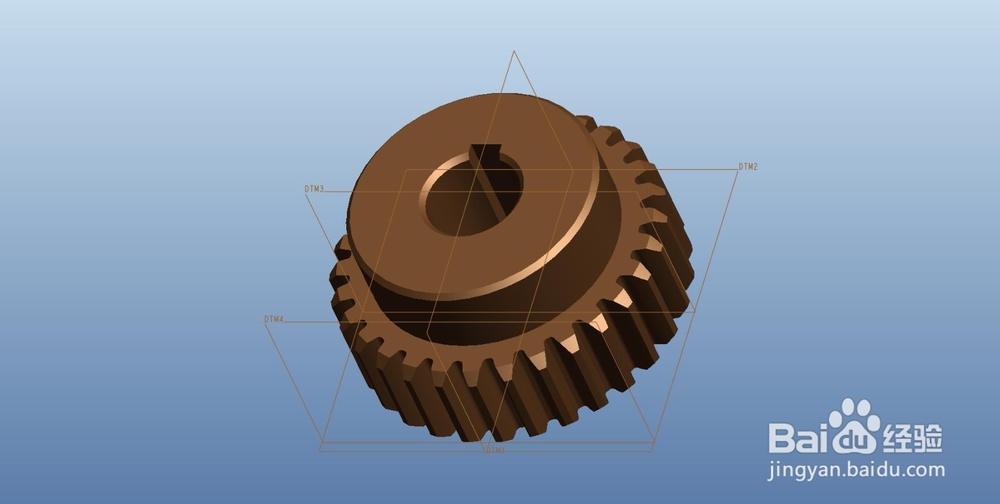
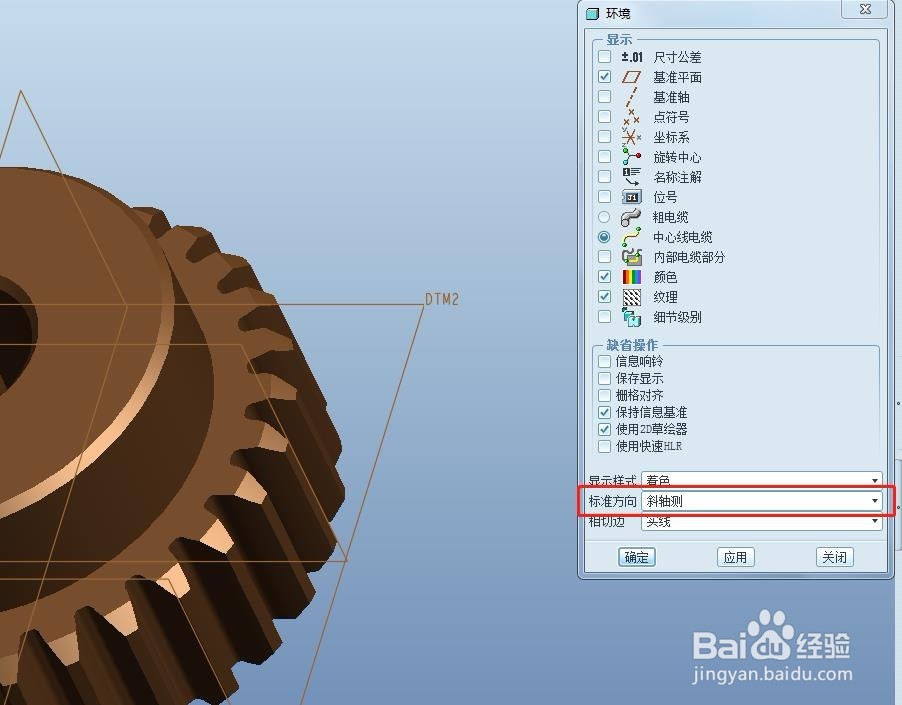
1、此图为一般开启软件后显示的斜轴测视图
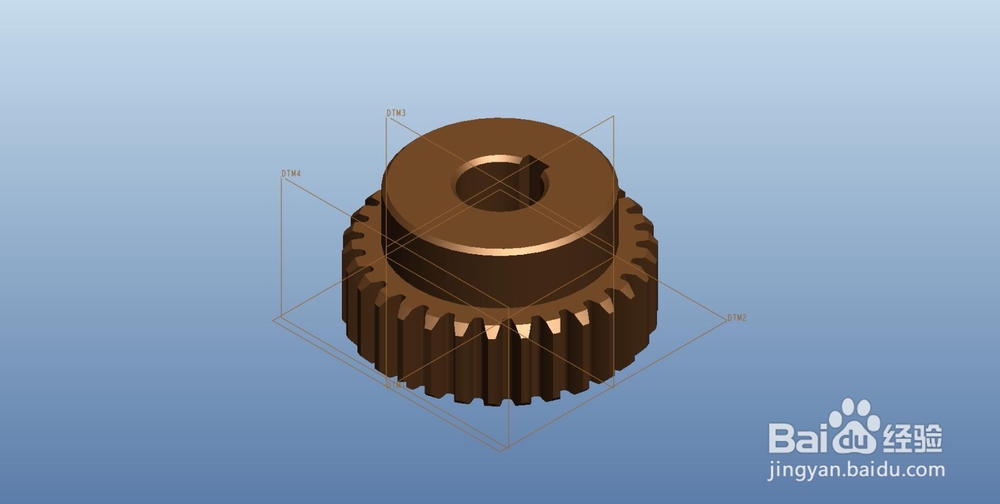
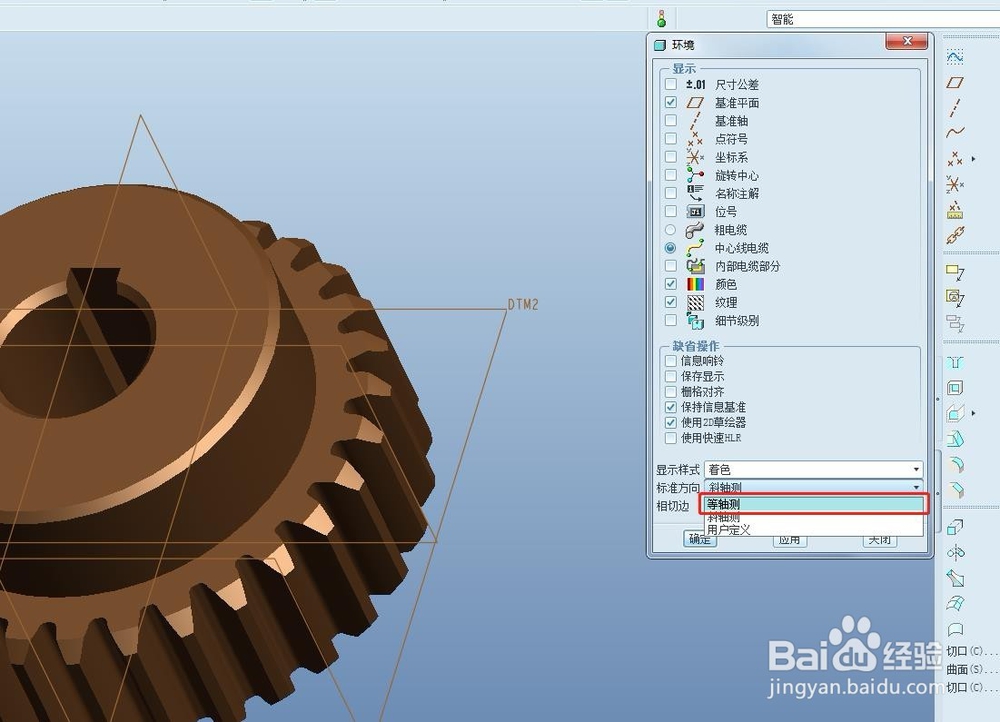
2、此图为设置为等轴测视图后的状态
1、开启软件在“零件”或“装配”绘图模式下,在菜单栏选择“工具”→“环境”
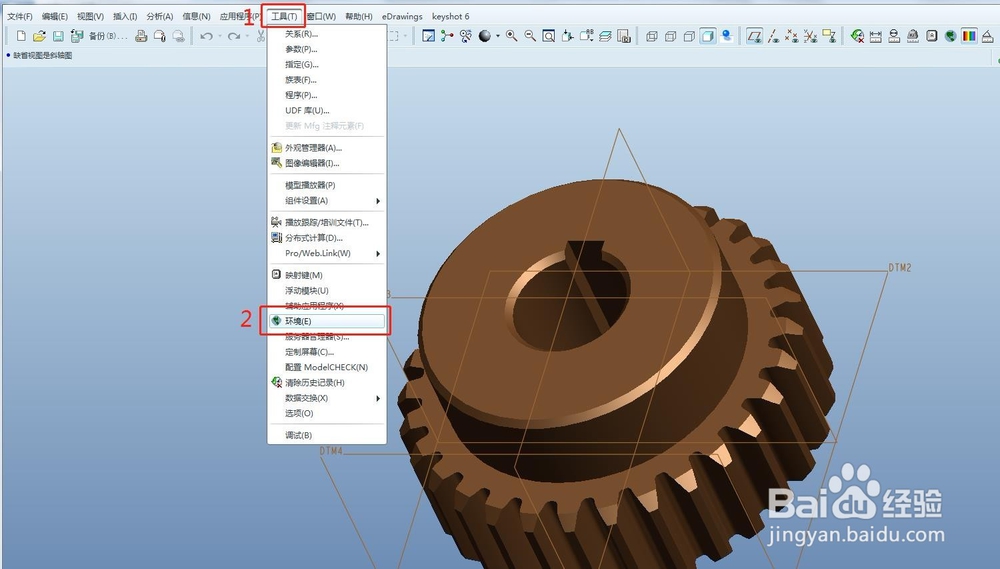
2、在“环境”对话框内选择“标准方向”然后点击下拉菜单选择“等轴测”,完成后点击“应用”
3、这种方式的缺点是每次关闭软件后再开启软件后界面又会回到修改前“等轴测”状态。
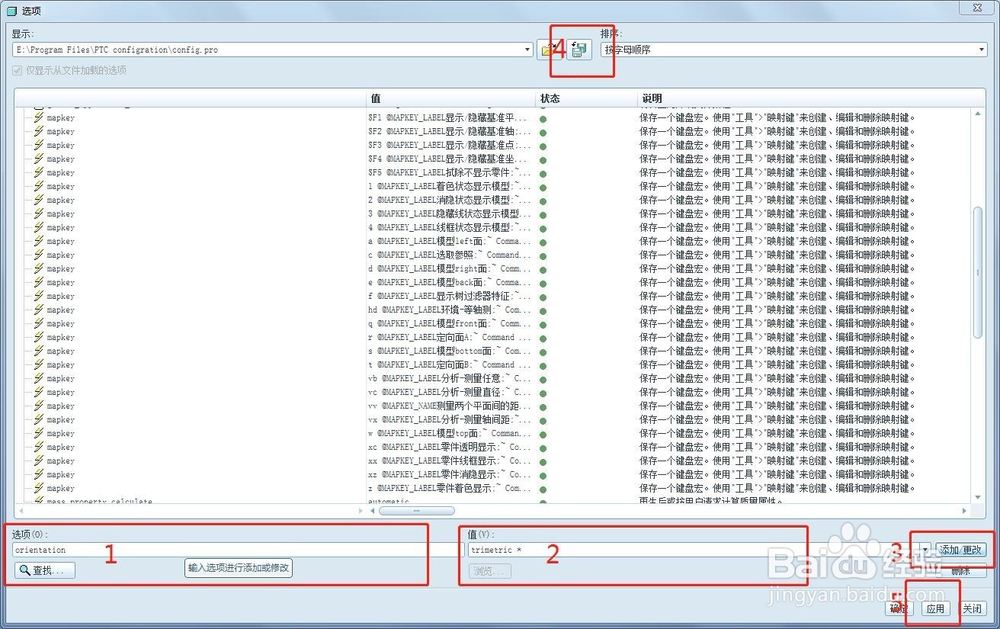
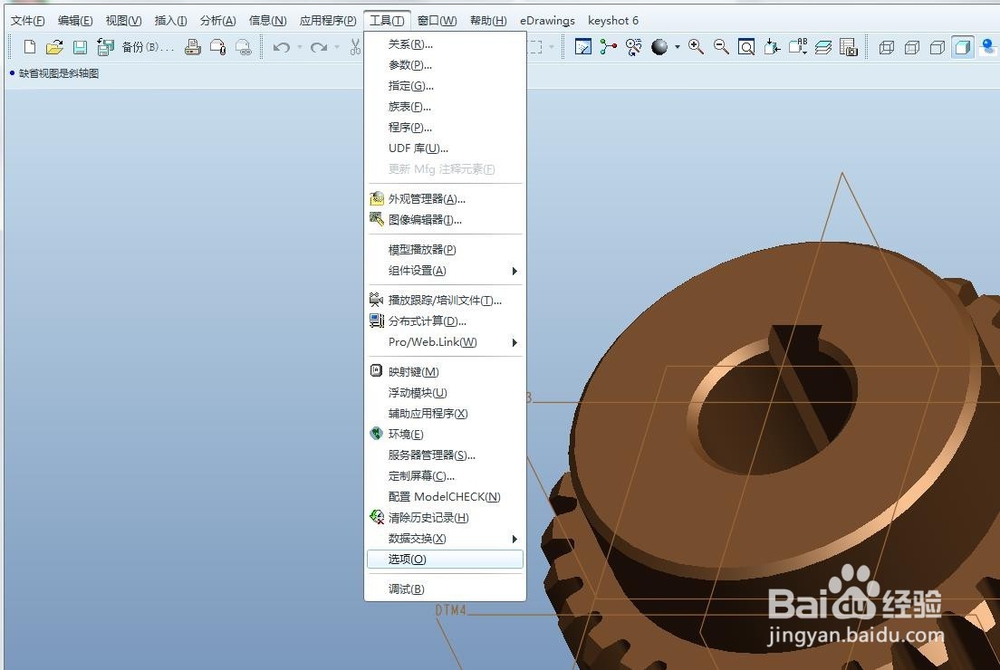
1、开启软件,在零件或者装配模式下选择“工具”→“选项”
2、在选项对话框内找到“查找”对话框,并输入“orientation”后面“值”对话框选择“trimetric”选择“添加更改”
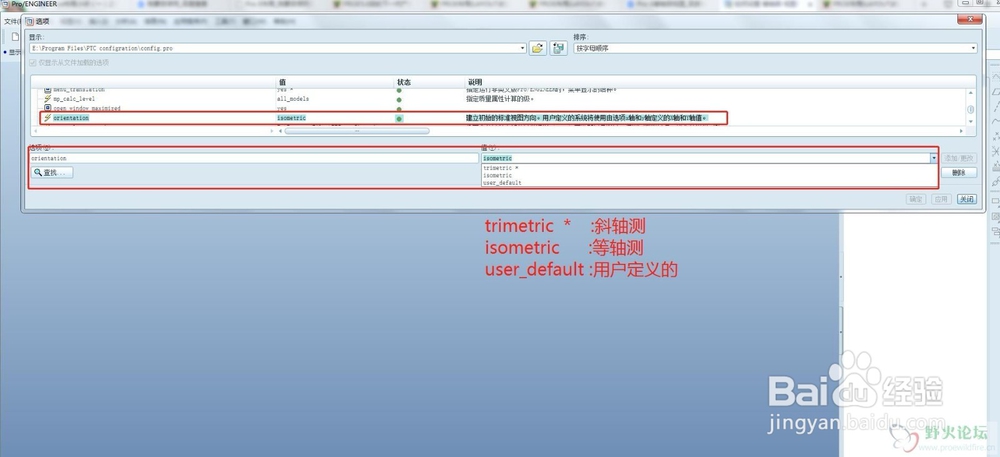
3、然后,把设置好的选项保存为config.pro文件。以后开启软件后直接就显示为等轴测视图状态了。