office2016版PPT中如何插入背景图/插入图片背景

时间:2026-02-13 03:24:04

1、第一步,如下图所示,点击工具栏“插入”--“图片”,在跳出的对话框中选择要插入的图片,点击“插入”

office2016版PPT中如何插入背景图/插入图片背景

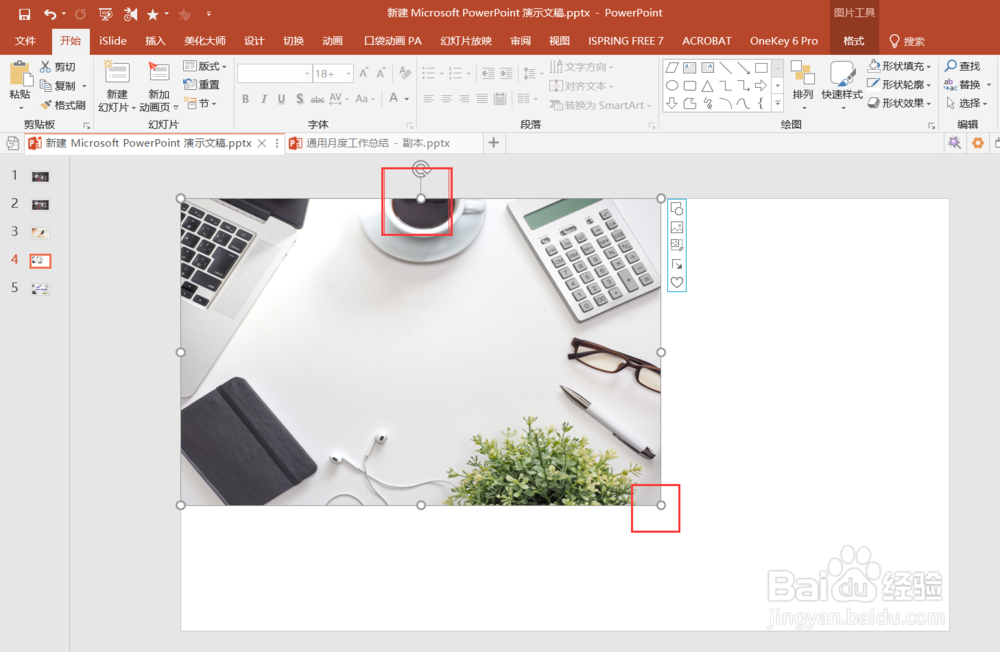
2、第二步,如下图就完成了图片插入。但是图片的尺寸与PPT尺寸还是有些差距,需要再调整一下

office2016版PPT中如何插入背景图/插入图片背景

3、第三步,如下图所示,拉动图片长和宽让图片覆盖整个页面

office2016版PPT中如何插入背景图/插入图片背景

office2016版PPT中如何插入背景图/插入图片背景

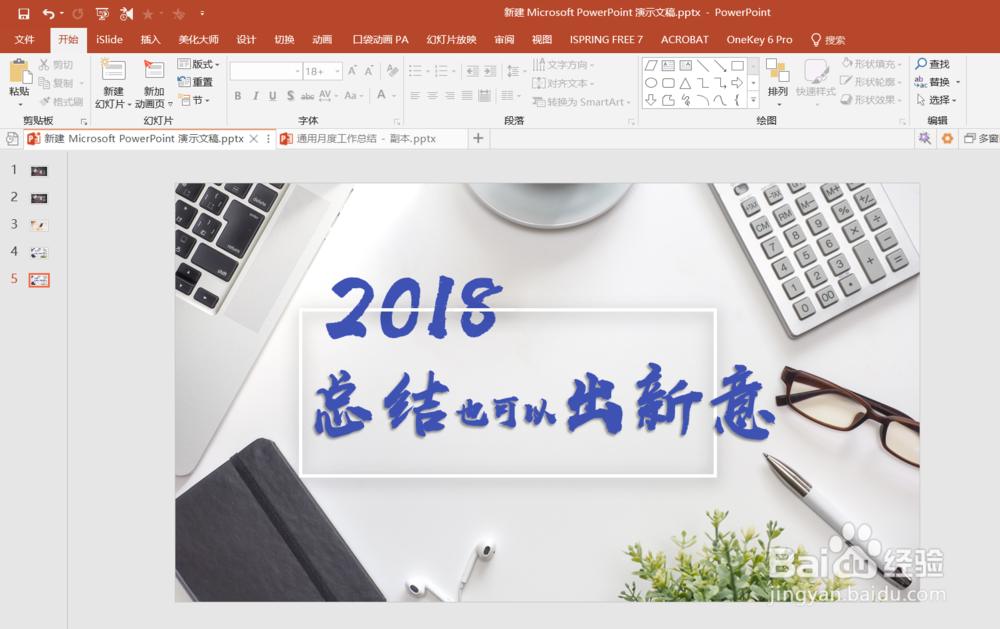
4、第四步,再给本页PPT添加上文字内容即可。

优劣势分析:比较常规,操作简单易懂好记。缺点是图片容易变形,影响美观度

office2016版PPT中如何插入背景图/插入图片背景

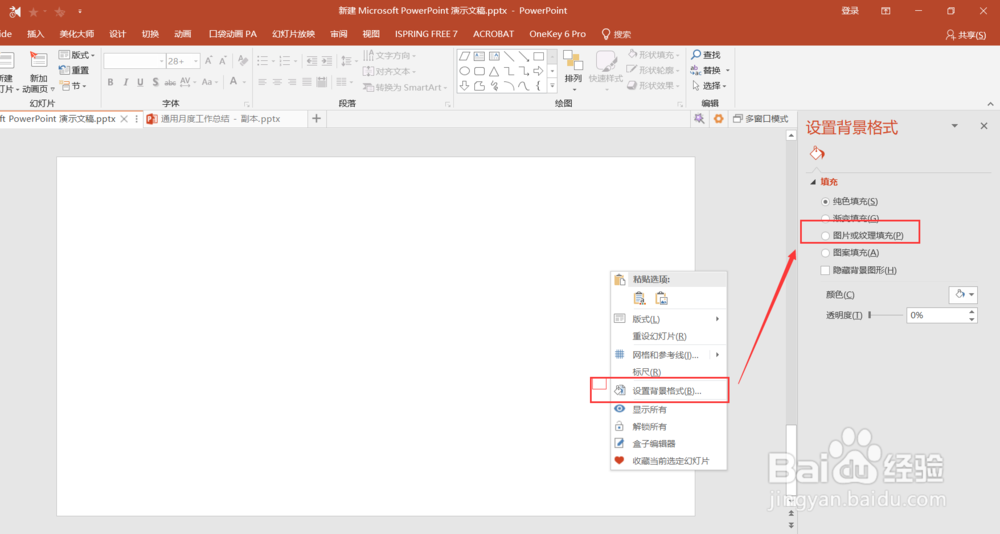
1、第一步,如下图所示打开一张空白的PPT,点击鼠标右键在跳出的菜单栏中选择“设置背景格式”--点击“图片或纹理填充”
office2016版PPT中如何插入背景图/插入图片背景

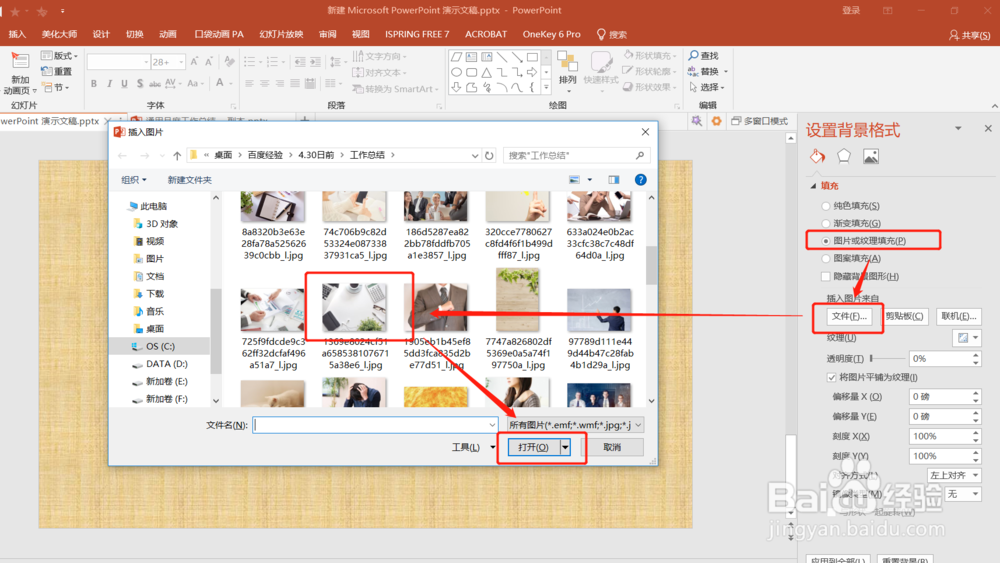
2、第二步,点击图片与纹理填充中的“文件”在跳出的对话框中选择需要插入的图片,点击“打开”
office2016版PPT中如何插入背景图/插入图片背景

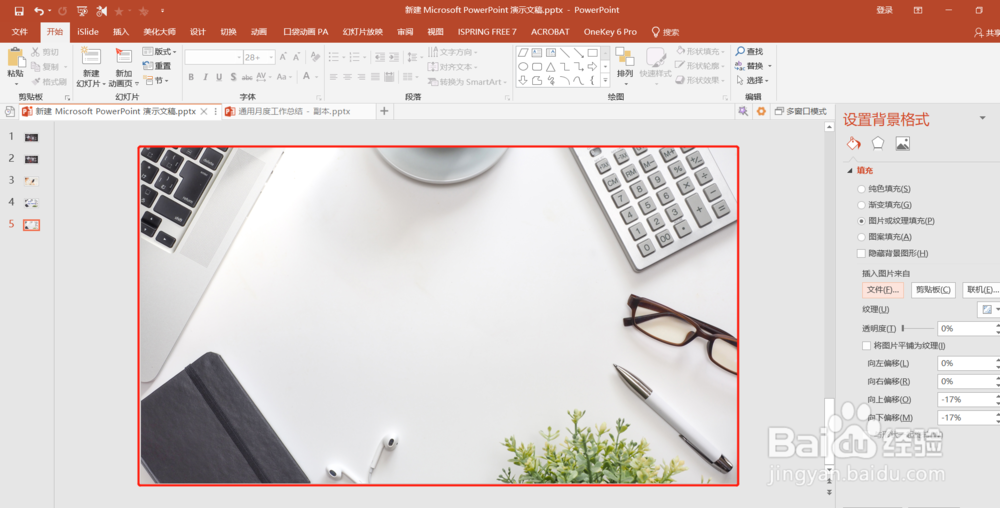
3、第三步,如下图图片就自动插入PPT中,且与当前板式完全大小一致,不需要再调整图片尺寸
office2016版PPT中如何插入背景图/插入图片背景

4、第四步,同样的再给当页PPT添加上文字内容就可以完成当页PPT设置哦

office2016版PPT中如何插入背景图/插入图片背景

© 2026 五度知识库
信息来自网络 所有数据仅供参考
有疑问请联系站长 site.kefu@gmail.com