1、准备原始数据表
为了让最后透视表,可以根据原始表的数据增加,删除,也对应有变化,这里我们要把这个数据变成超级表,快捷键CTRL+T
注意一定要勾选【表包含标题】

2、维度分析
我们这里给分成4个维度来分析数据
1,前蹲芬10名餐馆的营业牢材态额分析
2,前10种食品分类销售分析
3,订单完成情况分析
4,分类占比情况

3、制作数据往迅透视表

4、插入透视表后
注意,先降序,然后选前10

5、制作图表

6、制作数据透视表
同上面步骤一样,先创建,然后
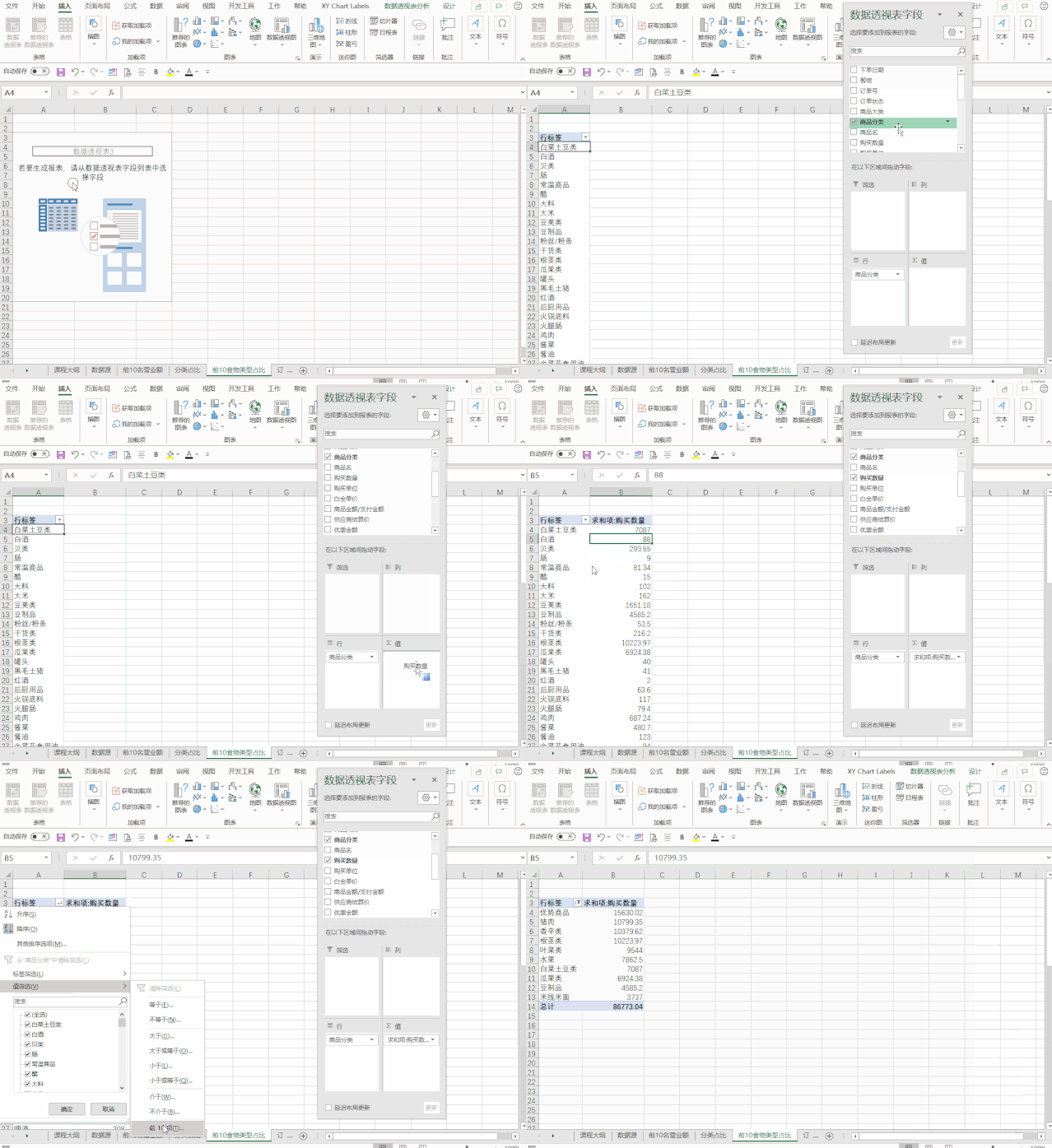
7、制作图表
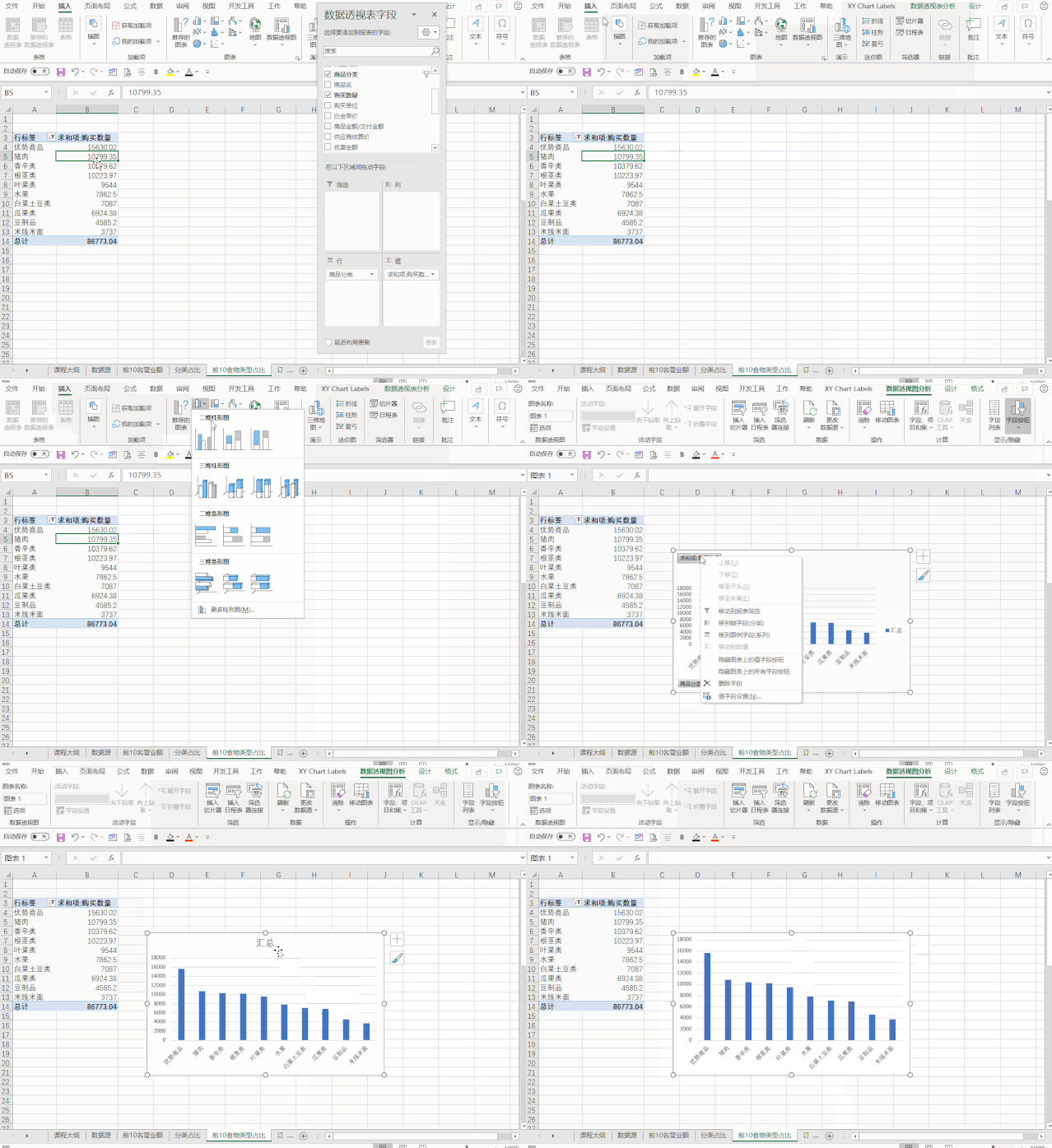
8、制作数据透视表
这里注意,我们值里拉的是订单号,计数的方式来显示数量

9、制作图表
这个稍微花一点小心思,为了让圆环开口都向下
先做辅助数据

10、插入圆环图
注意设置颜色得时候,是点击了2次,让选中状态是一个部件得时候再设置
实际就是把占比数据分成2个数据,然后分别设置2个数据变为一个整体,看起来就开口一直向下了
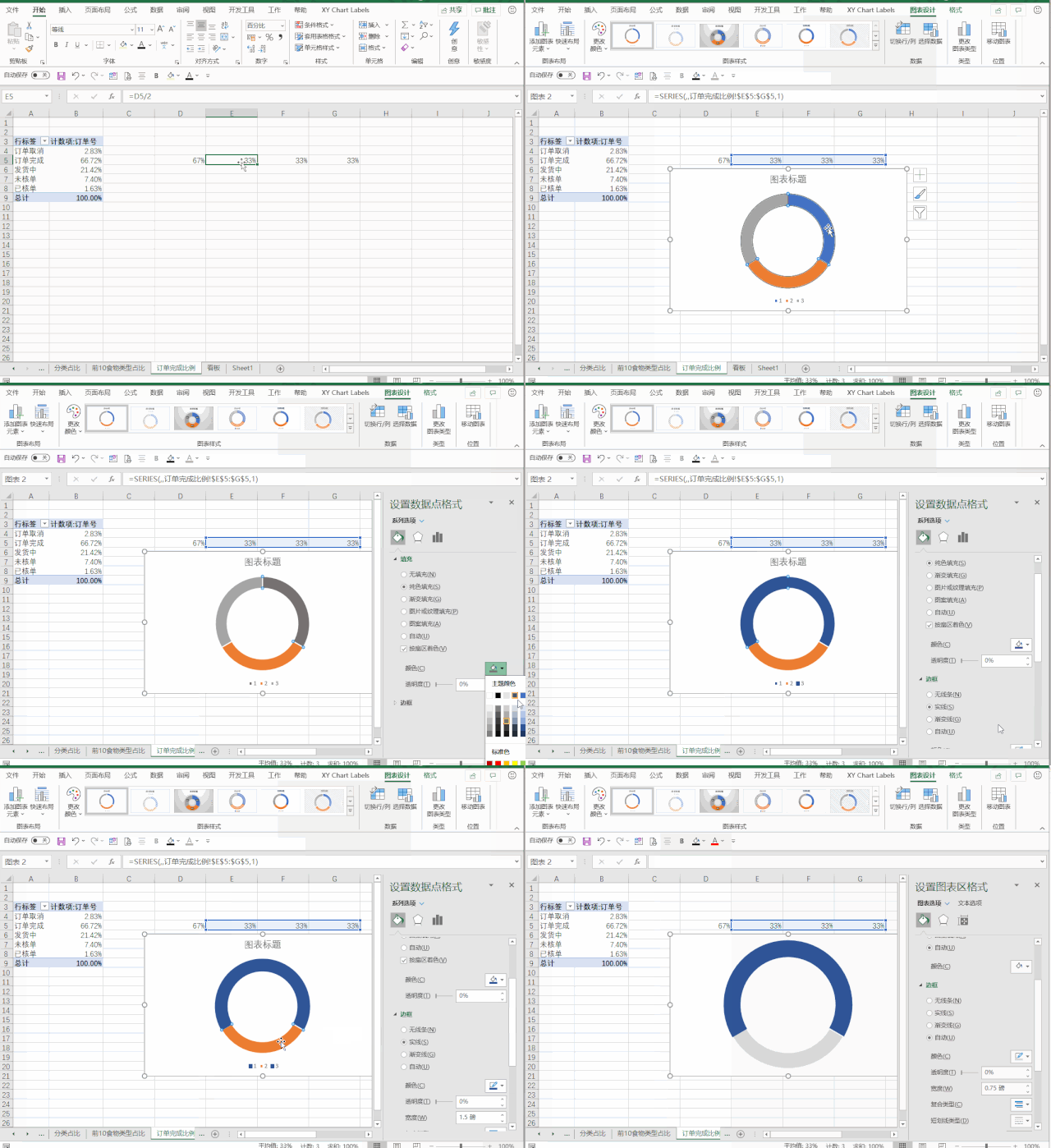
11、分类占比情况
制作数据透视表

12、制作图表
只保留了最大得两个标签,其他标签,删除否则看起来很乱

13、排版美化
定义底部模块
把底色设置一个你喜欢得颜色,插入矩形做毛玻璃效果

14、定义排版位置
用做好的毛玻璃效果正方形排版

15、把刚刚做得图形,放到从之前工作表里剪切过来
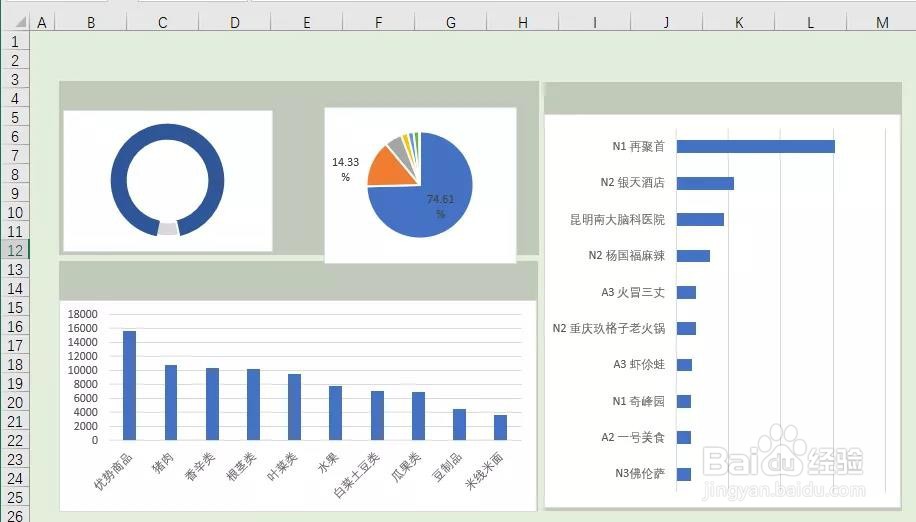
16、图表美化格式调整
把图表底色弄成透明,让和下面得背景融合

17、给环形图设置一个标签显示

18、标题
插入一个圆角矩形,然后调整格式,设置渐变效果,写上文字
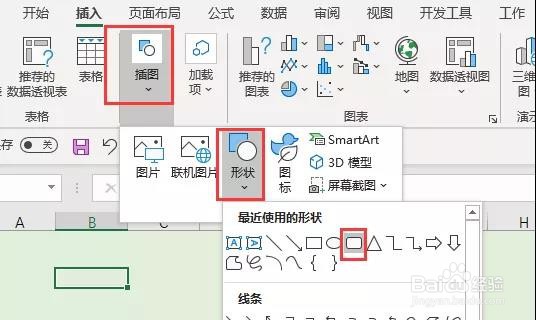
19、调整格式
这里大家可以根据自己喜好,调整颜色,我这边三个点是透明度都调整为50%

20、给每个图表上面加上标题

21、切片器设置
注意,一定要关联所有透视表,才可以控制每个图表,这里发现月得排序有一些问题

22、自定义排序

23、重新插入切片器,之后月份排序就没问题了

24、其他细节上的优化,大家可以自己慢慢调整,如果你还想弄多个切片器,都是上面这样操作,关联透视表即可

25、个人建议
整体操作流程如图所示。
