怎样在ppt中创建绿色渐变手杖形箭头

时间:2026-02-16 13:35:39

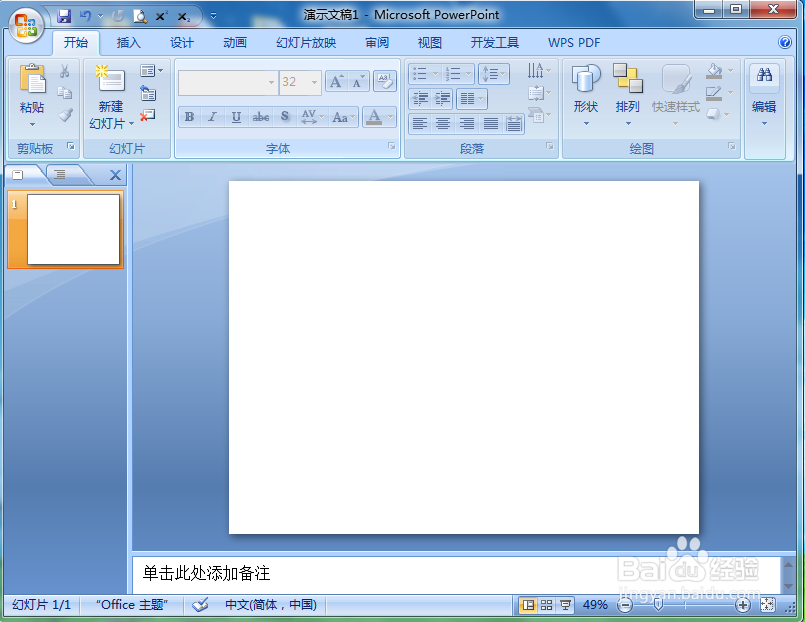
1、打开powerpoint 2007,进入其主界面;

怎样在ppt中创建绿色渐变手杖形箭头

2、将单击此处添加标题和副标题两个输入框删除;

怎样在ppt中创建绿色渐变手杖形箭头

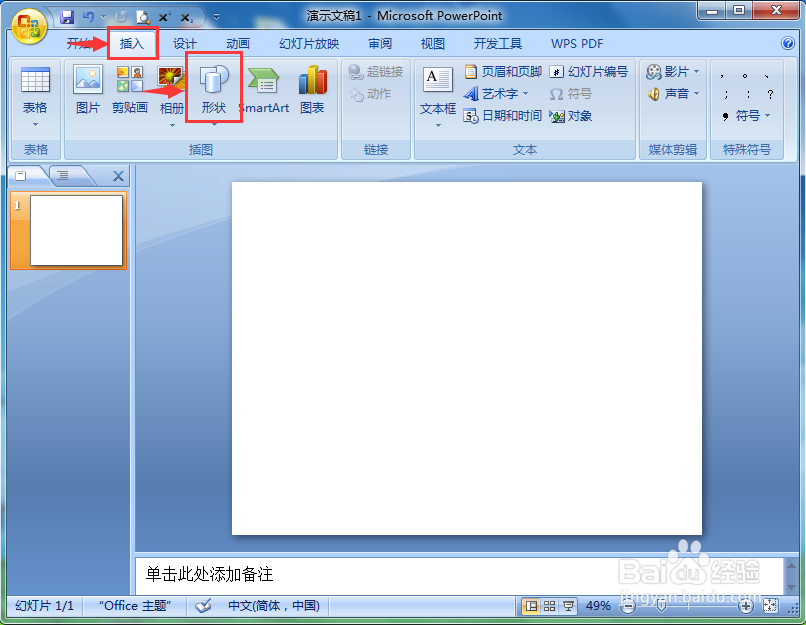
3、点击插入菜单,选择形状工具;

怎样在ppt中创建绿色渐变手杖形箭头

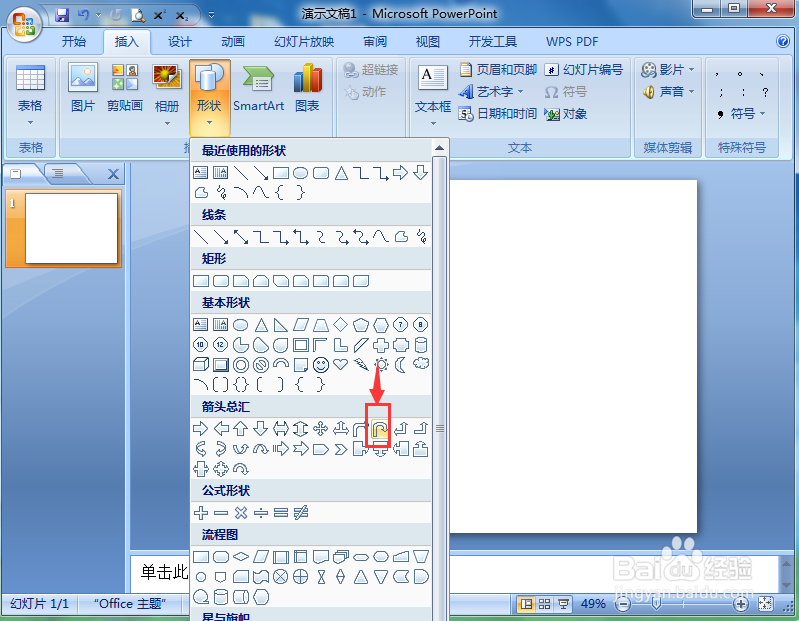
4、在箭头总汇找到并点击手杖形箭头;

怎样在ppt中创建绿色渐变手杖形箭头

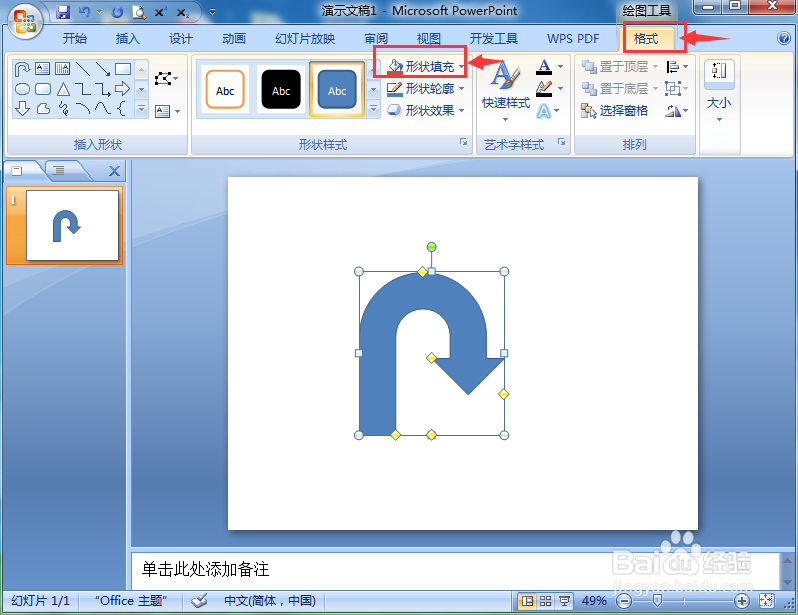
5、在编辑页面按下鼠标左键不放,拖动鼠标,出现一个手杖形箭头;

怎样在ppt中创建绿色渐变手杖形箭头

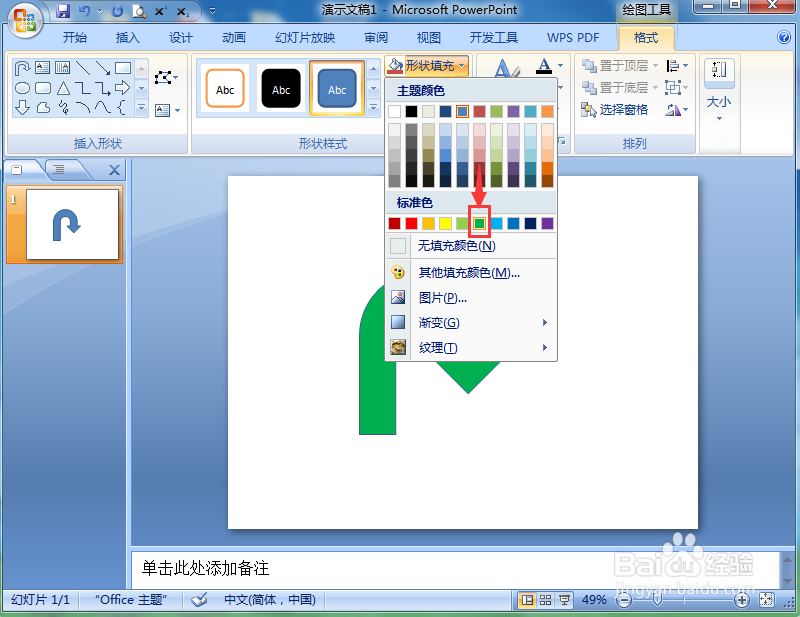
6、点击格式,打开形状填充,点击选中绿色;

怎样在ppt中创建绿色渐变手杖形箭头

怎样在ppt中创建绿色渐变手杖形箭头

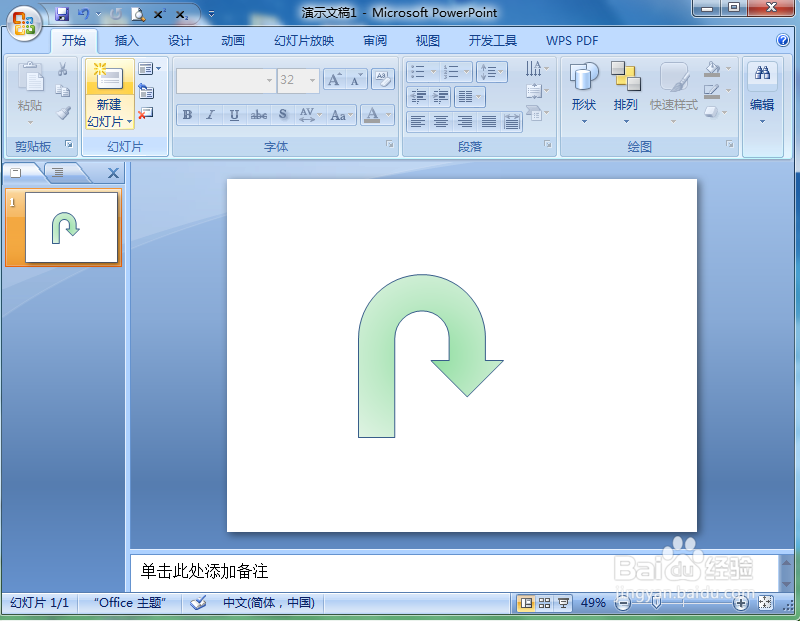
7、点击渐变,添加一种渐变样式;

怎样在ppt中创建绿色渐变手杖形箭头

8、我们就在powerpoint中创建好了一个绿色渐变手杖形箭头。

怎样在ppt中创建绿色渐变手杖形箭头

1、打开powerpoint,点击插入,选择形状工具;

2、在箭头总汇找到并点击手杖形箭头,画出一个手杖形箭头;

3、给手杖形箭头填充绿色和渐变效果。

© 2026 五度知识库
信息来自网络 所有数据仅供参考
有疑问请联系站长 site.kefu@gmail.com