1、首先我们要打开一个Word文档

2、若你的电脑中没有搜狗输入法,需先到官方下载安装,安装后可直接按键盘上的“ctrl+shift+z”,即可弹出“搜狗输入法”的“符号大全”界面

3、在“符号大全”界面中,点击“数字序号”,即可在右侧出现带圈的“①-⑳”的数字序号
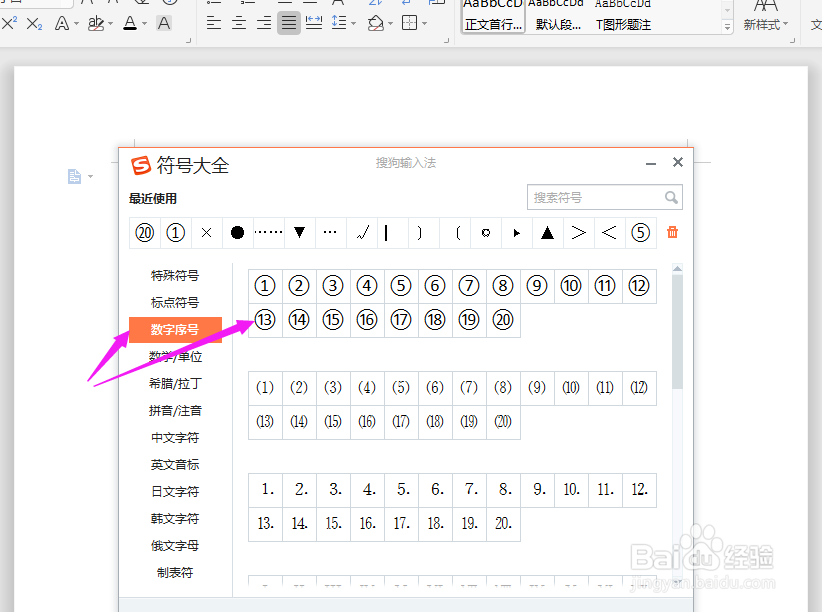
4、这个时候就可以从(①-⑳)中,选择自己想要的数字序号,如下图所示
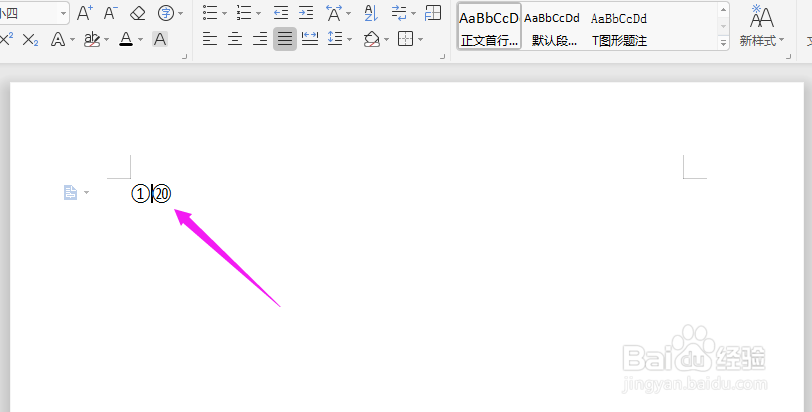
5、在搜狗输入法中,只有(1-20)的带圈数字,20以上该如何输入呢,一起来看看吧!
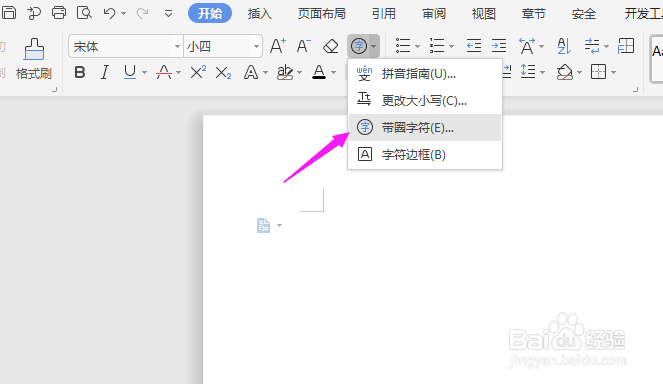
1、进入Word文档中,点击导航栏的“开始”,选择“带圈字符▼”,进入带圈字符设置界面
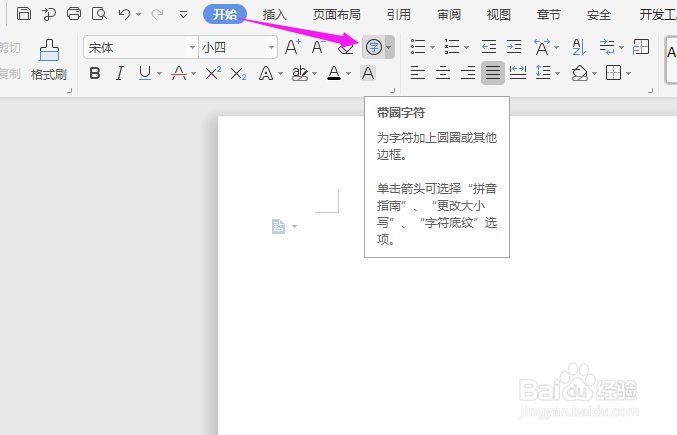
2、进入带圈字符设置界面后,点击“带圈字符(E)”
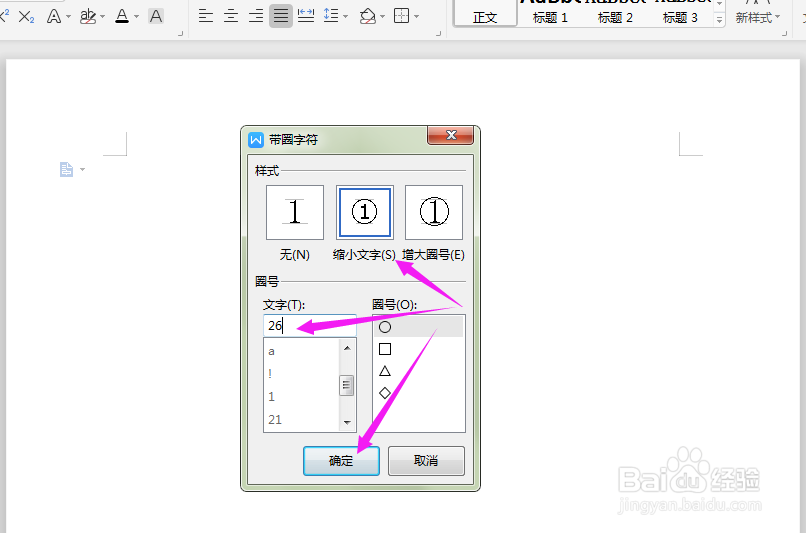
3、在带圈字符中,选择“缩小文字(S)”,在“圈号-文字(T)”中输入20以上的数字,如下图中的“26”,点击“确定”
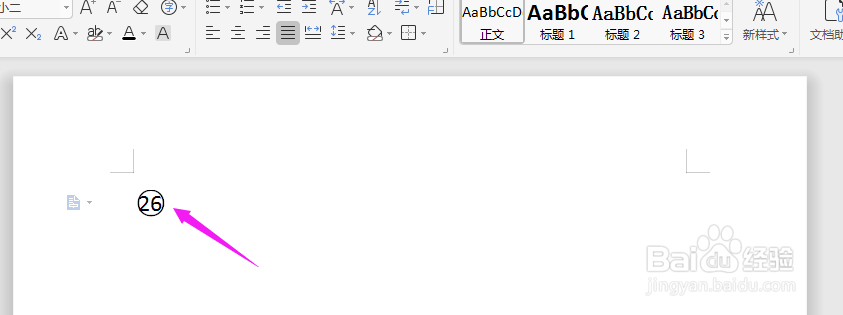
4、这个时候文档中,即可出现带圈的26样式,如下图所示