C4D制作3D护手霜(10):巧用纹理添加瓶身图案

时间:2026-02-13 07:04:10

1、我们在C4D软件下方材质面板空白处双击鼠标左键,创建一个新的材质球

C4D制作3D护手霜(10):巧用纹理添加瓶身图案

2、鼠标左键双击刚创建的材质球

C4D制作3D护手霜(10):巧用纹理添加瓶身图案

3、进入到材质编辑器窗口,我们取消勾选反射,点击颜色栏目右侧纹理添加按钮

C4D制作3D护手霜(10):巧用纹理添加瓶身图案

4、在弹出的菜单中,选择加载图像,在电脑中找到并选择事先准备好的带有Alpha通道的PNG图案

C4D制作3D护手霜(10):巧用纹理添加瓶身图案

5、这时,系统将弹出一个提醒窗口,我们直接点击

C4D制作3D护手霜(10):巧用纹理添加瓶身图案

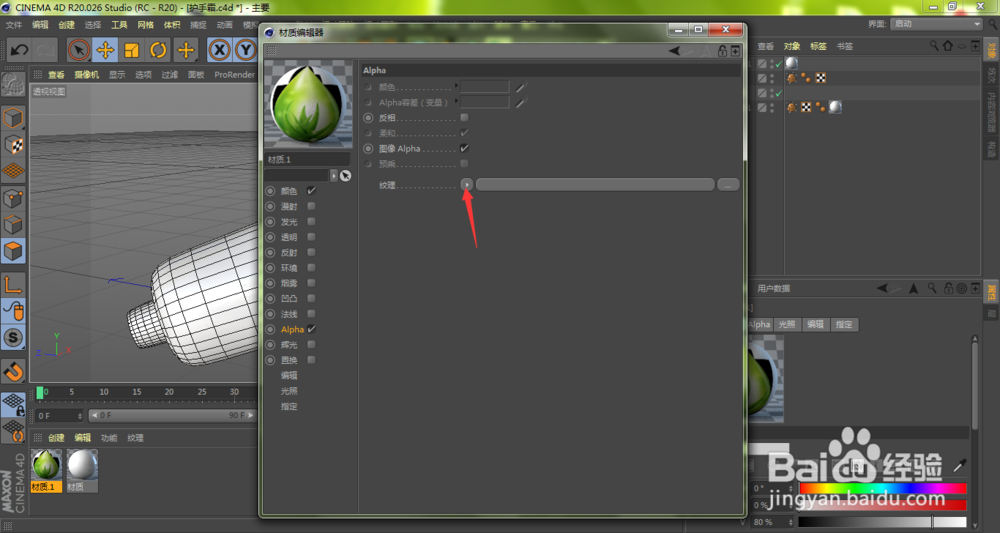
6、我们勾选Alpha

C4D制作3D护手霜(10):巧用纹理添加瓶身图案

7、同样,鼠标左键点击纹理添加按钮

C4D制作3D护手霜(10):巧用纹理添加瓶身图案

8、选择菜单中的加载图像选择同一张PNG图片

C4D制作3D护手霜(10):巧用纹理添加瓶身图案

9、图像加载完成之后,点击窗口右上角的关闭

C4D制作3D护手霜(10):巧用纹理添加瓶身图案

10、我们将材质球1拖入到护手霜的瓶身当中

C4D制作3D护手霜(10):巧用纹理添加瓶身图案

11、如下图所示,我们的护手霜图案就被添加成功了

C4D制作3D护手霜(10):巧用纹理添加瓶身图案

© 2026 五度知识库
信息来自网络 所有数据仅供参考
有疑问请联系站长 site.kefu@gmail.com