如何安装与自动更新VirtualBox虚拟机

时间:2026-02-14 15:29:47

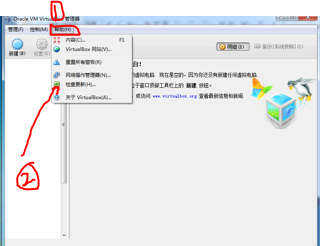
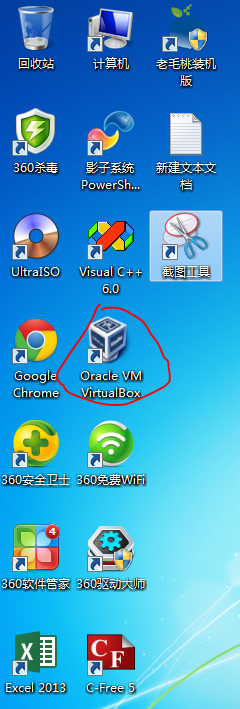
1、  双击打开virtualbox,

如何安装与自动更新VirtualBox虚拟机

2、  单击“帮助”功能按钮,选中“检查更新”

如何安装与自动更新VirtualBox虚拟机

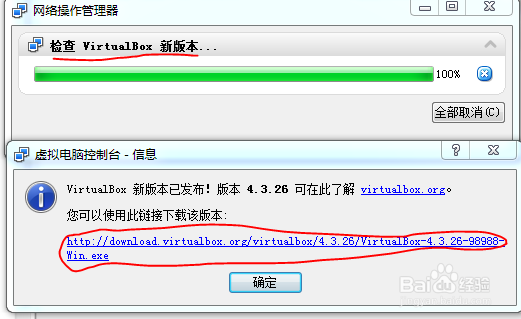
3、  此时软件将自动检测更新,检测到更新后软件将自动弹出更新下载链接

如何安装与自动更新VirtualBox虚拟机

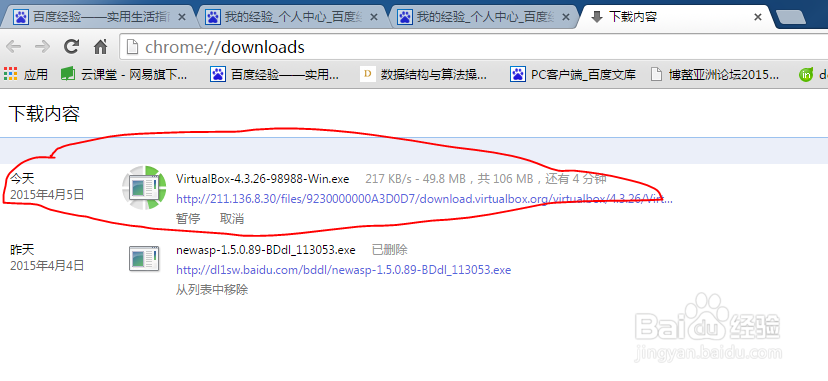
4、  单击下载链接,此时浏览器将自动下载更新程序

如何安装与自动更新VirtualBox虚拟机

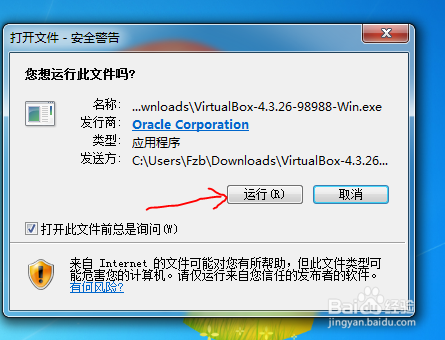
5、  下载完毕后将弹出如下界面,我们单击“运行”即可

如何安装与自动更新VirtualBox虚拟机

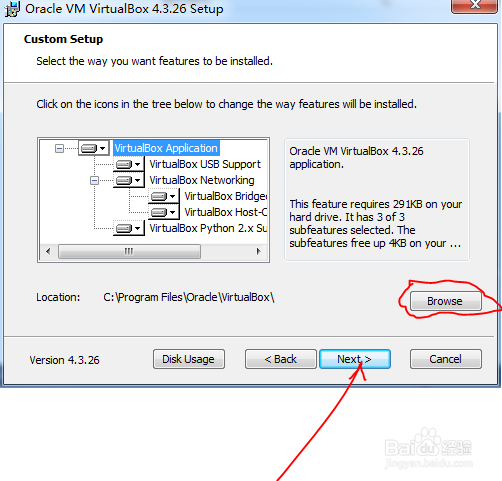
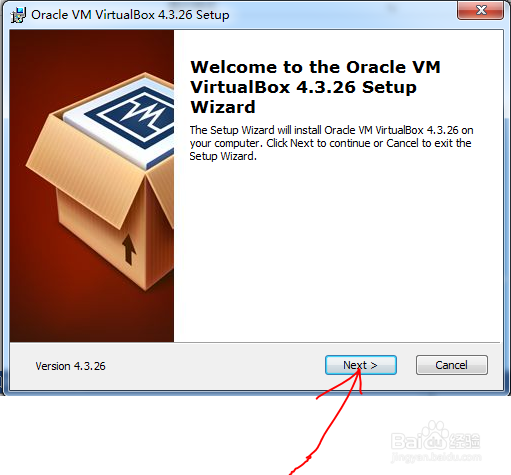
6、  选择NEXT,然后弹出的界面,再选择NEXT即可,当然你也可以选择BROWSER将软件安装在其他位置
如何安装与自动更新VirtualBox虚拟机

如何安装与自动更新VirtualBox虚拟机

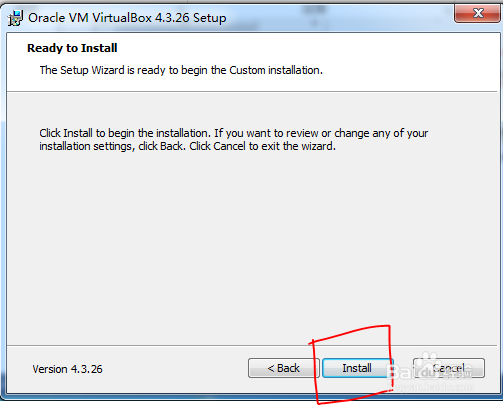
7、  接下来几个步骤只需只需分别单击“NEXT”“ YES ”“Install”然后就进入安装了

如何安装与自动更新VirtualBox虚拟机

如何安装与自动更新VirtualBox虚拟机

如何安装与自动更新VirtualBox虚拟机

如何安装与自动更新VirtualBox虚拟机

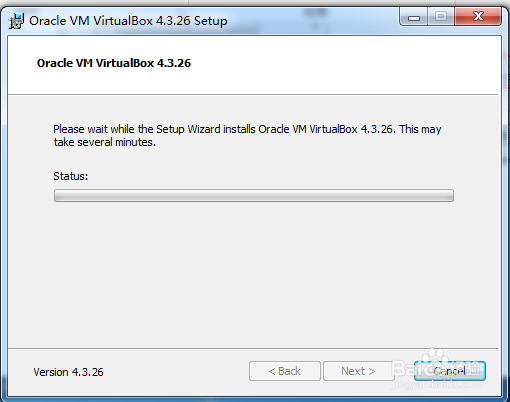
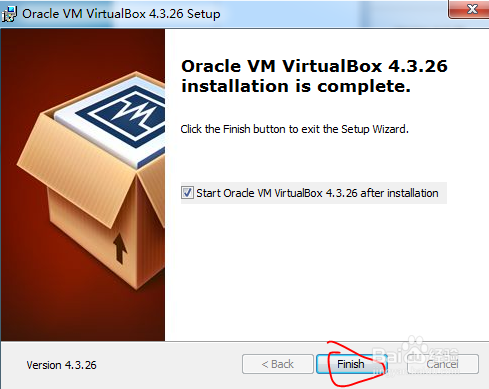
8、接下来就静待安装完成了,安装完成后将会提示是否要运行,我们单击              finish就可以进入虚拟机了
如何安装与自动更新VirtualBox虚拟机

© 2026 五度知识库
信息来自网络 所有数据仅供参考
有疑问请联系站长 site.kefu@gmail.com