coreldraw制作-超市商品特价标贴

时间:2026-02-14 02:07:27

1、新建默认页面,选复杂星形工具,复杂星形的边数为24,锐度为5,右键选择转换为曲线

coreldraw制作-超市商品特价标贴

coreldraw制作-超市商品特价标贴

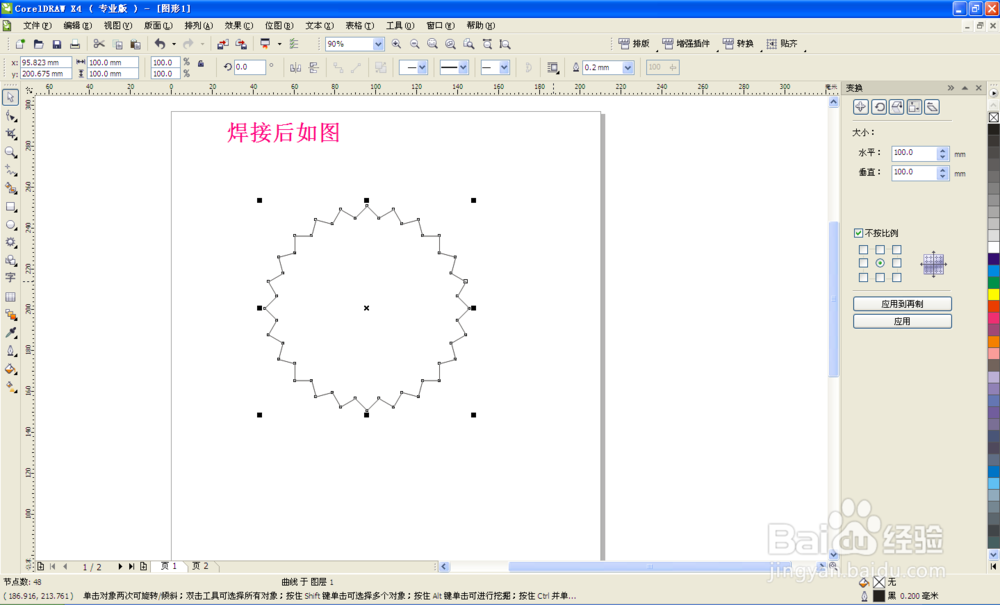
1、右键图形,选择打散曲线,ctrl+A全选,在菜单中选排列--造型--焊接图形

coreldraw制作-超市商品特价标贴

coreldraw制作-超市商品特价标贴

coreldraw制作-超市商品特价标贴

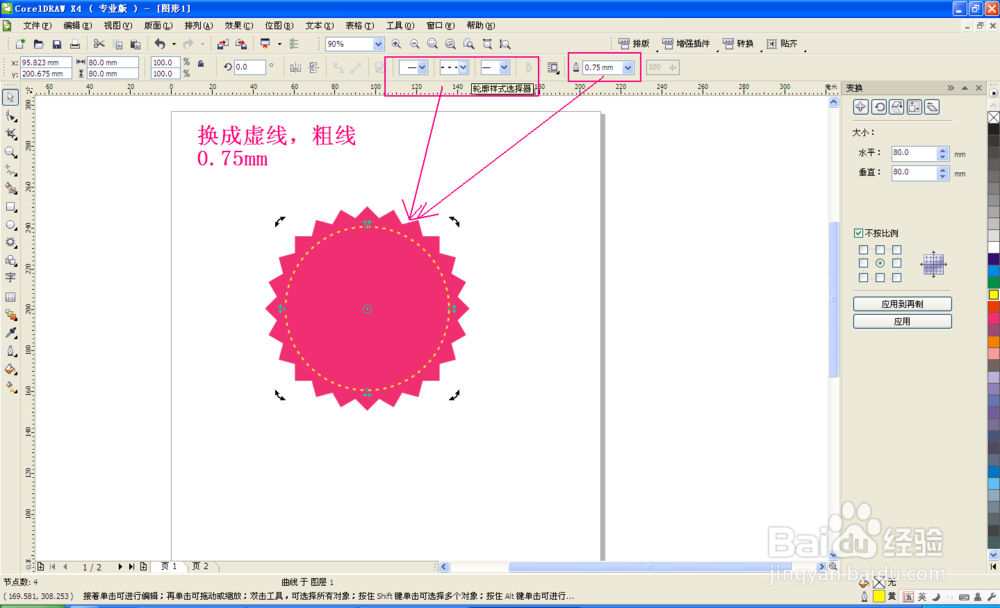
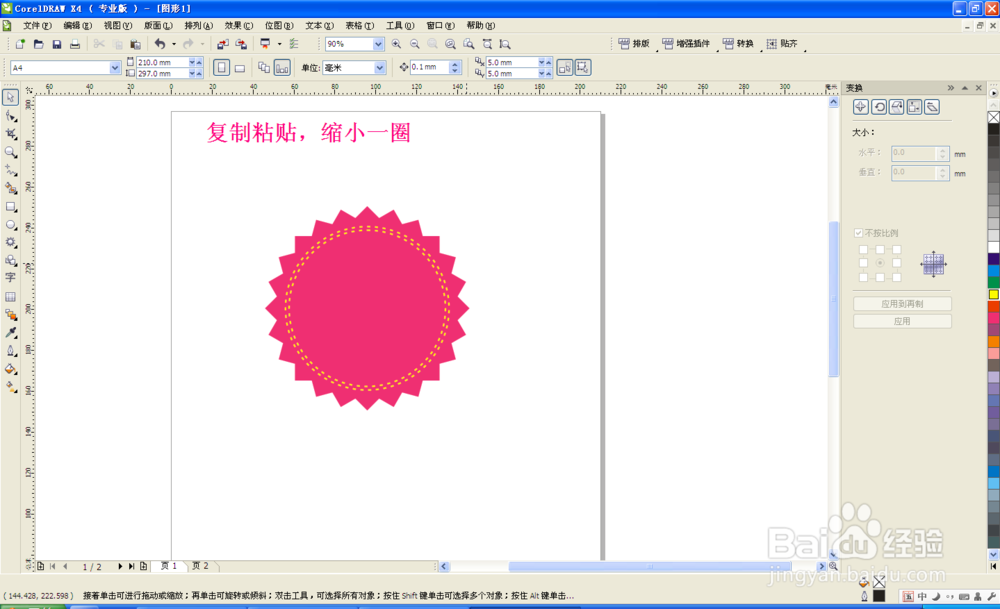
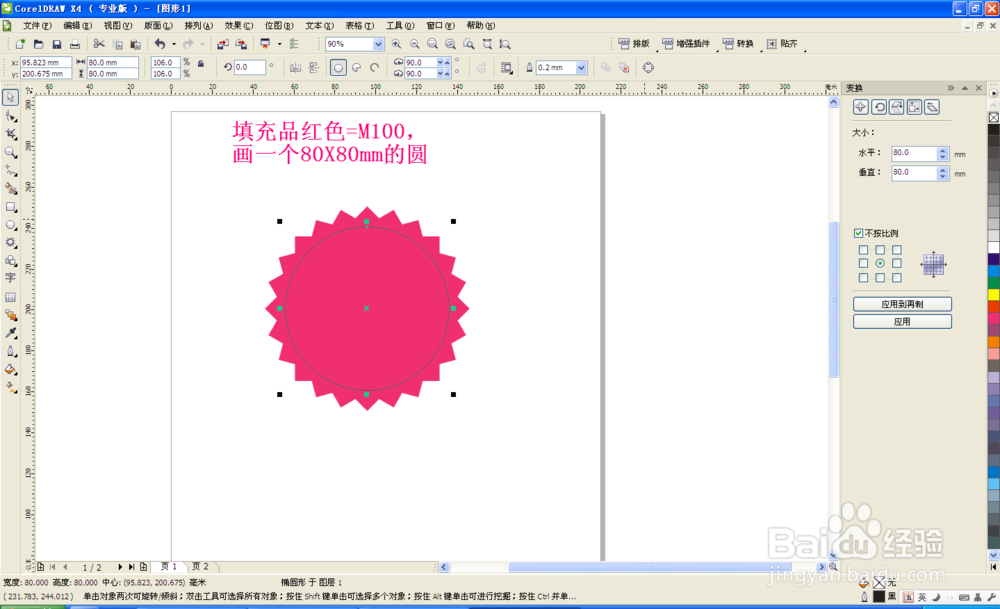
1、填充颜色M100,用椭圆形工具,按住ctrl,拖出一个正圆,大小80X80mm,设定为虚线,粗线0.75mm,复制一个内径略小一点的虚线,如图
coreldraw制作-超市商品特价标贴

coreldraw制作-超市商品特价标贴

coreldraw制作-超市商品特价标贴

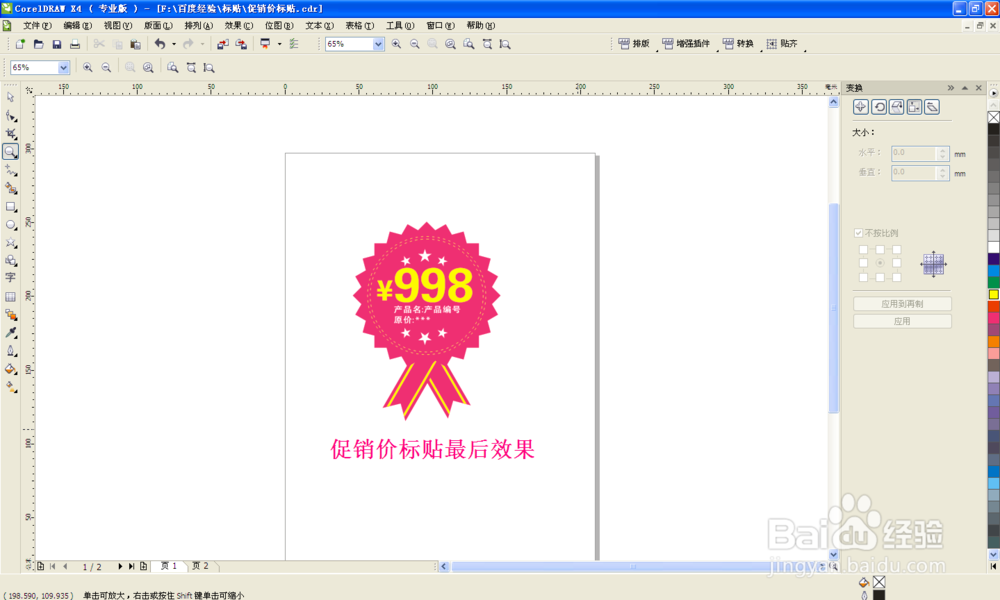
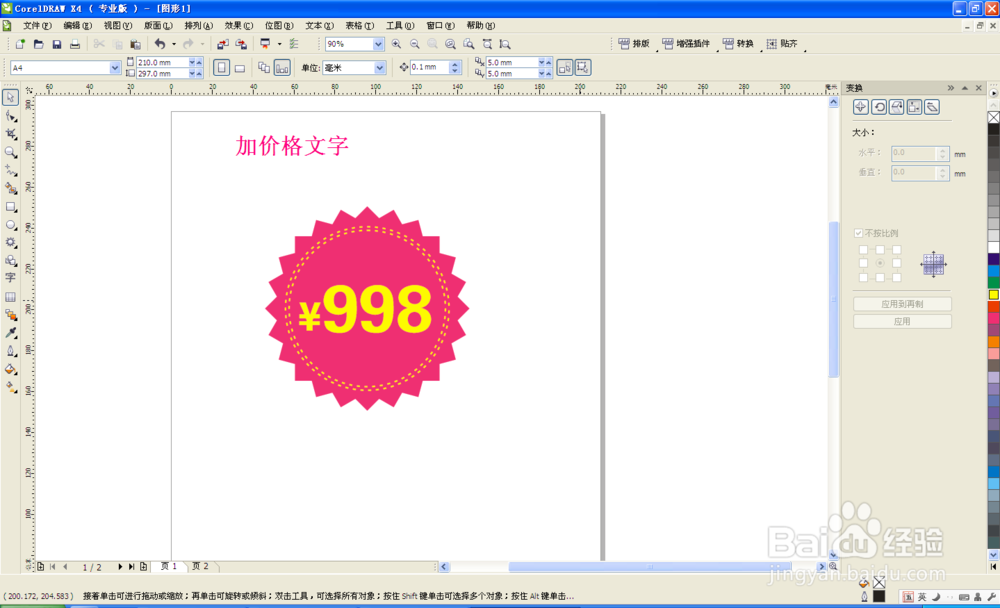
1、加上促销价格,字体选择粗黑体,颜色选Y100,建3个白色的小五星,中间的略大,加上产品名称,原价格
coreldraw制作-超市商品特价标贴

coreldraw制作-超市商品特价标贴

coreldraw制作-超市商品特价标贴

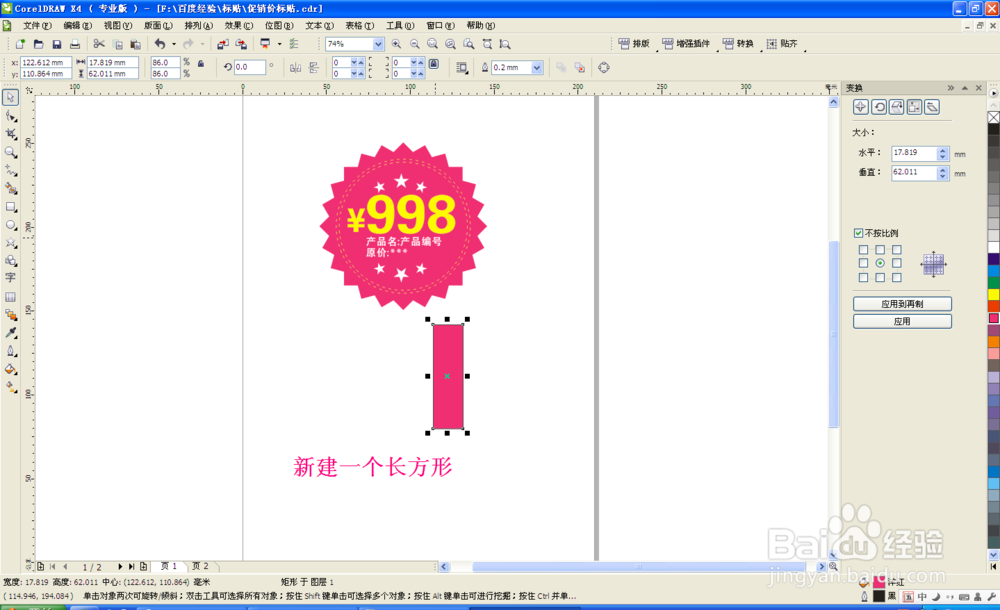
1、新建一个矩形,大小约16X62mm,颜色M100,右键转成曲线后,编辑移动节点,如图
coreldraw制作-超市商品特价标贴

coreldraw制作-超市商品特价标贴

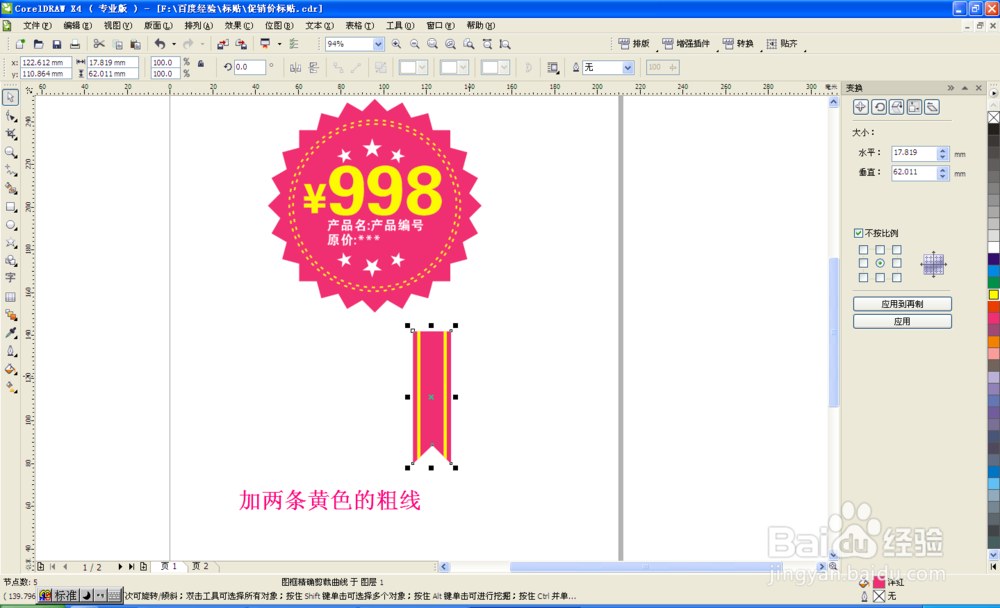
1、图形左右两边加两条黄色粗线条,复一个,旋转一下,右键群组,再同时按shift+pagedown,把飘带放后面,制作完成
coreldraw制作-超市商品特价标贴

coreldraw制作-超市商品特价标贴

© 2026 五度知识库
信息来自网络 所有数据仅供参考
有疑问请联系站长 site.kefu@gmail.com