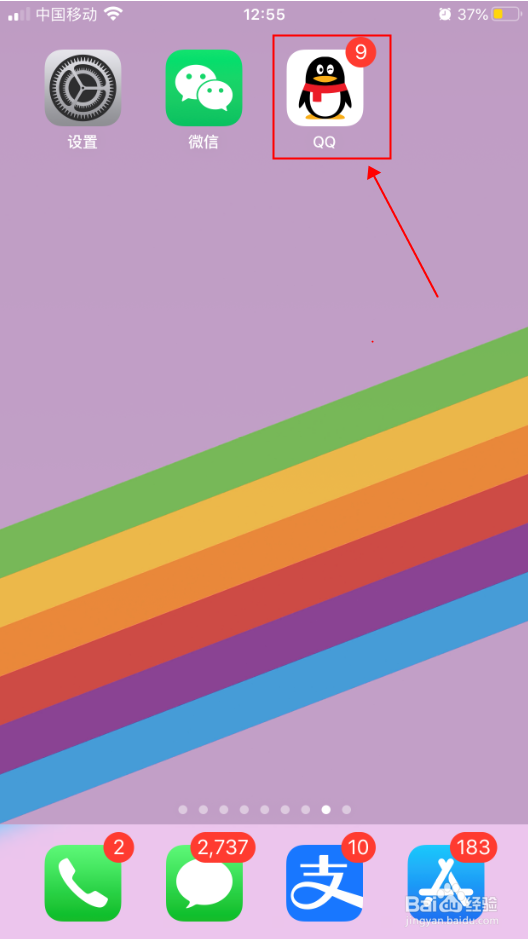
1、打开手机,在手机主屏幕上找到“QQ”,点击打开,如下图所示
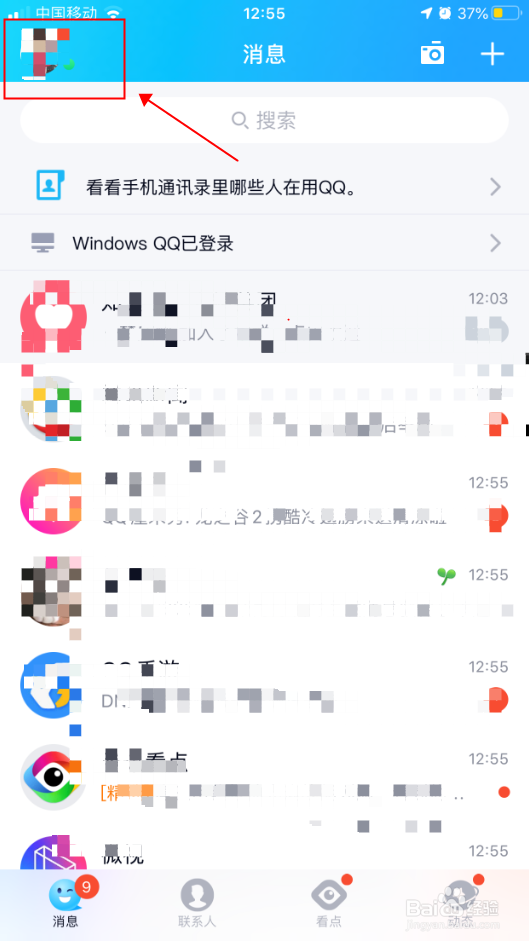
2、在QQ界面,选择左上角的头像,如下图所示
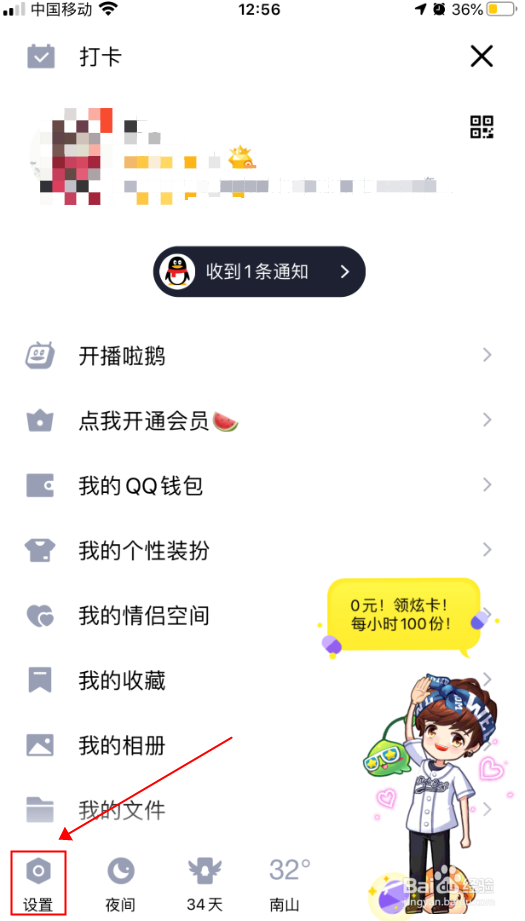
3、在个人信息界面,点击选择“设置”,如下图所示
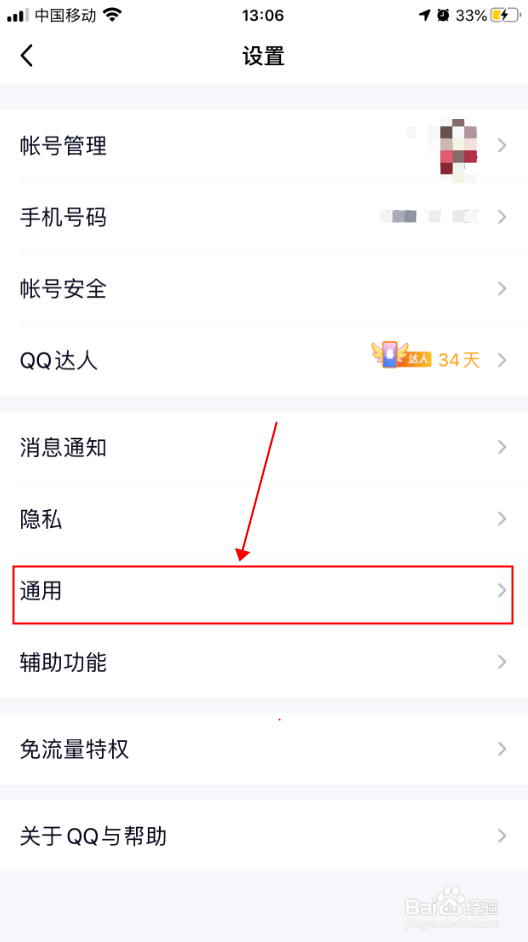
4、在设置界面,点击选择“通用”,如下图所示
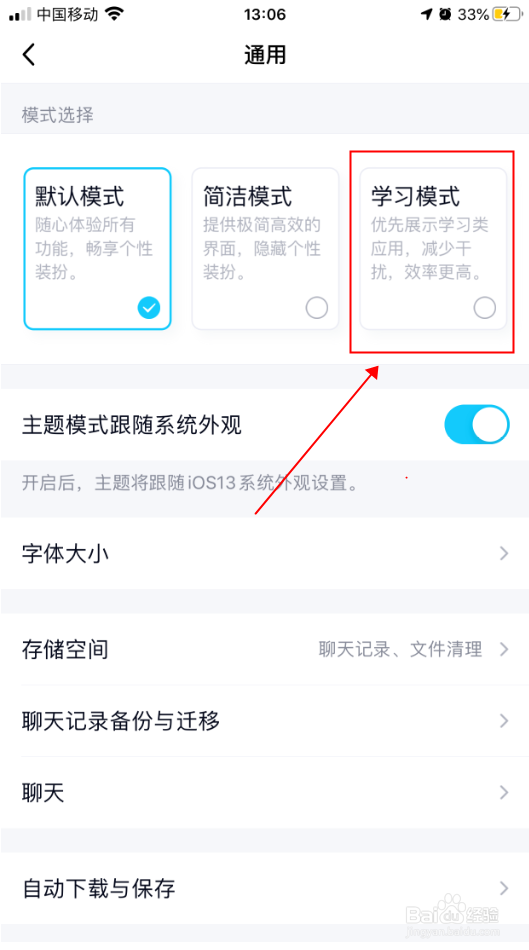
5、在通用界面,点击选择“学习模式”,如下图所示
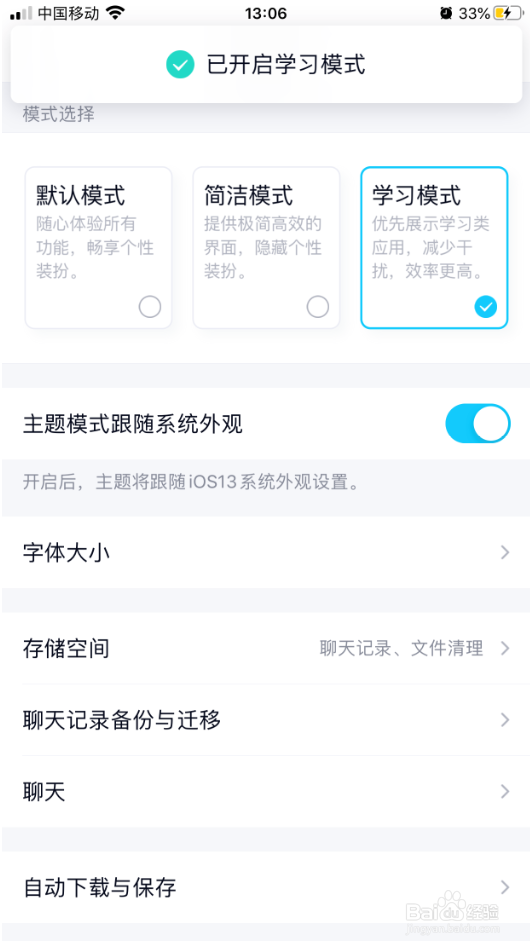
6、弹出“已开启学习模式”,即可把QQ设置为学习模式,这样会优先展示学习类的应用,减少干扰,提升效率,如下图所示
1、1.打开手机,在手机主屏幕上找到“QQ”,点击打开。
2.在QQ界面,选择左上角的头像,。
3.在个人信息界面,点击选择“设置”。
4.在设置界面,点击选择“通用”。
5.在通用界面,点击选择“学习模式”。
6.弹出“已开启学习模式”,即可把QQ设置为学习模式,这样会优先展示学习类的应用,减少干扰,提升效率。