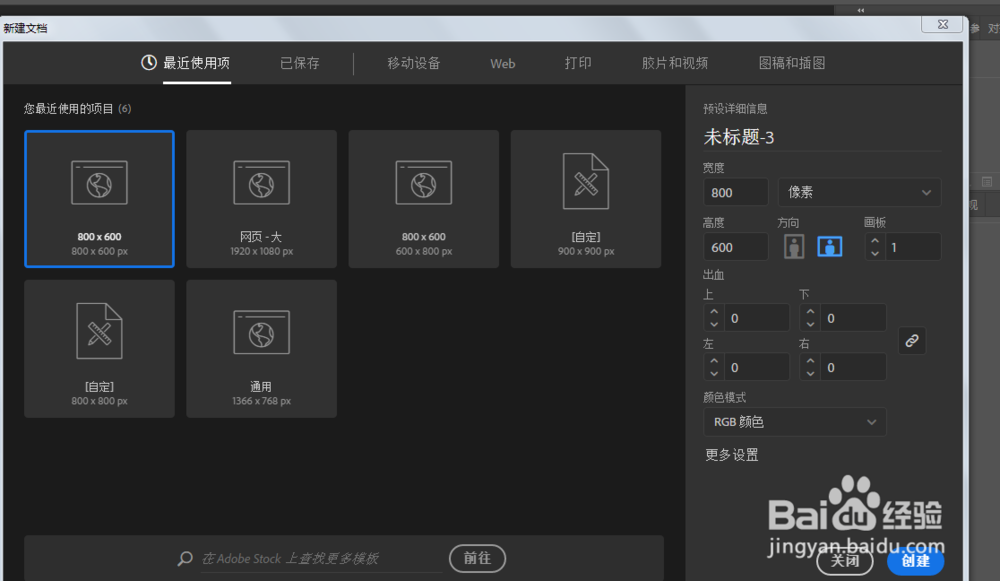
1、新建一个800X600像素的文件,颜色模式RGB模式。
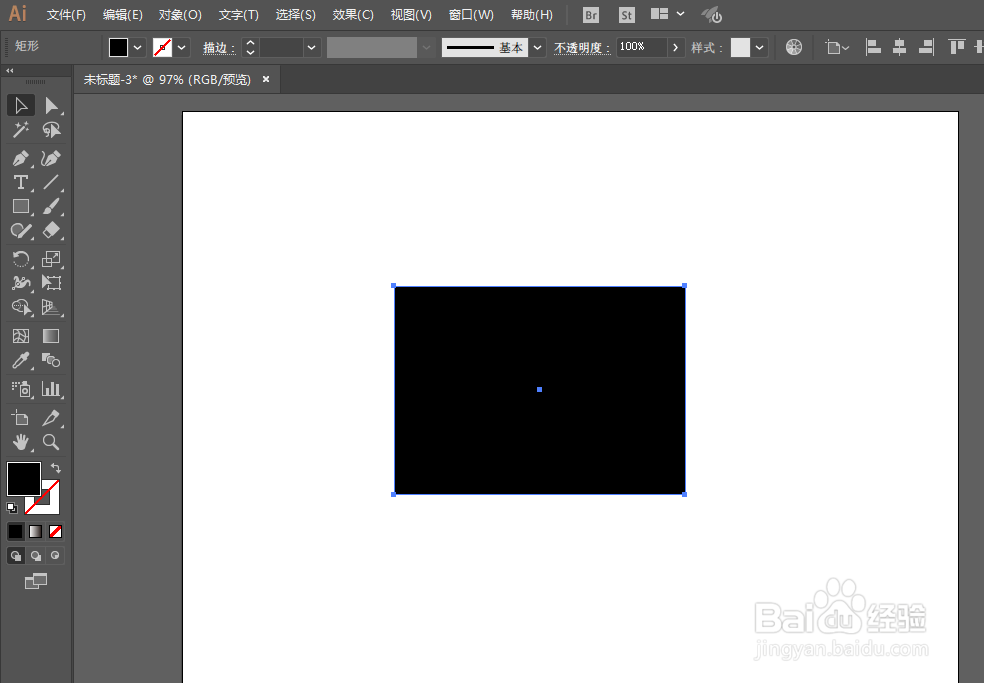
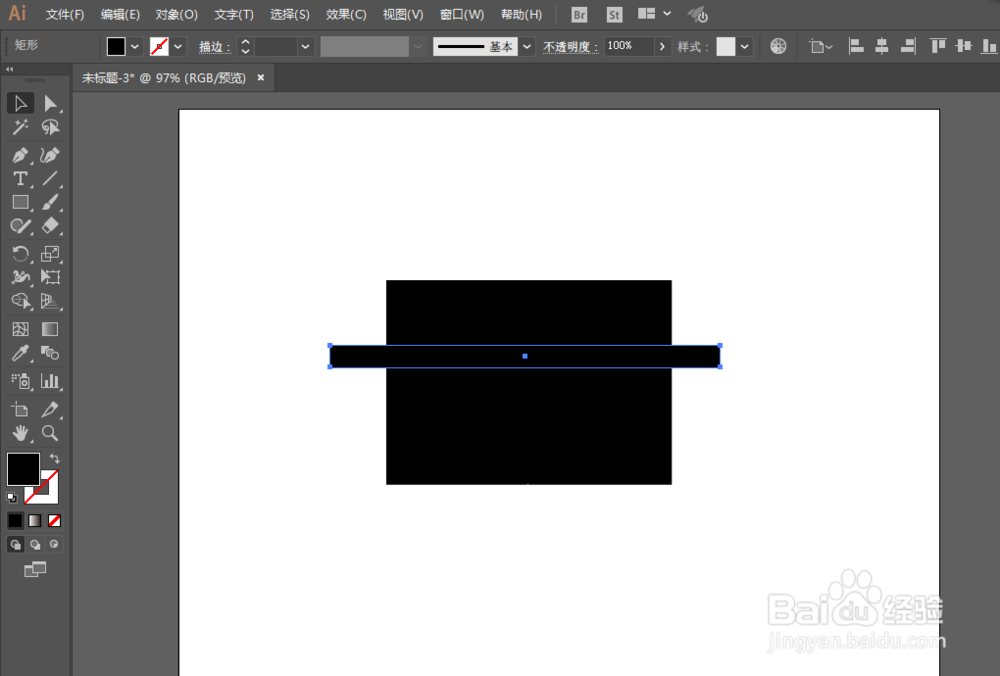
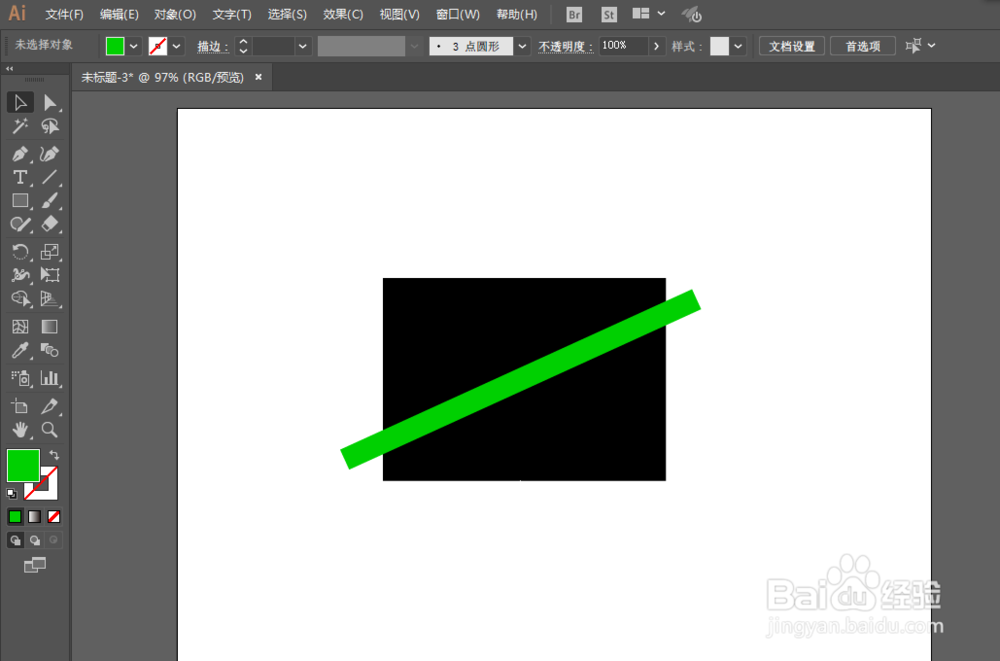
2、用矩形工具绘制两个长方形,细长的那根倾斜一下,然后在垂直复制一根。
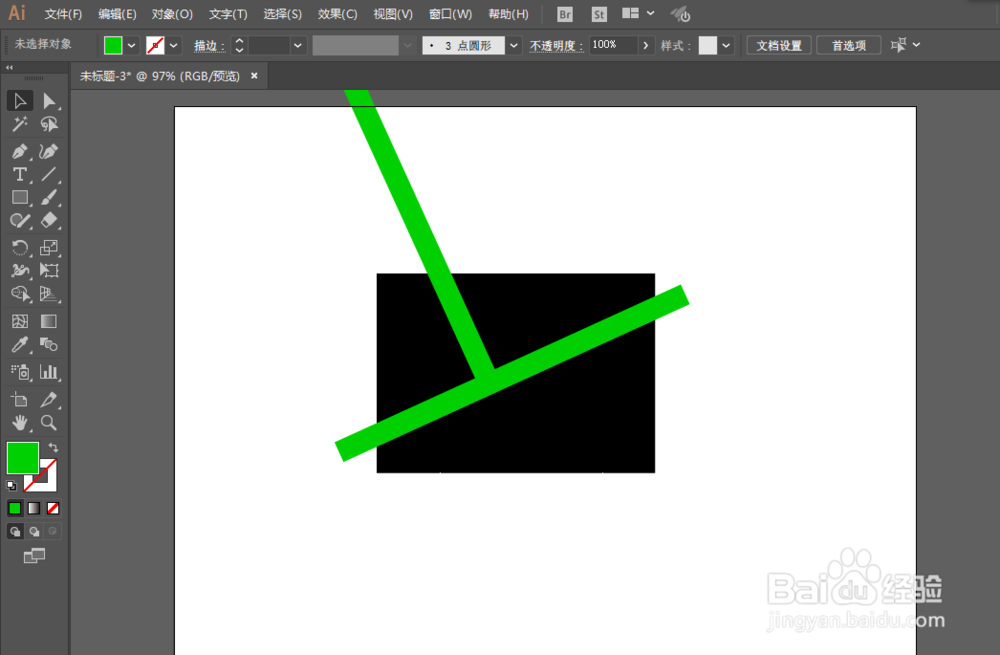
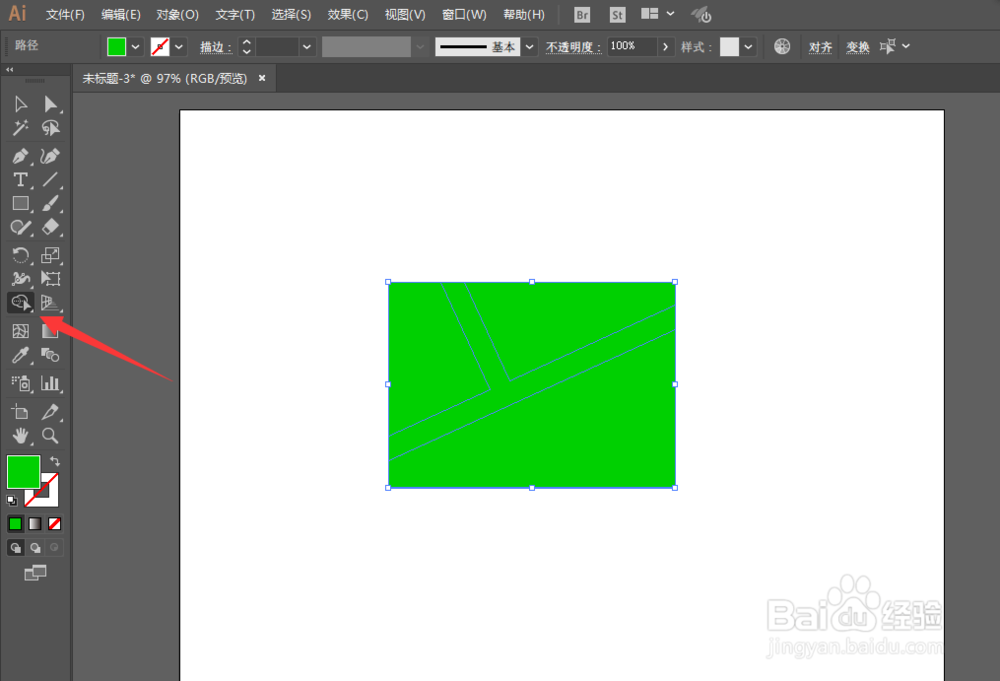
3、全选然后用形状生成工具去掉不要的部分,再分别填充各自的颜色。
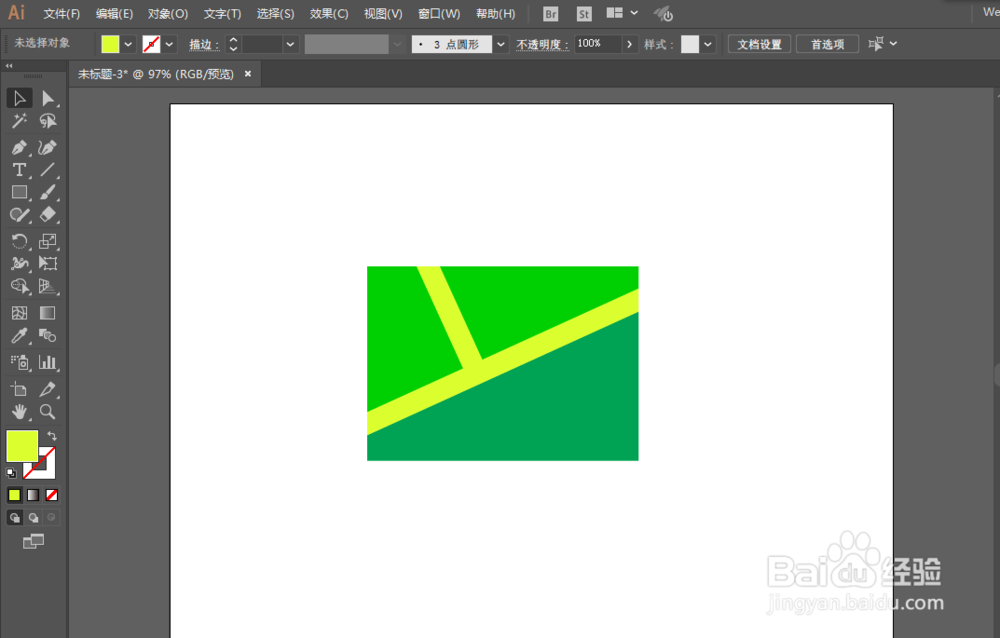
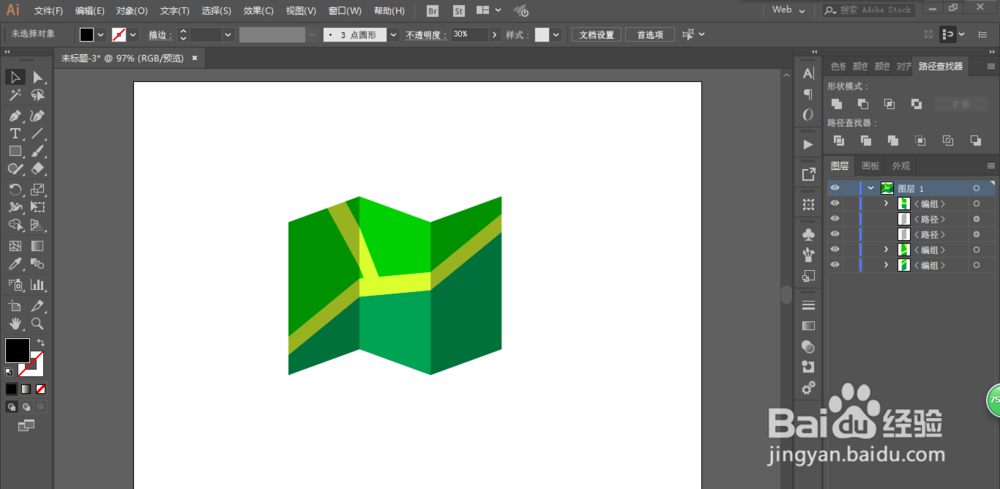
4、用矩形工具绘制一个长方形,然后进行分割,得到三份。
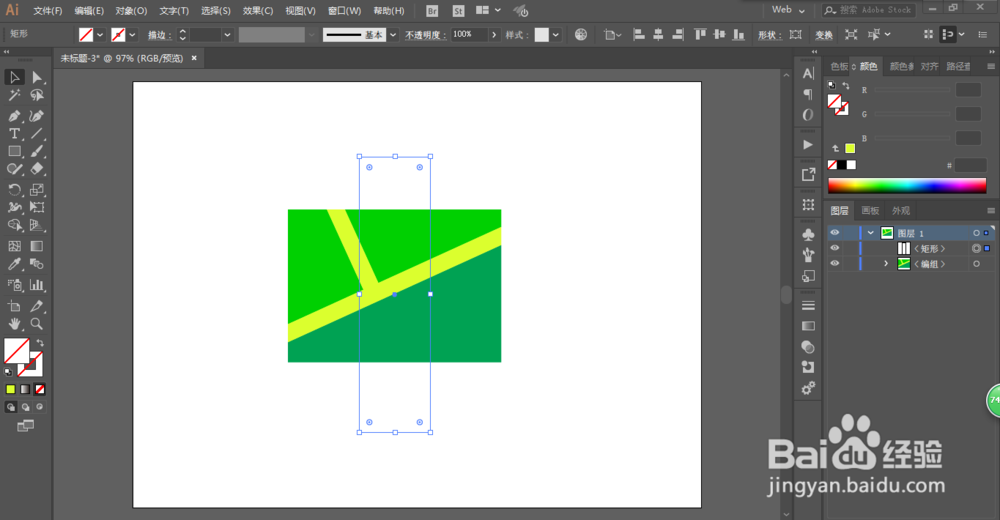
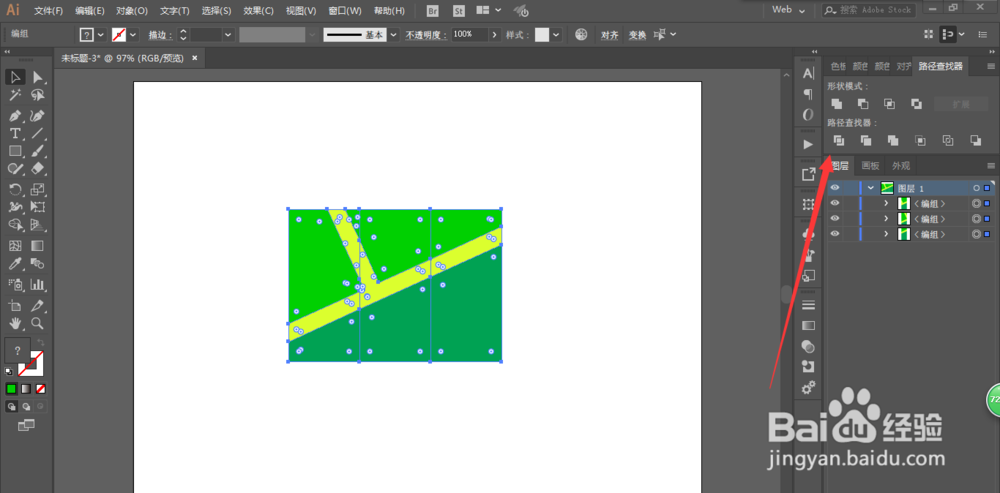
5、三份分别进行倾斜,调整参数。
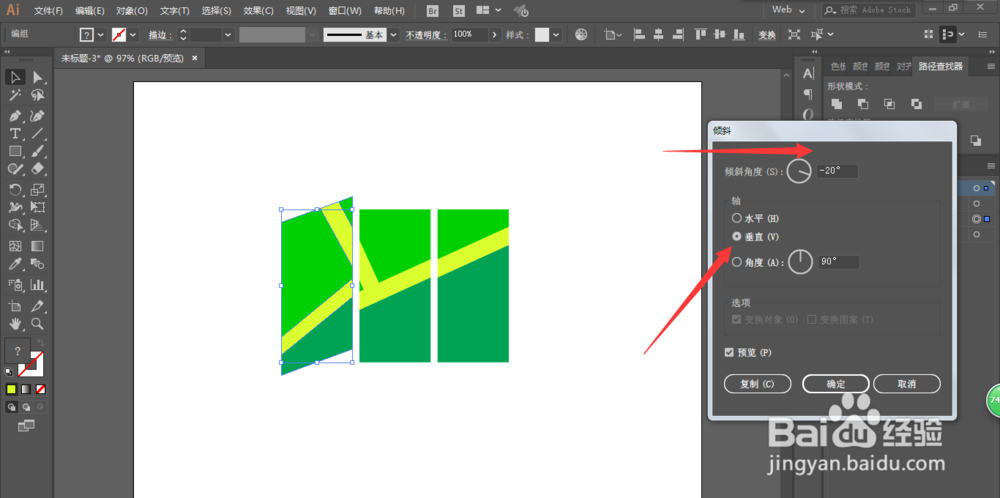
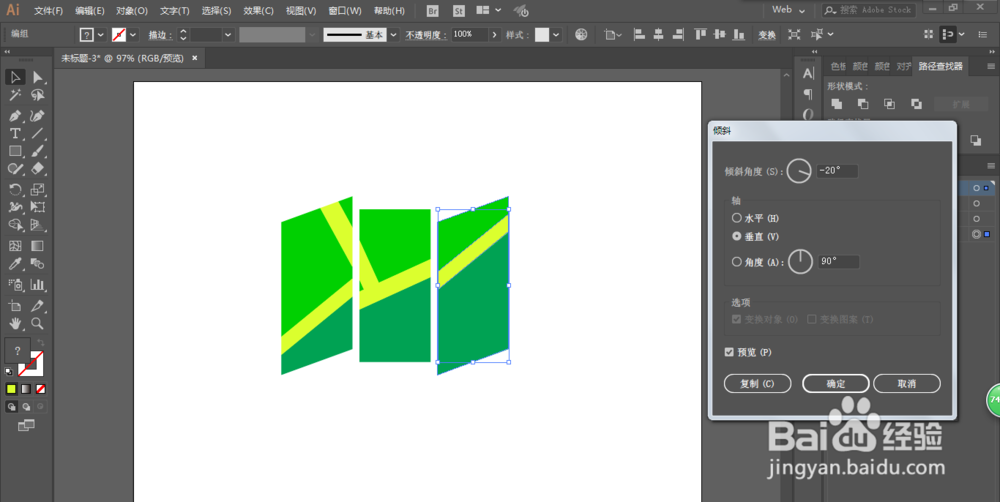
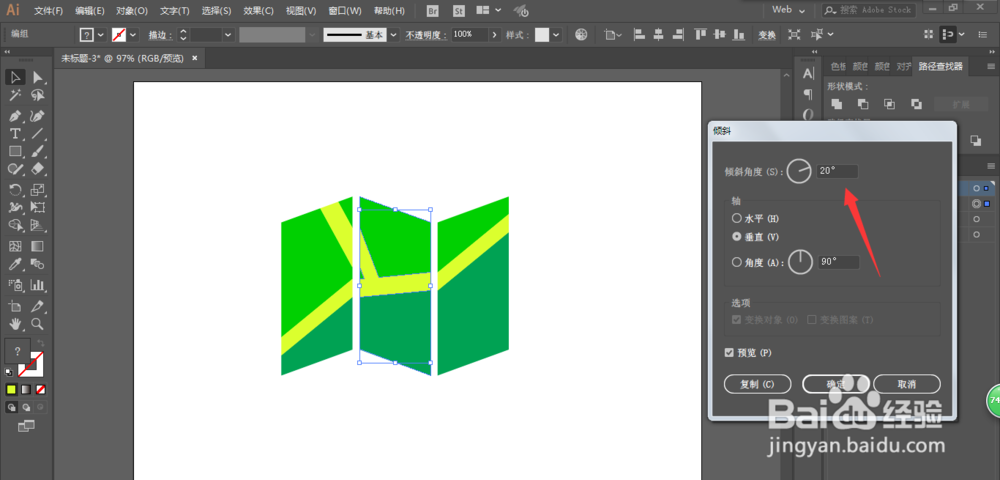
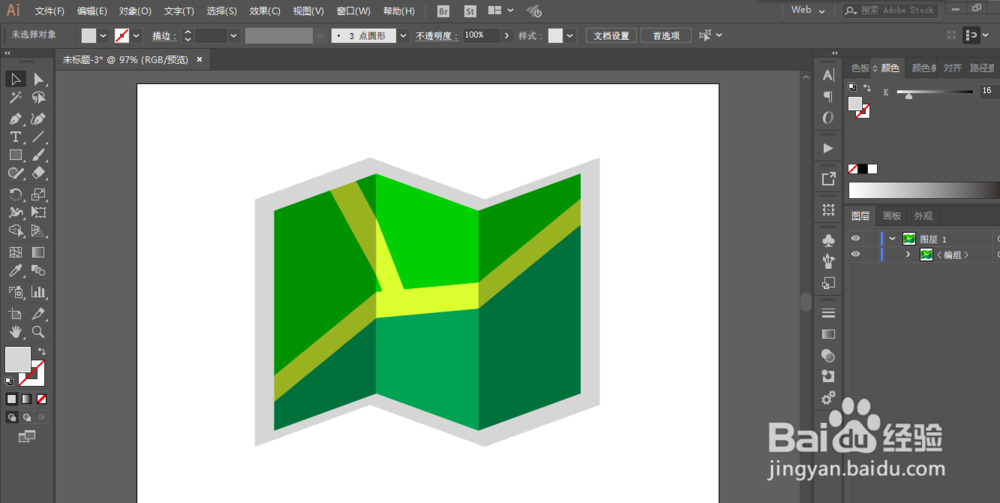
6、再加个底层背景,然后调整一下颜色即可完成。
1、新建一个800X600像素的文件,颜色模式RGB模式。
2、用矩形工具绘制两个长方形,细长的那根倾斜一下,然后在垂直复制一根。
3、全选然后用形状生成工具去掉不要的部分,再分别填充各自的颜色。
4、用矩形工具绘制一个长方形,然后进行分割,得到三份。
5、三份分别进行倾斜,调整参数。
6、再加个底层背景,然后调整一下颜色即可完成。