我们在浏览商品网站时,经常能看到商品图片能够放大或缩小展示。在Axure中也能简单的实现这个效果,那么,Axure如何制作图片点击放大或缩小效果呢?本文就由小编带大家了解一下,一起来看看吧~

工具/原料
Axure版本:企业版8.0.0.3338
PC电脑:Windows 7
方法/步骤
1.打开Axure,准备素材【图片】、【放大器图标】、【缩小器图标】。其中,放大与缩小的图标在Axure8.0版本中有自带,如图

2.将【放大器图标】、【缩小器图标】分别放置于图片放大前与图片放大后的中心点,然后【设置隐藏】,如图

3.设置页面的【页面载入时】事件为:将默认变量OnLoadVariable值设置为0。如图

4.设置图片的【鼠标移入时】事件1为:如果变量OnLoadVariable值为0,则显示放大图标,隐藏缩小图标。如图

5.设置【放大器图标】的【鼠标单击时】事件为:将图片尺寸设置为当前大小默认尺寸的2倍大小,然后设置变量OnLoadVariable值为1。如图

6.增加设置图片的【鼠标移入时】事件2为:如果变量OnLoadVariable值为1,则显示缩小图标,隐藏放大图标。如图

7.设置【放小器图标】的【鼠标单击时】事件为:将图片尺寸设置为当前大小默认尺寸,,然后设置变量OnLoadVariable值为0。如图

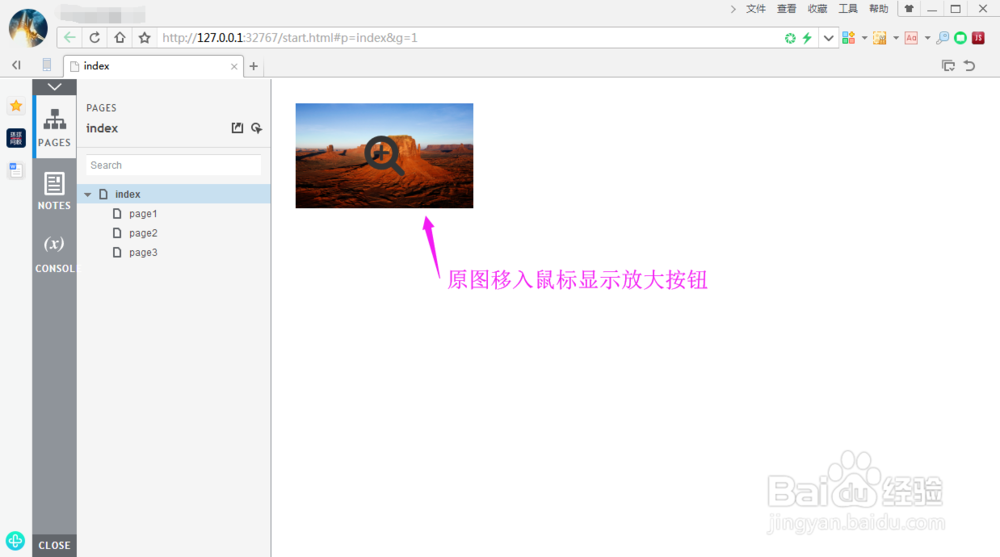
8.完成设置后,预览结果,实现了图片点击放大或缩小效果。如图

总结:
1.打开Axure,准备素材【图片】、【放大器图标】、【缩小器图标】;
2.将【放大器图标】、【缩小器图标】分别放置于图片放大前与图片放大后的中心点,然后【设置隐藏】;
3.设置页面的【页面载入时】事件为:将默认变量OnLoadVariable值设置为0;
4.设置图片的【鼠标移入时】事件1为:如果变量OnLoadVariable值为0,则显示放大图标,隐藏缩小图标;
5.设置【放大器图标】的【鼠标单击时】事件为:将图片尺寸设置为当前大小默认尺寸的2倍大小,然后设置变量OnLoadVariable值为1;
6.增加设置图片的【鼠标移入时】事件2为:如果变量OnLoadVariable值为1,则显示缩小图标,隐藏放大图标;
7.设置【放小器图标】的【鼠标单击时】事件为:将图片尺寸设置为当前大小默认尺寸,,然后设置变量OnLoadVariable值为0;
8.完成设置后,预览结果,实现了图片点击放大或缩小效果。
注意事项
Tips:如果想要更好的效果,还可以设置放大缩小图标随着鼠标移动位置。