1、打开Excel文件

2、选中任意空白单元格

3、接着在单元格中输入TEXT函数
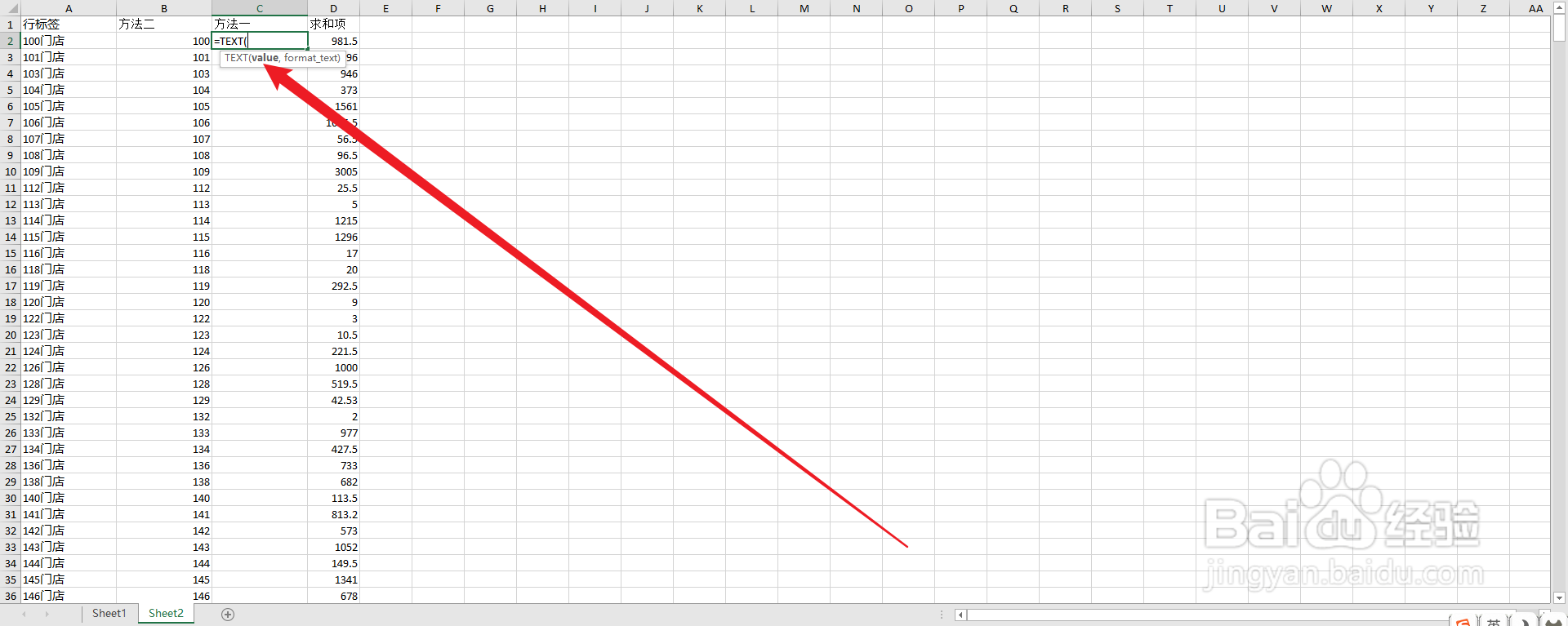
4、将函数的第一参数设置为原来的文本,第二参数设置为需要设置的位数,示例中设置为6位
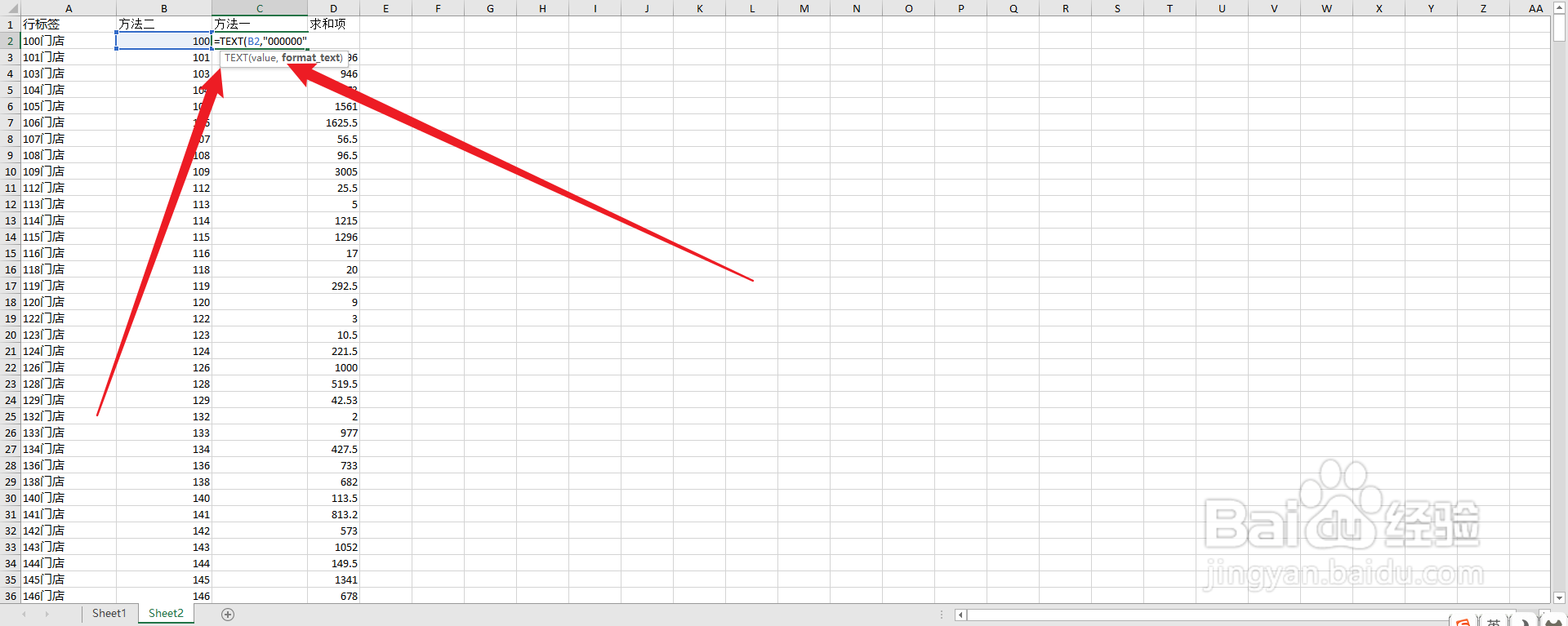
5、按下回车向下填充这样就可以了

1、选中整列数据按下键盘上的Ctrl+1打开设置单元格格式对话框
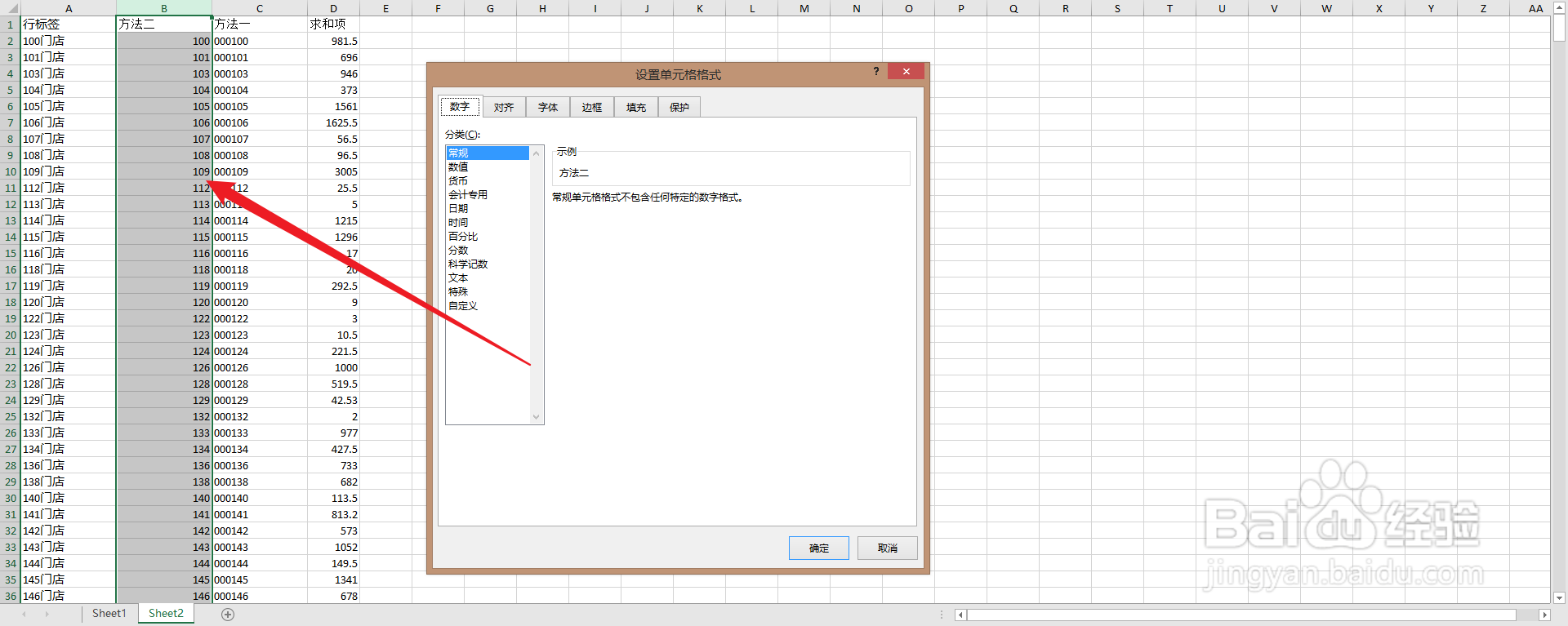
2、在设置单元格式对话框中点击自定义
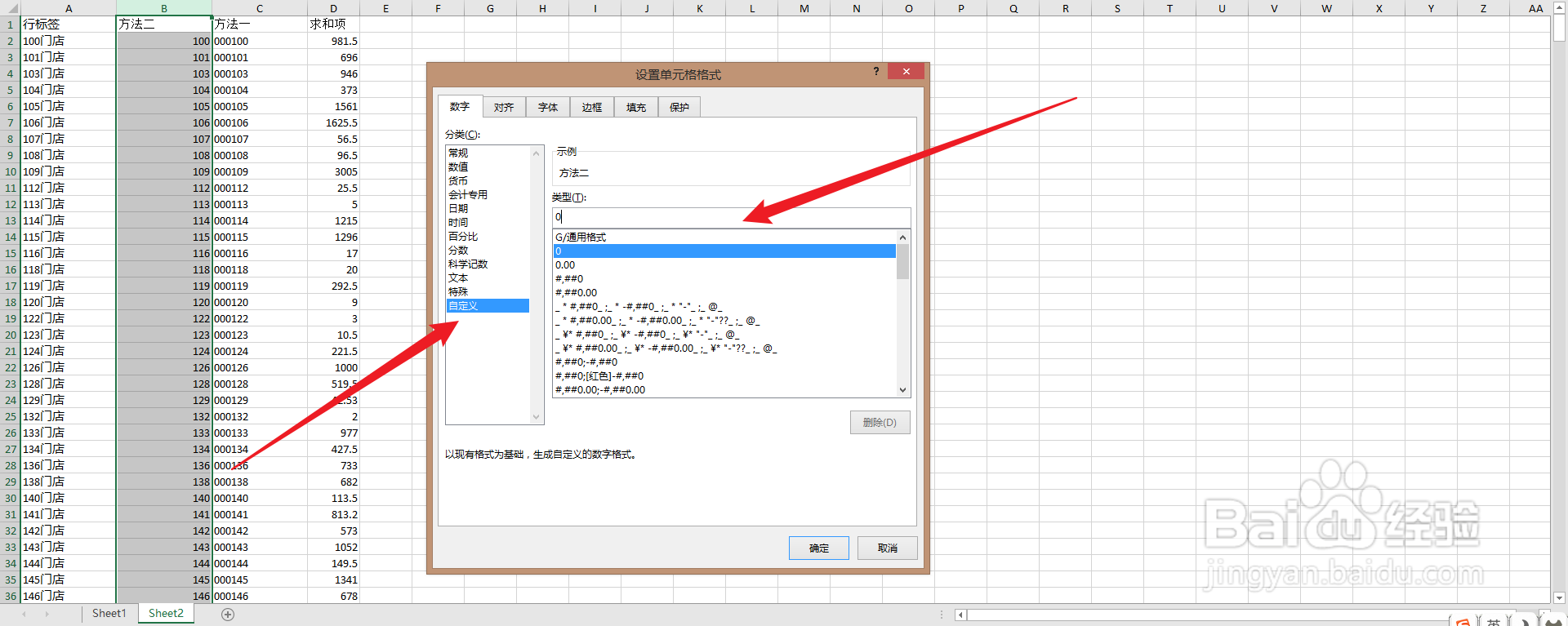
3、将格式设置为5位数,如图!
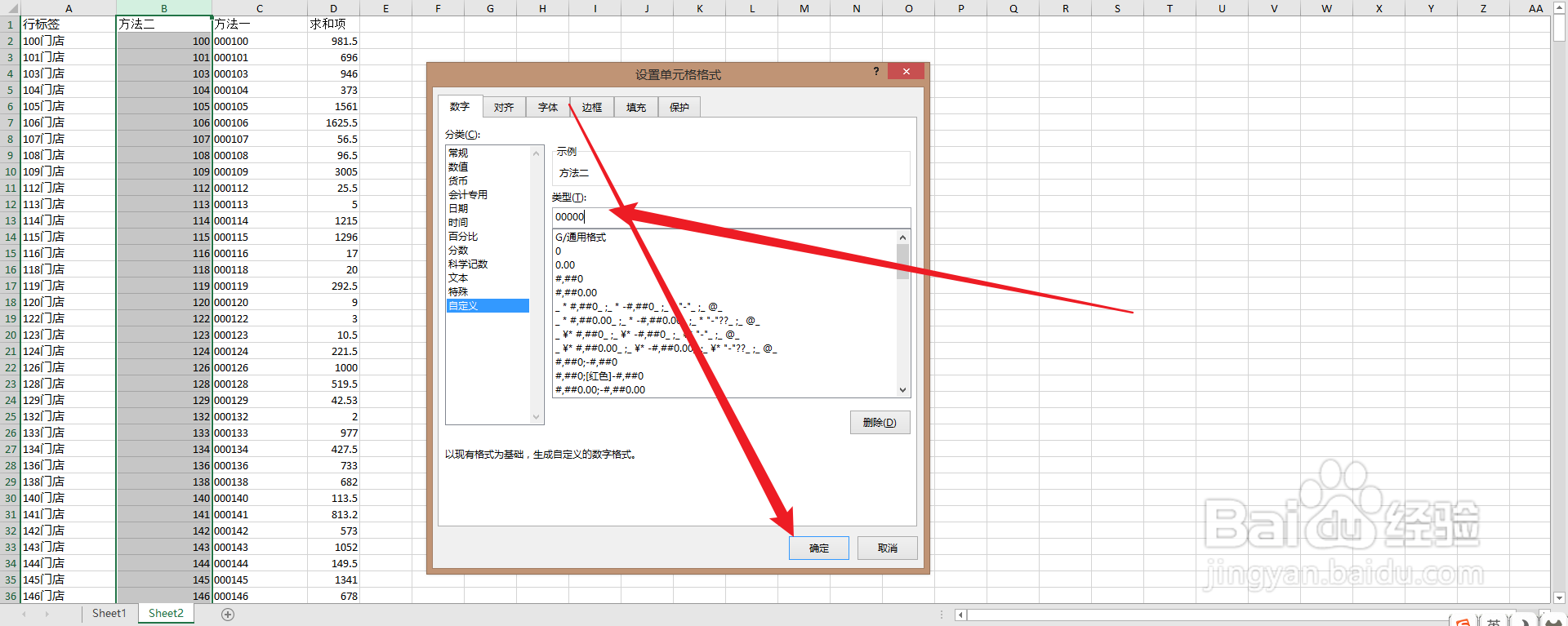
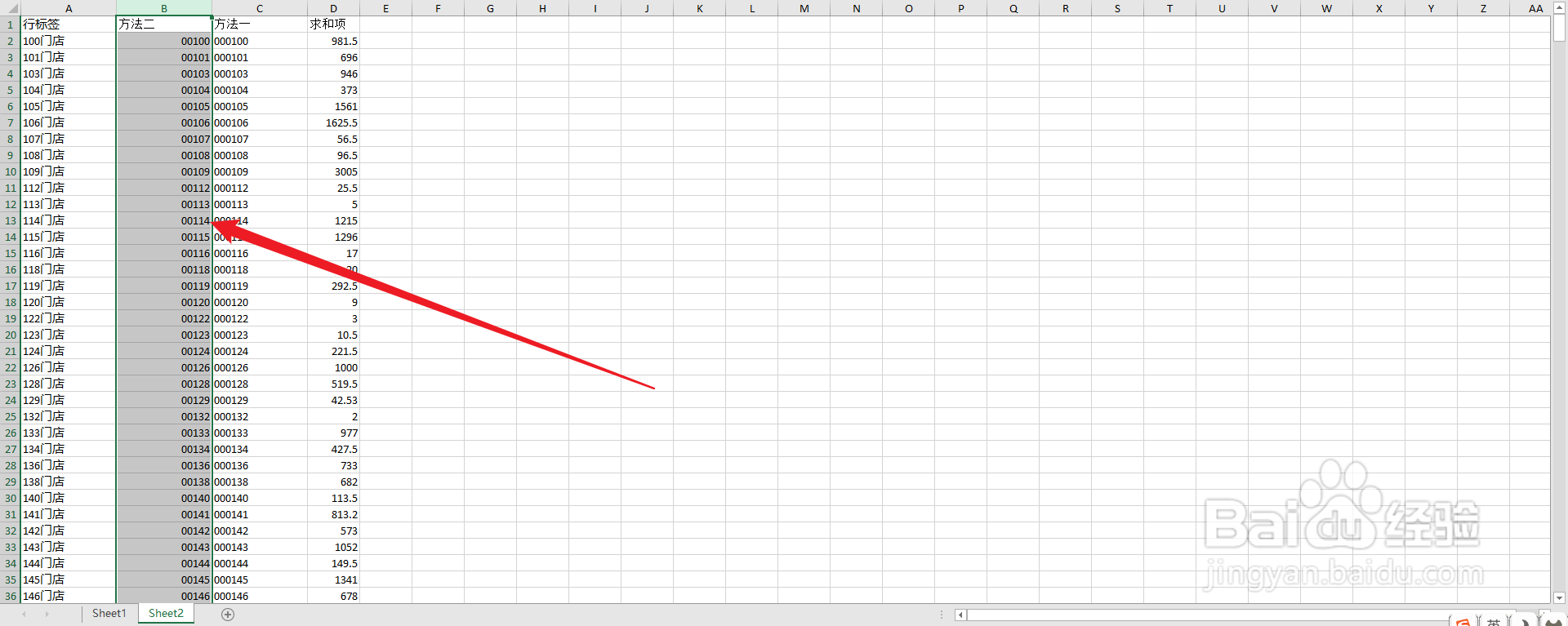
4、点击确定这样就可以了
1、打开Excel文件
2、选中任意空白单元格
3、接着在单元格中输入TEXT函数
4、将函数的第一参数设置为原来的文本,第二参数设置为需要设置的位数,示例中设置为6位
5、按下回车向下填充这样就可以了
1、选中整列数据按下键盘上的Ctrl+1打开设置单元格格式对话框
2、在设置单元格式对话框中点击自定义
3、将格式设置为5位数,如图!
4、点击确定这样就可以了