PPT 2013如何设计母版幻灯片的页脚日期

时间:2026-02-14 02:15:22

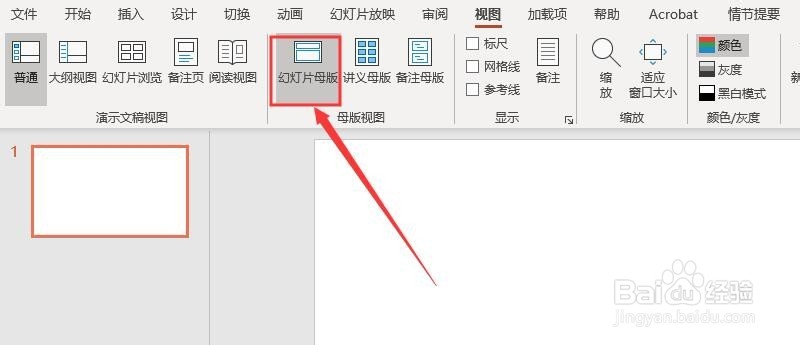
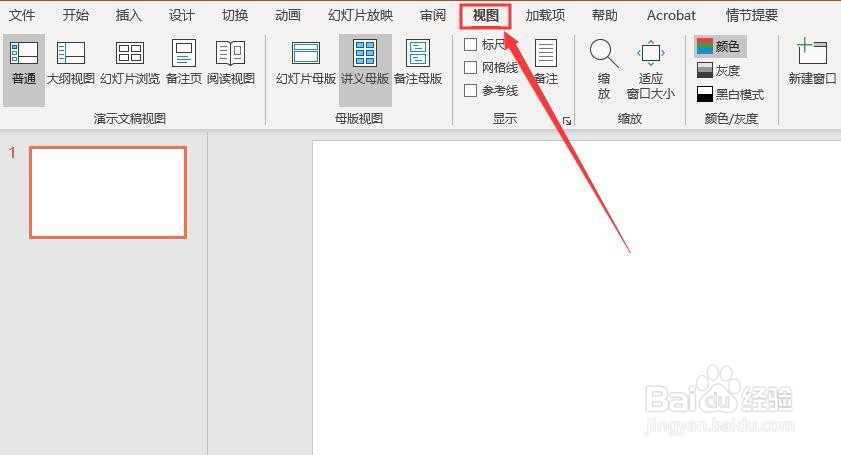
1、首先,新建一个空白的演示文稿,点击菜单栏中的“视图”按钮

PPT 2013如何设计母版幻灯片的页脚日期

PPT 2013如何设计母版幻灯片的页脚日期

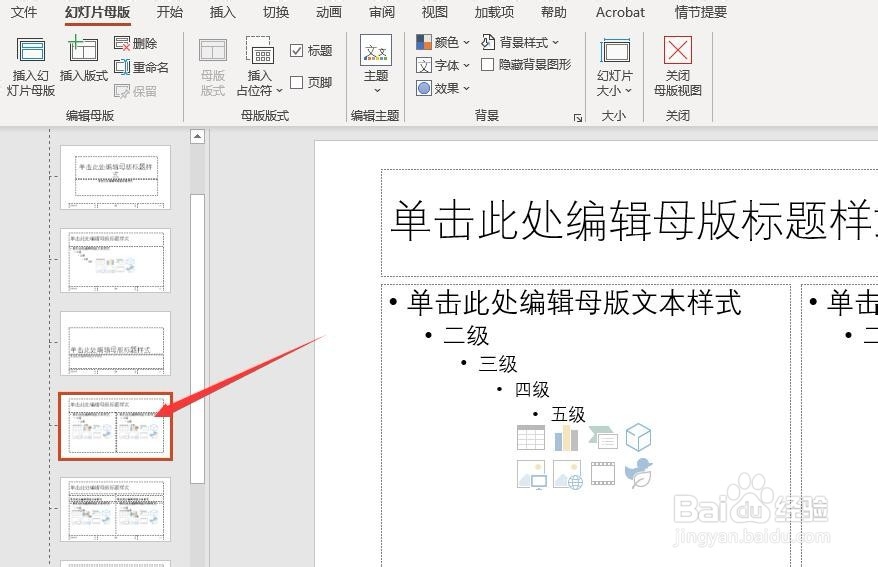
2、其次,点击“视图”中的“幻灯片母版”按钮,选中需要更改的幻灯片

PPT 2013如何设计母版幻灯片的页脚日期

PPT 2013如何设计母版幻灯片的页脚日期

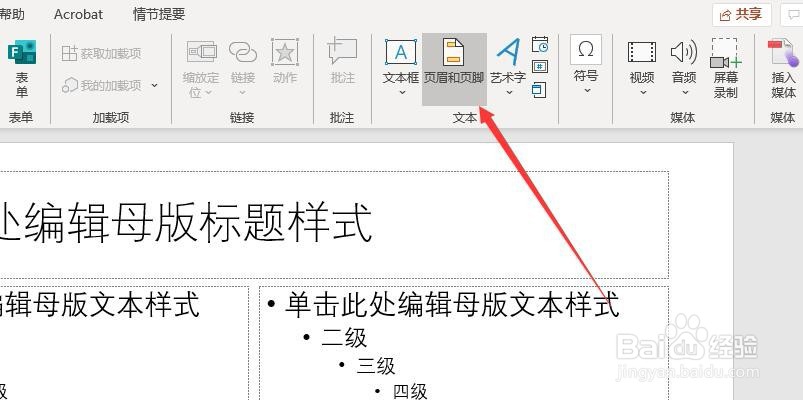
3、之后,点击菜单栏中的”插入“按钮,同时点击”页眉和页脚“选项

PPT 2013如何设计母版幻灯片的页脚日期

PPT 2013如何设计母版幻灯片的页脚日期

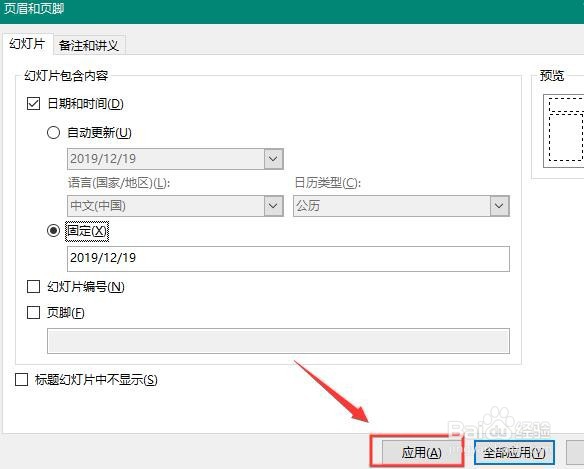
4、再之后,点击”页眉和页脚“,点击”日期和时间“复选框,同时勾选”固定“

PPT 2013如何设计母版幻灯片的页脚日期

5、最后,点击”应用“按钮即可,最终的效果如图所示

PPT 2013如何设计母版幻灯片的页脚日期

PPT 2013如何设计母版幻灯片的页脚日期

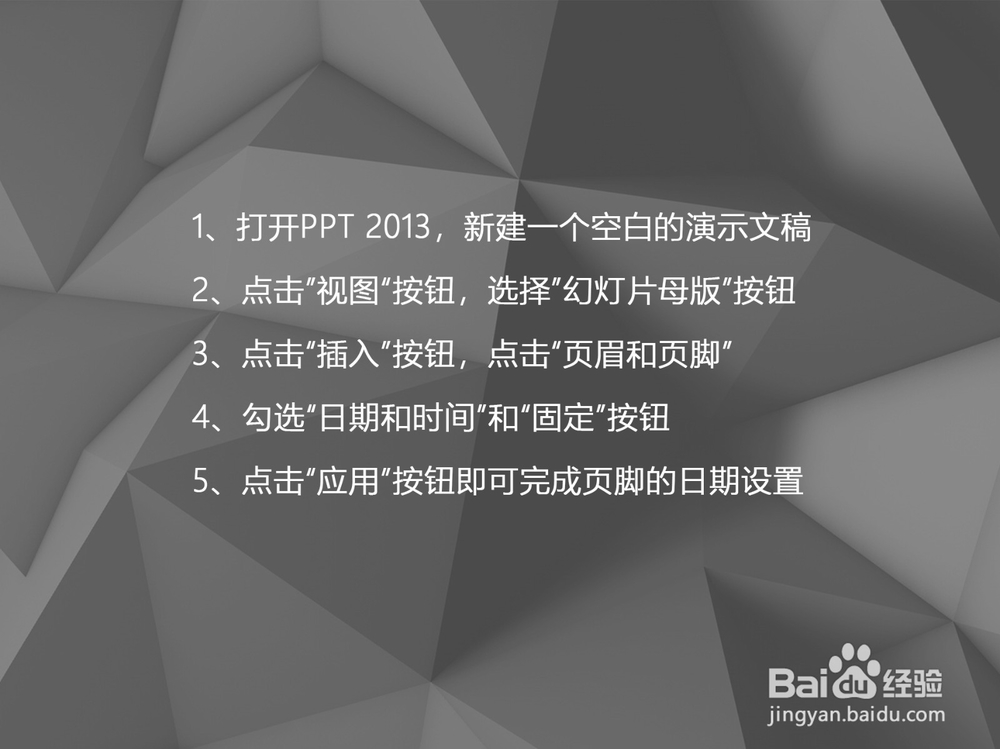
1、打开PPT 2013,新建一个空白的演示文稿

2、点击”视图“按钮,选择”幻灯片母版”按钮

3、点击“插入”按钮,点击“页眉和页脚”

4、勾选“日期和时间”和“固定”按钮

5、点击“应用”按钮即可完成页脚的日期设置
PPT 2013如何设计母版幻灯片的页脚日期

© 2026 五度知识库
信息来自网络 所有数据仅供参考
有疑问请联系站长 site.kefu@gmail.com