ps污点修复画笔工具使用教程

时间:2026-02-14 01:24:46

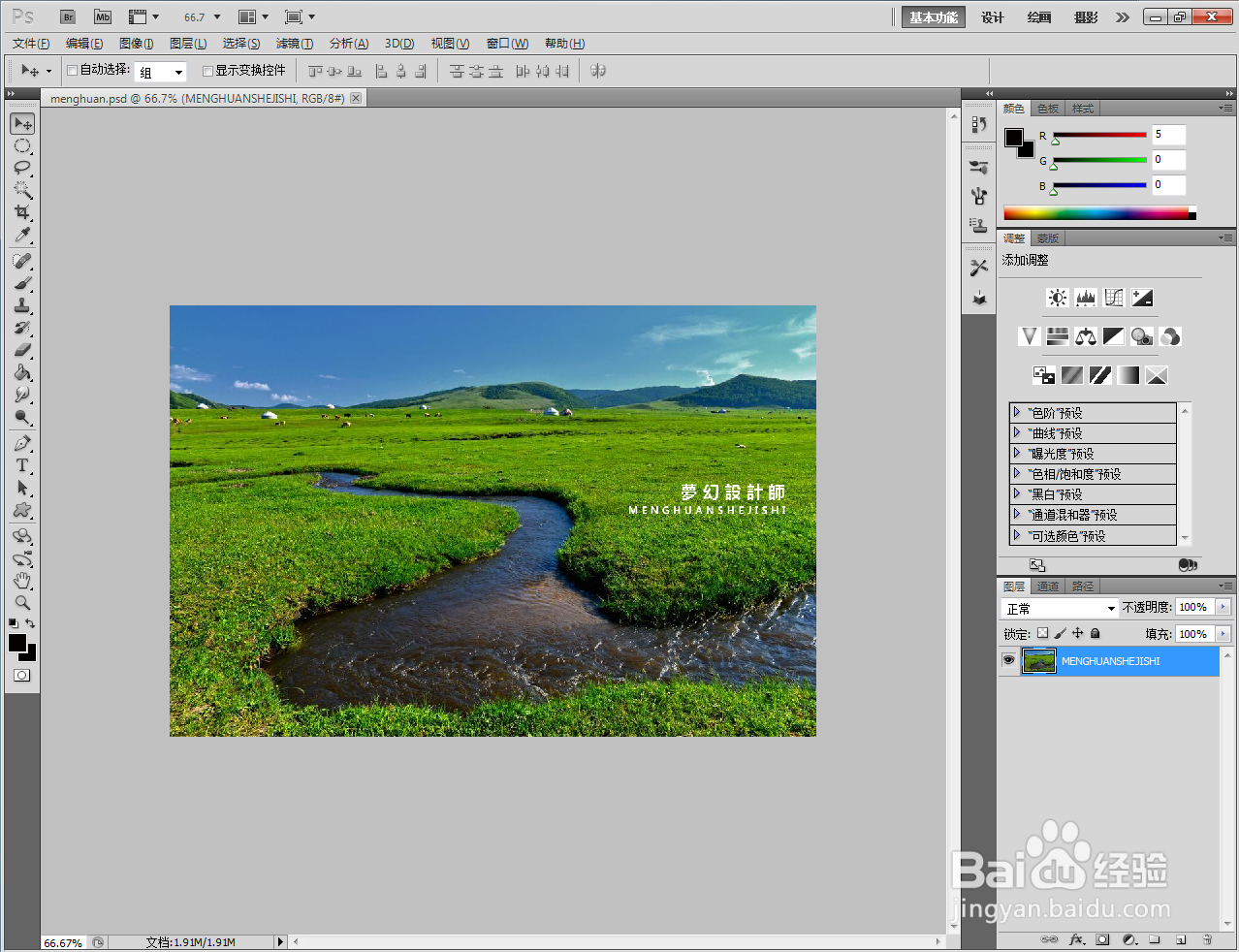
1、打开Adobe Photoshop CS5软件,打开一张需要修复的图片文件;

ps污点修复画笔工具使用教程

ps污点修复画笔工具使用教程

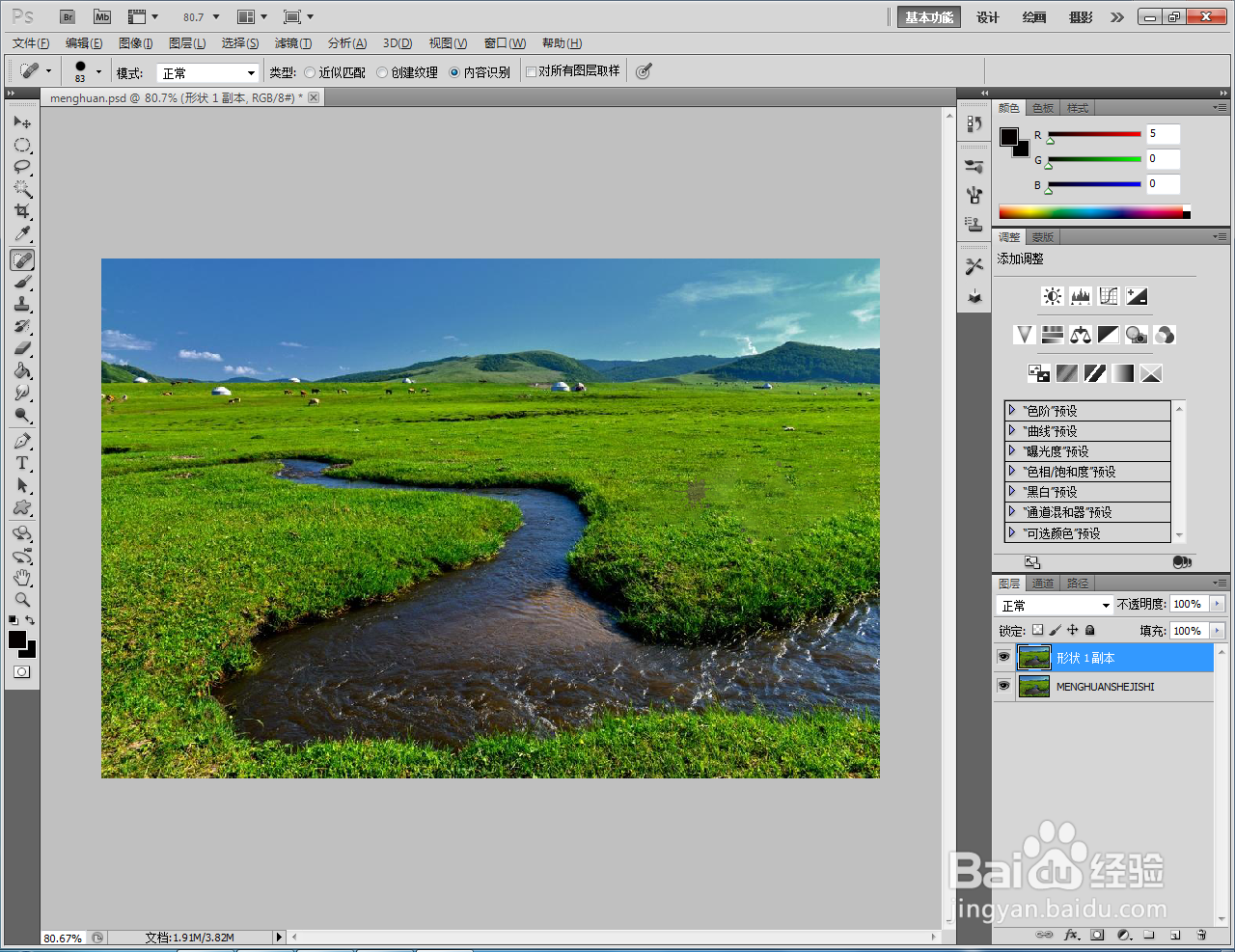
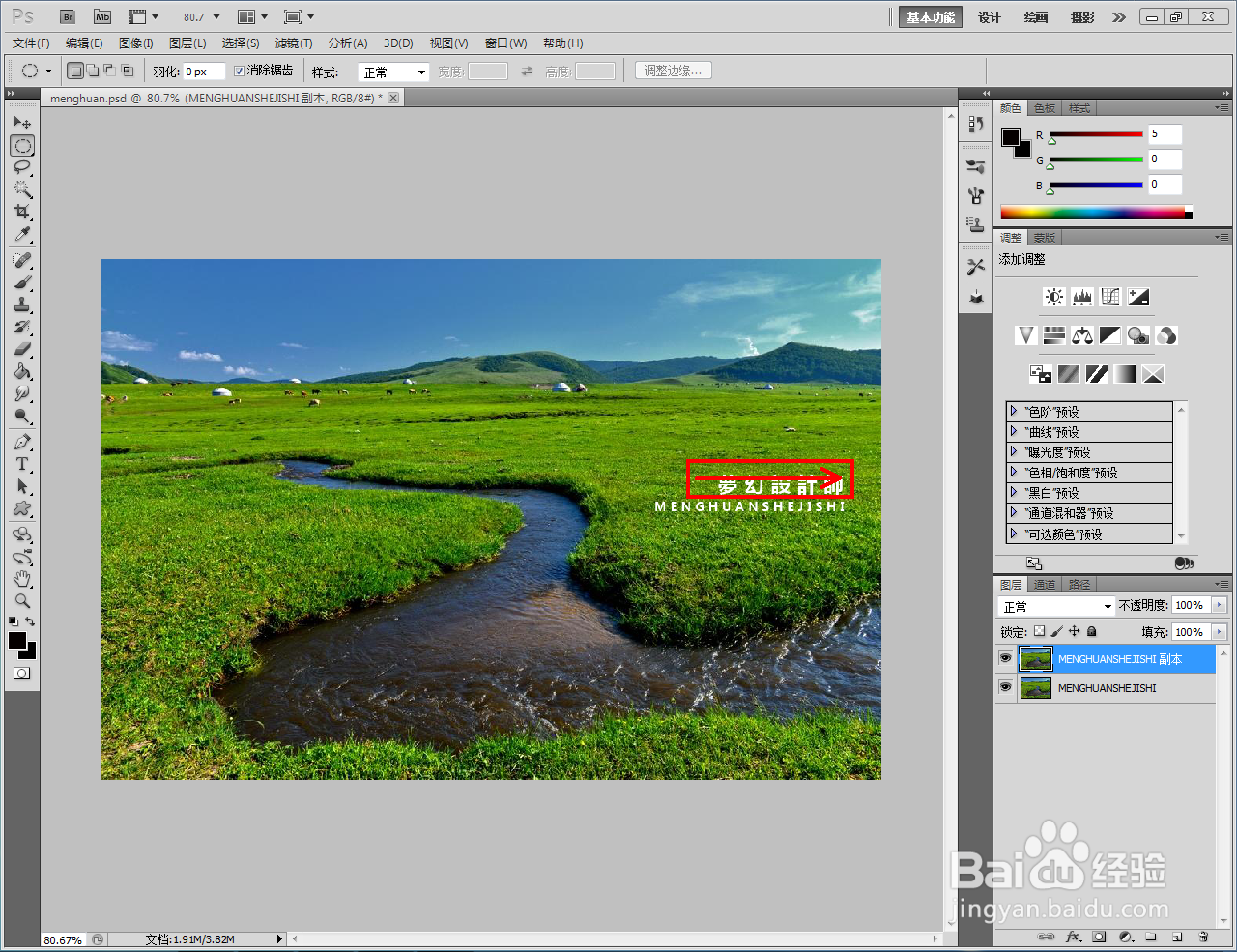
2、水印污点修复:将图片图层拉至【新建图层】图标处,新建一个图层。点击【污点修复画笔工具】,鼠标左键点击作图区域,将涛披画笔大小调整到与水印大小一致;

ps污点修复画笔工具使用教程

ps污点修复画笔工具使用教程

ps污点修复画笔工具使用教程

ps污点修复画笔工具使用教程

3、完成污点修复画笔设置后,按图示对水印污点进行涂抹修复即可(如图所示);
ps污点修复画笔工具使用教程

ps污点修复画笔工具使用教程

ps污点修复画笔工具使用教程

ps污点修复画笔工具使用教程

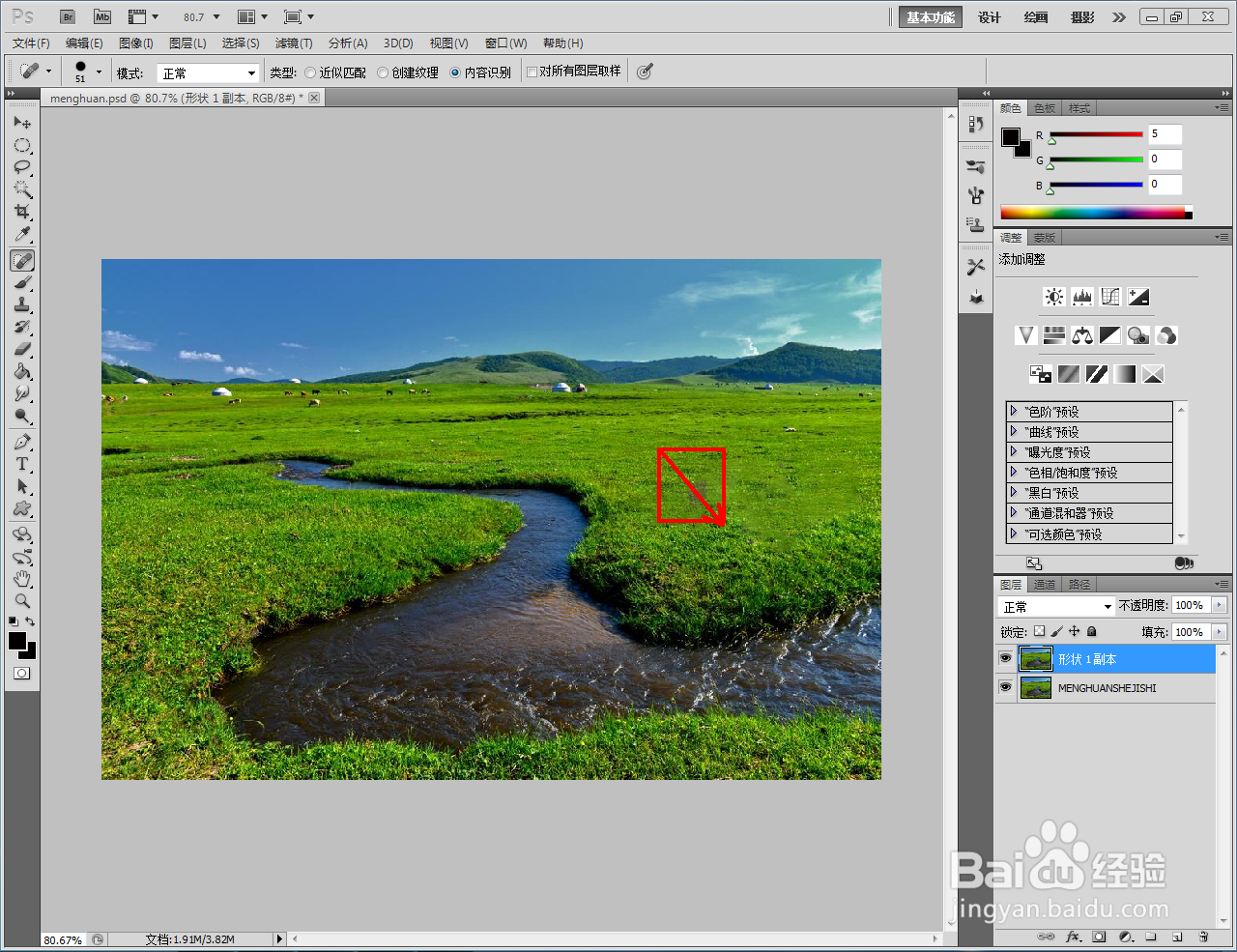
4、污迹污点修复:将图片图层拉至【新建图层】图标处,新物霜建一个图层。点击【污点修复画笔工具】,鼠标左键点击作图区域,将画笔大小调整到与污迹大小一致;

ps污点修复画笔工具使用教程

ps污点修复画笔工具使用教程

ps污点修复画笔工具使用教程

ps污点修复画笔工具使用教程

5、完成污点腊速闲修复画笔设置后,按图示对污迹污点进行涂抹修复即可。以上就是关于ps污点修复画笔工具使用方法的所有介绍。
ps污点修复画笔工具使用教程

ps污点修复画笔工具使用教程

ps污点修复画笔工具使用教程

© 2026 五度知识库
信息来自网络 所有数据仅供参考
有疑问请联系站长 site.kefu@gmail.com