百度网盘如何取消此电脑中的网盘图标

时间:2026-02-14 10:52:39

1、首先,安装好百度网盘软件并打开

百度网盘如何取消此电脑中的网盘图标

2、然后输入自己的账号和密码进行登录

百度网盘如何取消此电脑中的网盘图标

3、进入主页面后点击右上角的设置按钮

百度网盘如何取消此电脑中的网盘图标

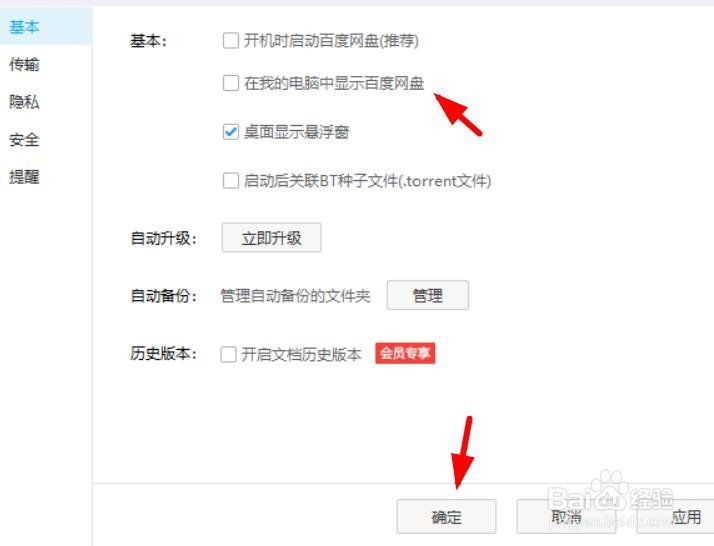
4、然后选择设置,切换到基本设置页面,如图所示:

百度网盘如何取消此电脑中的网盘图标

百度网盘如何取消此电脑中的网盘图标

5、最后,将在我的电脑中显示网盘前的勾去掉即可

百度网盘如何取消此电脑中的网盘图标

© 2026 五度知识库
信息来自网络 所有数据仅供参考
有疑问请联系站长 site.kefu@gmail.com