win10系统硬盘怎么无损分区

时间:2026-02-15 19:59:38

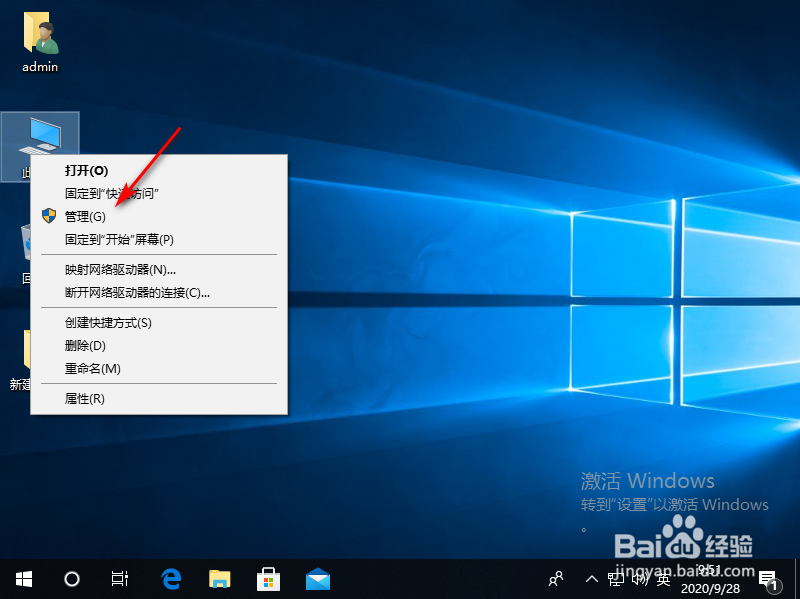
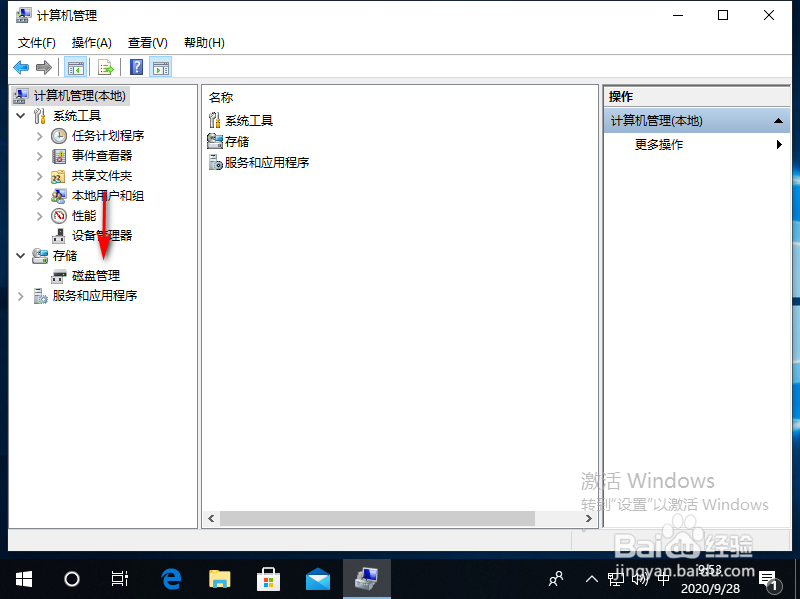
1、首先右击此电脑选择管理,进入后点击”磁盘管理“。

win10系统硬盘怎么无损分区

win10系统硬盘怎么无损分区

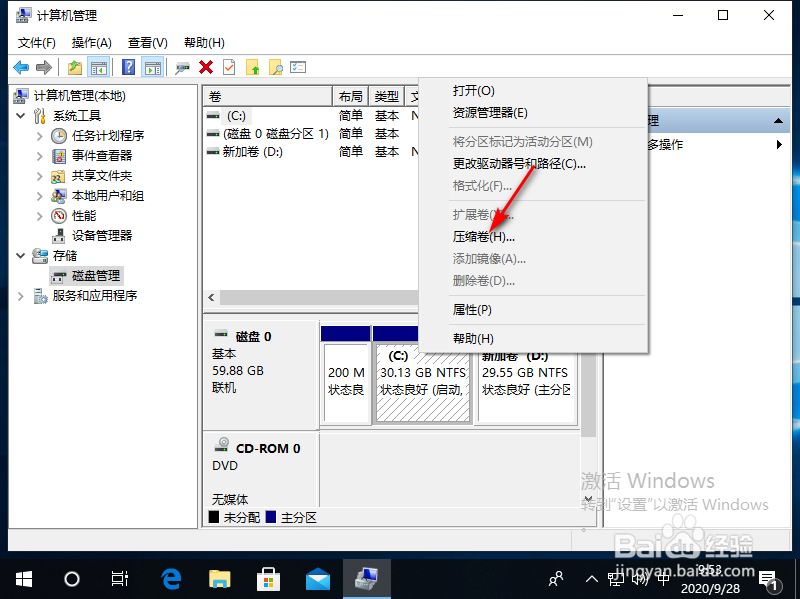
2、再右击右侧的管理分区选择该分区,选择”压缩卷“。

win10系统硬盘怎么无损分区

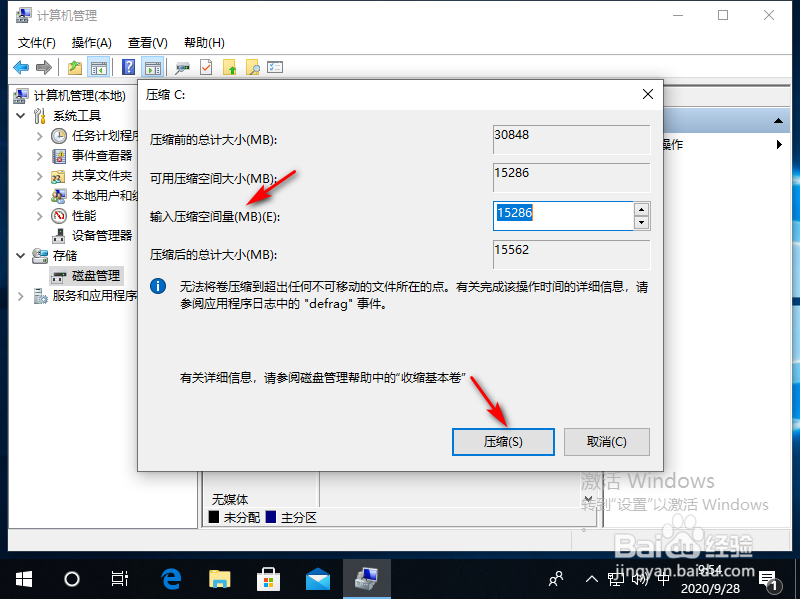
3、进入后输入要压缩的空间,点击压缩即可。

win10系统硬盘怎么无损分区

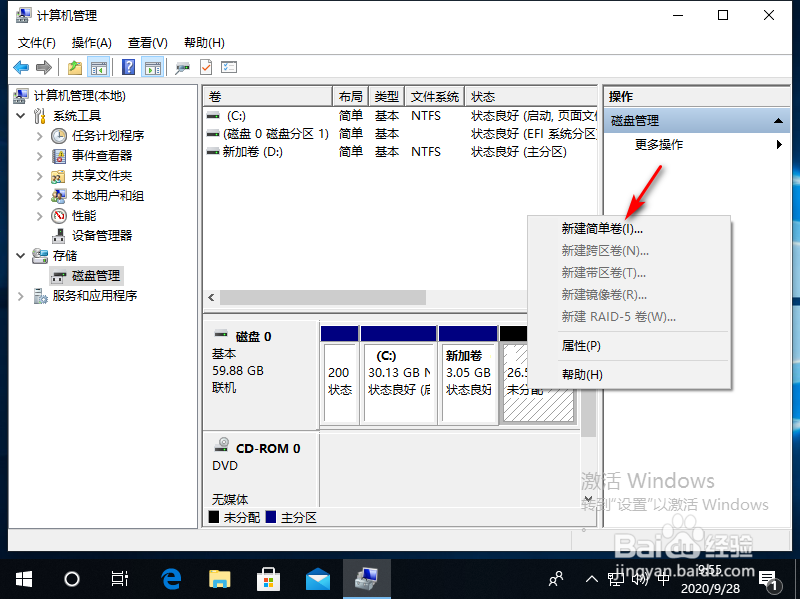
4、自动压缩完成后,出现新分区,右击新分区选择”新建简单卷“。

win10系统硬盘怎么无损分区

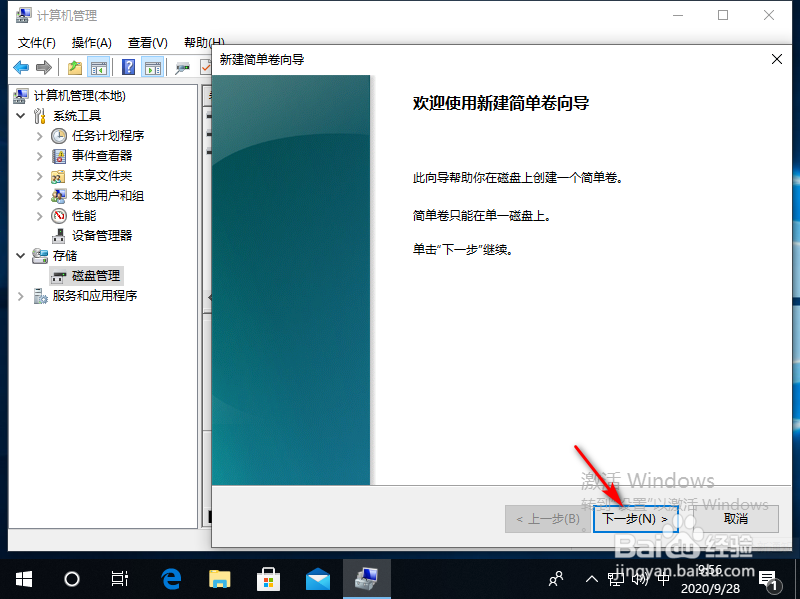
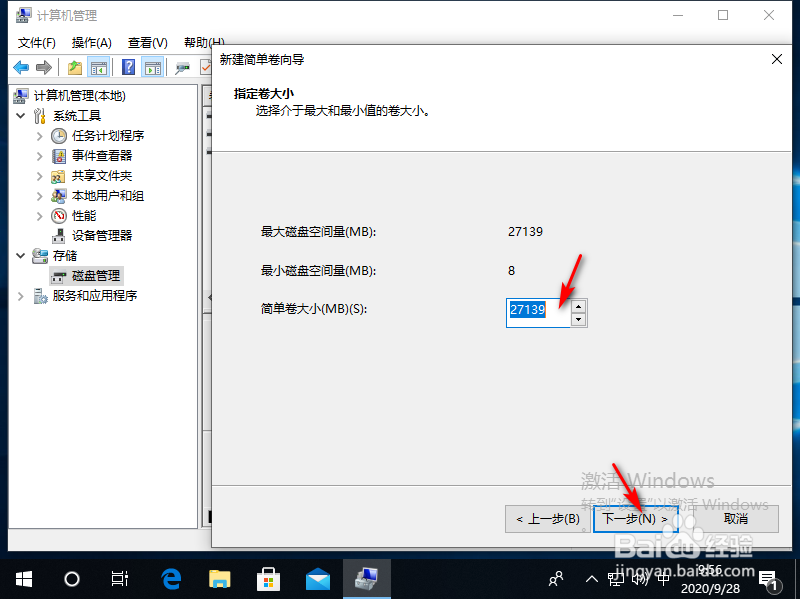
5、之后再点击下一步,输入新分区的大小,点击下一步。

win10系统硬盘怎么无损分区

win10系统硬盘怎么无损分区

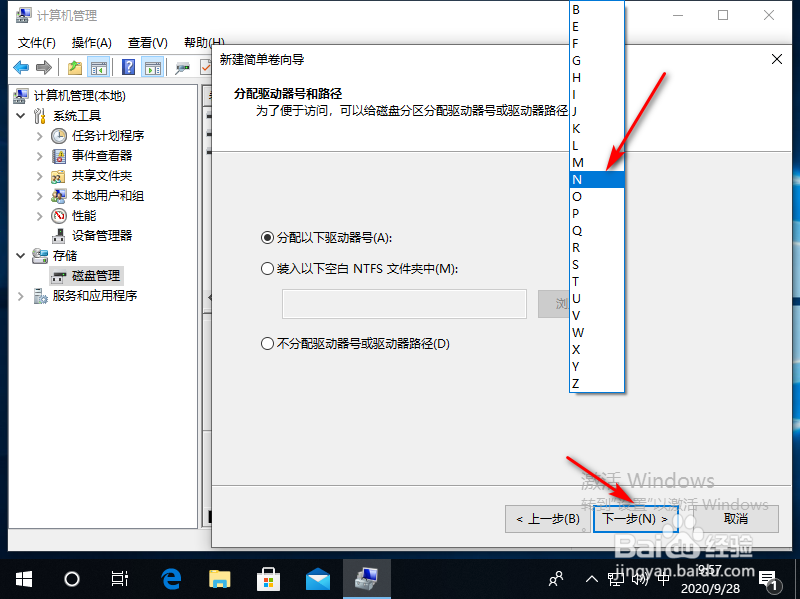
6、从右侧的下拉菜单中指定一个,点击下一步,最后点击完成便可。
win10系统硬盘怎么无损分区

© 2026 五度知识库
信息来自网络 所有数据仅供参考
有疑问请联系站长 site.kefu@gmail.com