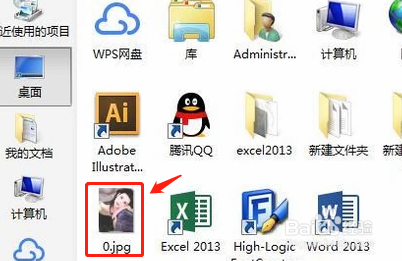
1、首先我们需要准备一台电脑,然后打开Photoshop这款软件,继续按下Ctrl+O键在弹出的对话框内找到需要添加线条的图片
2、然后我们打开图片以后,在工具箱内找到自定义形状选项,然后点击自定义形状选项在其下拉菜单那里找到直线选项,


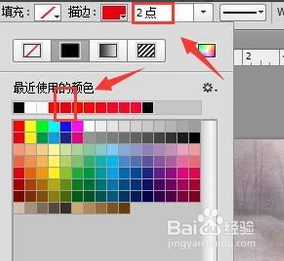
3、然后我们在直线选择的选项里,找到并选择直线选项在属性里设置直线的颜色和直线的大小,如下图所示。
4、最后设置完成了之后,我们拖动鼠标左键在图片内就可以添加线条了,学会了吗?赶快去尝试一下吧。

1、以下是我的个人总结
1打开Photoshop,按下Ctrl+O找到图片。
2点击自定义选项,点击直线选项,设置直线颜色和大小。
3拖动鼠标左击即可添加线条。