1、首先点击文件-打开,打开需要进行操作的图片。


2、在键盘上按住Ctrl+J,复制一个图层。

3、然后双击这个复制好的图层,弹出图层样式对话框。

4、将高级混合选项里通道中的R的勾选去掉。

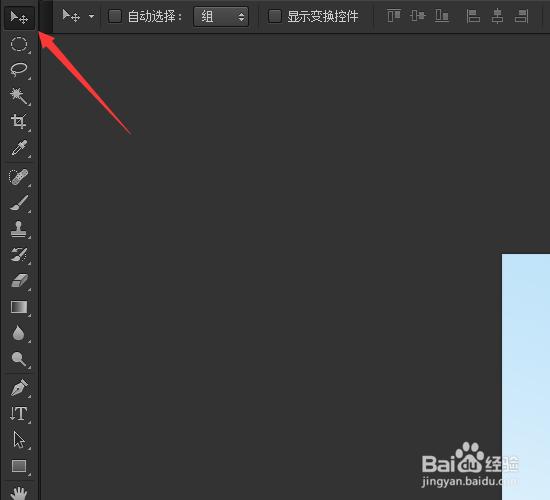
5、选中移动工具,拖动鼠标,可以看到图片中有了重影。
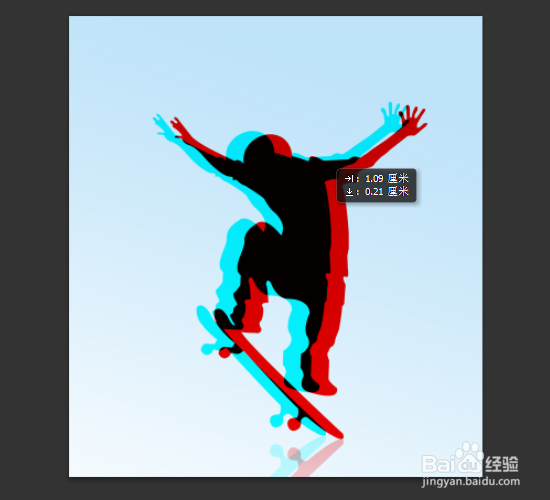
6、最终效果如图所示。

1、1.首先点击文件-打开,打开需要进行操作的图片。
2.在键盘上按住Ctrl+J,复制一个图层。
3.然后双击这个复制好的图层,弹出图层样式对话框。
4.将高级混合选项里通道中的R的勾选去掉。
5.选中移动工具,拖动鼠标,可以看到图片中有了重影。
6.最终效果如图所示。