1、如下图所示,
打开事先保存好的SolidWorks工程图。

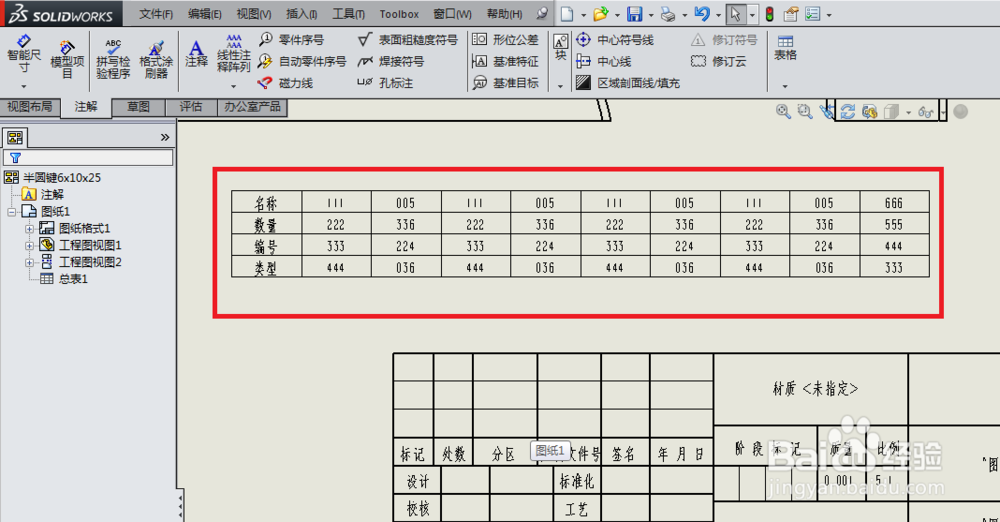
2、如下图所示,
在工程图中插入一个表格,
随便输入一些文字内容,
作为演示所用。
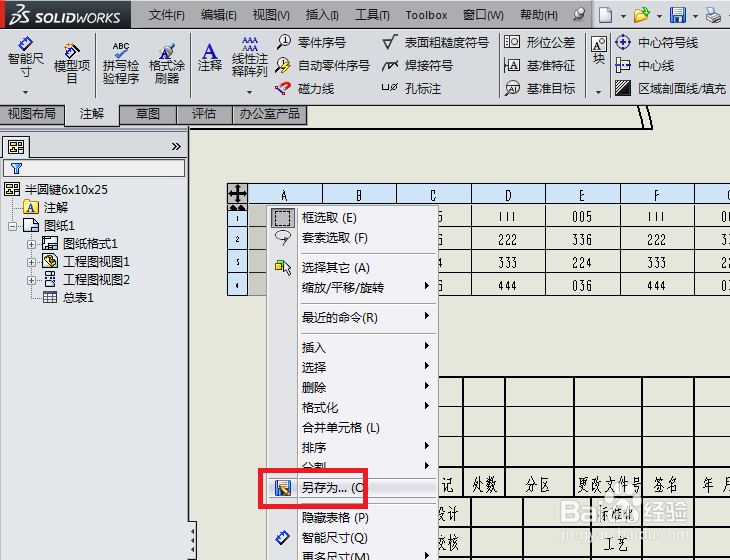
3、如下图所示,
将鼠标移动到表格上,
然后单击鼠标右键,
在瞬间弹出的下拉菜单中点击“另存为”。
4、如下图所示,
一个“另存为”对话框出现了,
在对话框中选择一个文件夹。

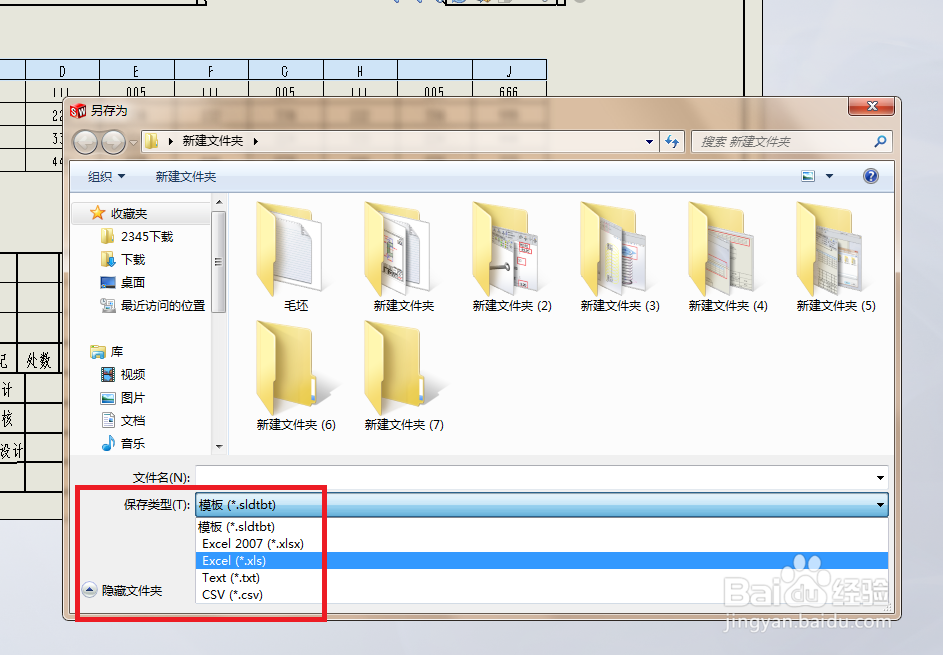
5、如下图所示,
默认的保存类型是:模板(*.sldtbt),
我们要将它改成:Excel(*.xls)。
6、如下图所示,
默认的文件名是需要我们去输入的,
随意一点,笔者命令为:0000,
然后,点击“保存”。
至此,SolidWorks工程图中的这个表格就成功的保存成了Excel表格文件了。

7、如下图所示,
我们在保存的文件夹中找到了这个刚刚保存的表格文件(名称是0000),
双击鼠标左键,
打开它。

8、如下图所示,
成功打开了这个名称为“0000”的表格文件,
看见其中的内容没,
就是刚刚SolidWorks工程图中表格的内容。
