1、进入PS,新建一个画布,如图。


2、紧接着我们选择【滤镜-渲染-分层云彩】,如图。
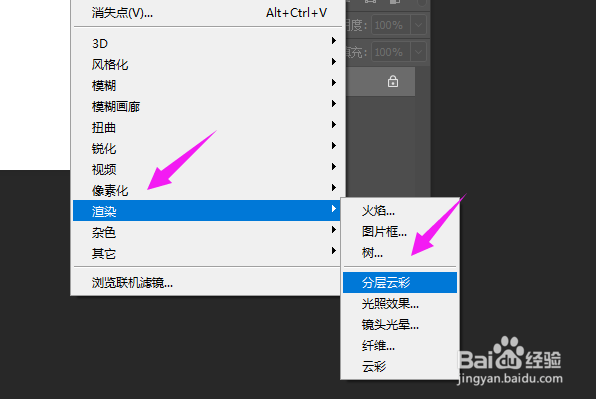
3、我们就看到这个效果图,如图。

4、接着我们选择【滤镜-风格化-查找边缘】,如图。

5、操作后,我们看下效果图,如图。
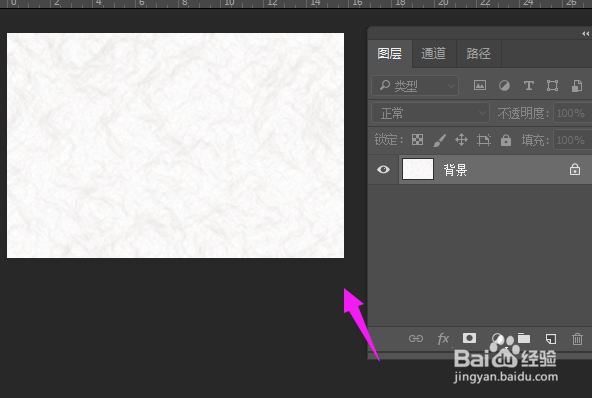
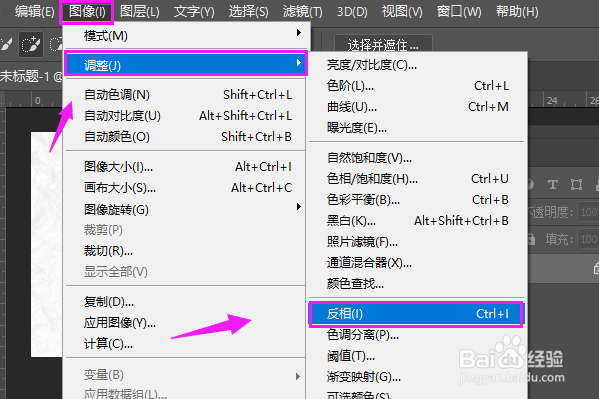
6、接着我们选择【图像-调整-反相】,如图。
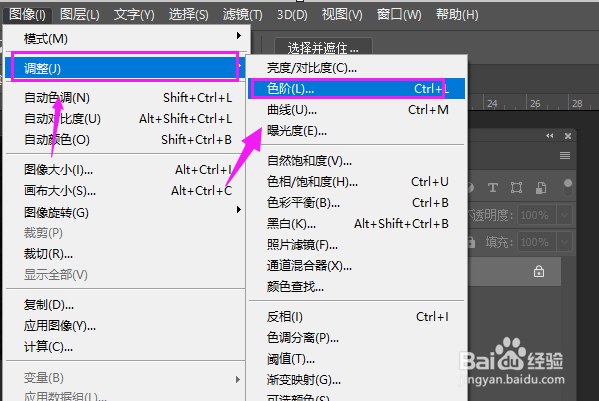
7、接着我们选择【图像-调整-色阶】,如图。
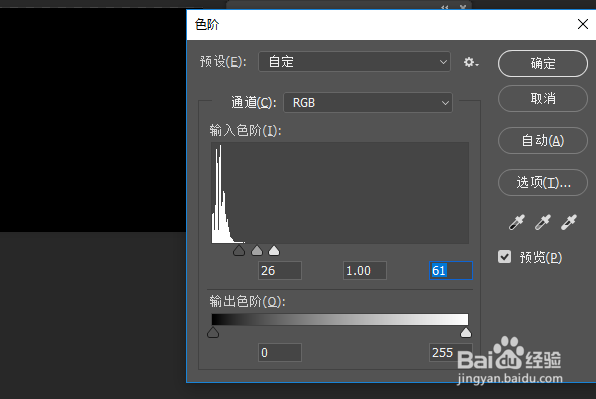
8、接着选择【图像-调整-色相饱和度】,如图 。


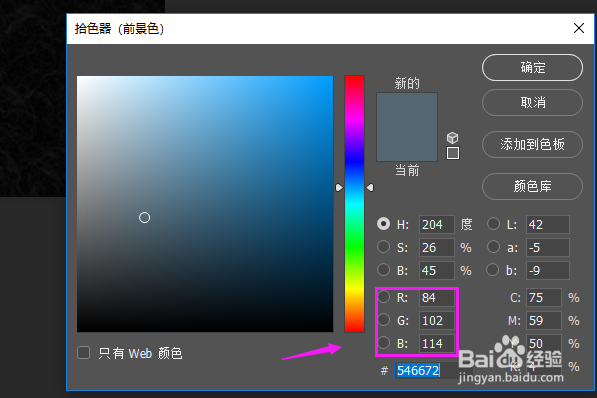
9、接着新建一个图层,设置背景色为R:84,G:102,B:114,设置透明度40%,制作完成,如图。

1、1、进入PS,新建画布。
2、选择【滤镜-渲染-分层云彩】,查看效果图。
3、选择【滤镜-风格化-查找边缘】,查看效果图。
4、选择【图像-调整-反相】。
5、选择【图像-调整-色阶】。
6、新建一图层,设置背景色为R:84,G:102,B:114,设置透明度40%。