PPT365 如何制作图形平滑放大效果?

时间:2026-02-14 17:31:47

1、打开PPT,插入一个放大镜素材。如图:

PPT365 如何制作图形平滑放大效果?

2、插入文本框,并输入文本内容,复制一个并放大。如图:

PPT365 如何制作图形平滑放大效果?

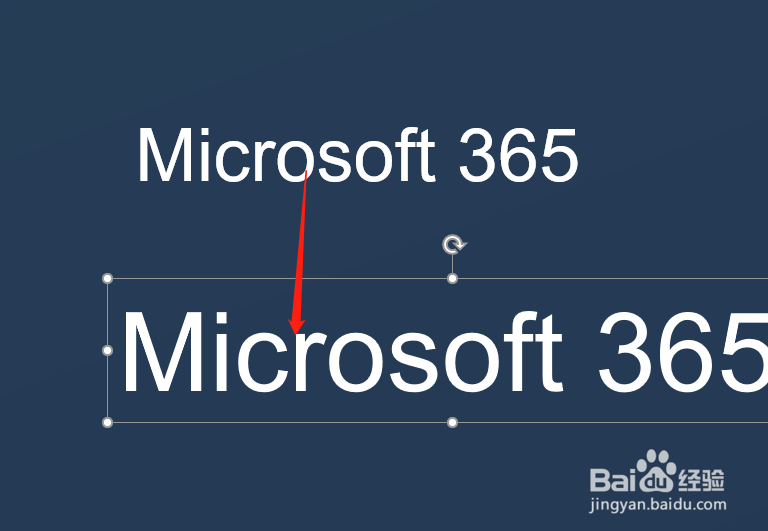
3、将放大的文本框复制,粘贴为图形。如图:

PPT365 如何制作图形平滑放大效果?

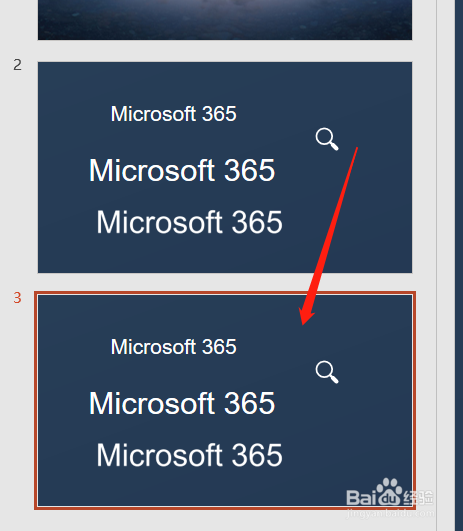
4、Ctrl + D复制一页幻灯片。如图:

PPT365 如何制作图形平滑放大效果?

5、插入一个圆形大小与放大镜圆孔一致,并与刚刚粘贴出来的图形相交。如图:

PPT365 如何制作图形平滑放大效果?

6、第二张也做相同图形相交处理。效果如图:

PPT365 如何制作图形平滑放大效果?

7、每页再插入一个圆形(黄色)做遮挡。效果如图:

PPT365 如何制作图形平滑放大效果?

8、将两页图形内容居中显示。如图:

PPT365 如何制作图形平滑放大效果?

9、分别添加平滑切换动画即可。如图:

PPT365 如何制作图形平滑放大效果?

1、1.先插入文本,将文本放大并粘贴为图片。

2.对图形布尔运算。

3.添加平滑切换即可。

© 2026 五度知识库
信息来自网络 所有数据仅供参考
有疑问请联系站长 site.kefu@gmail.com