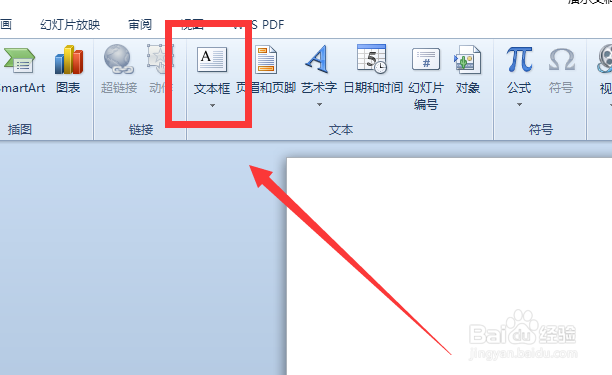
1、点击顶部的插入,如下图

2、点击文本框,如下图
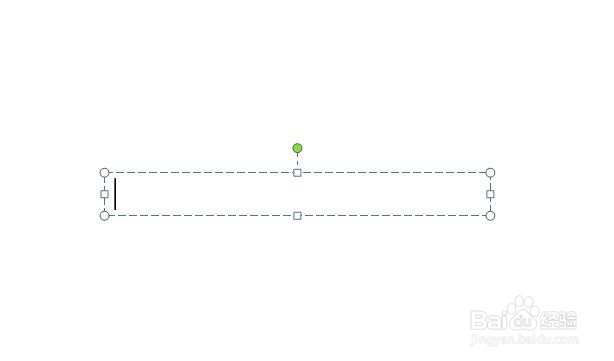
3、在文本框中输入文字,如下图
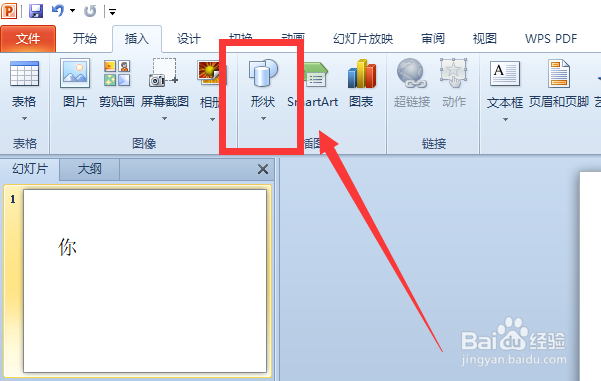
4、点击顶部的插入——形状,如下图
5、点击基本形状——直角三角形,如下图

6、点击鼠标左键,在文字右下角添加三角形。如下图

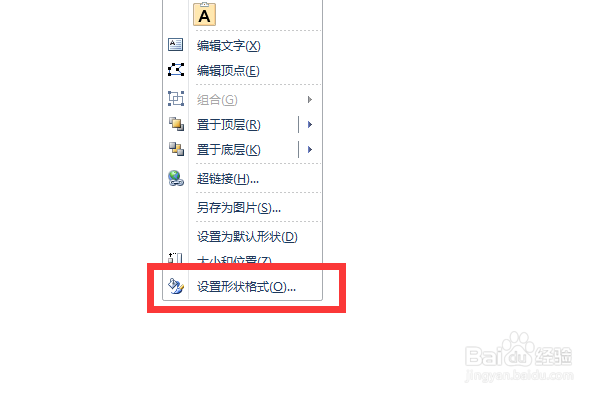
7、在三角形上点击鼠标右键,点击设置形状格式,如下图
8、选择填充,点击与PPT背景色一致的颜色,如下图
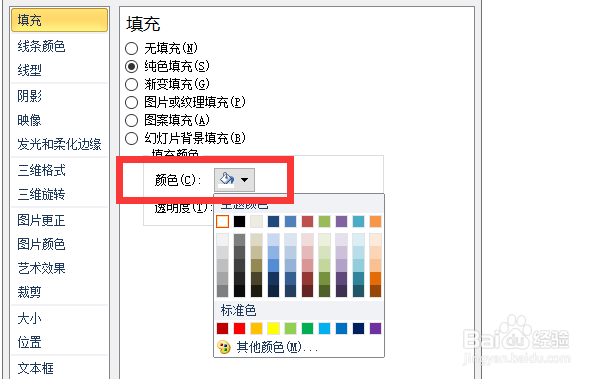
9、点击线条颜色——无线条,如下图
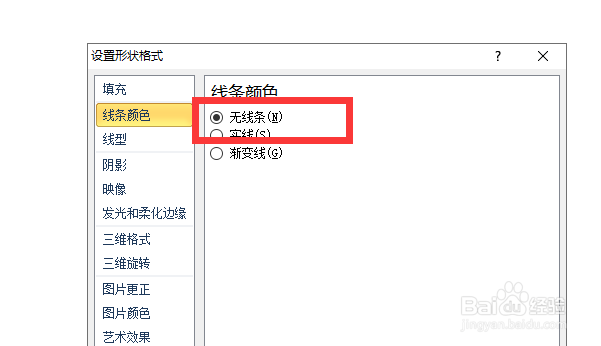
10、这样,缺角文字就设置好了,如下图

1、点击插入——文本框
2、输入文字
3、点击插入——形状——直角三角形
4、点击鼠标左键,在文字右下角画出三角形
5、点击三角形鼠标右键,选择设置形状格式
6、点击填充,选择和背景一直颜色
7、点击线条颜色——无线条
即可完成缺角文字的设置