1、如果盲调言您已经安装了该功能,就直接看最后面设置吧。
没有安装,点击打开08服务器管理器,找到角色功能如图

2、查看IIS角色安装的组件信息
点击打开角色之后,找到WEB服务器(角色服务)如下图箭头位置

3、 点击下拉之后,会列出当前web服务器角色安装的相关组件和功能了,如ip和域名限制是没有安装的

4、安装ip和域名限制
找到web服务器角色菜单旁边有一个“添加角色服务”如图位置(比各压较隐蔽多找一下)

5、出现的选择角色服务菜单中,找到“IP和域名限制”勾宋篇选前面的勾,然后下一步进行安装
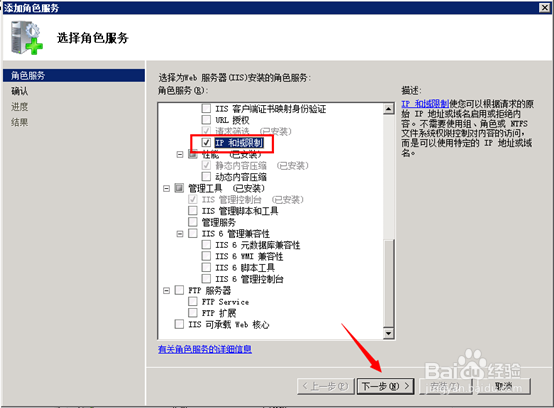
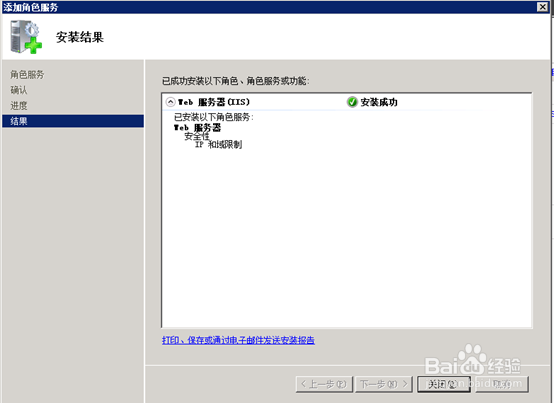
6、再次确认信息,安装好之后。关闭窗口回到IIS角色 web服务器控制台

1、安装好之后,回到web服务器里面点击右侧的功能你会发现多了一个“ip地址和域名限制”
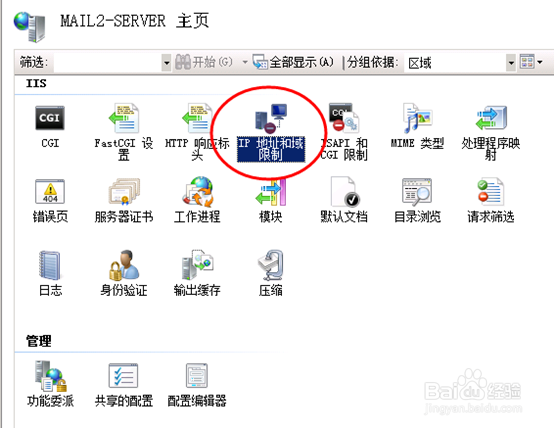
2、点击需要设置的网站,或者虚拟目录选中之后,点击右侧的ip地址和域名限制进行设置。
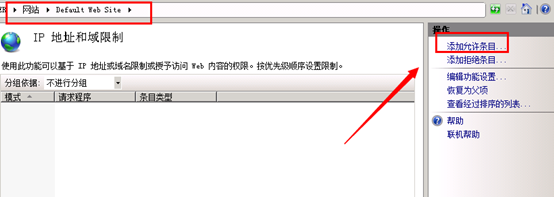
3、如图,可以设置允许访问的IP地址,或者IP网段等(下图设置允许IP网段为例)
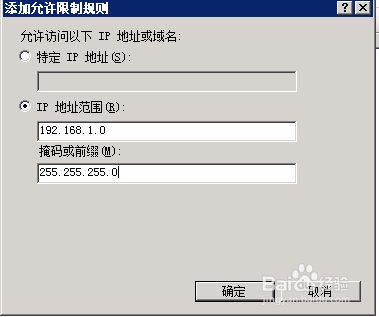
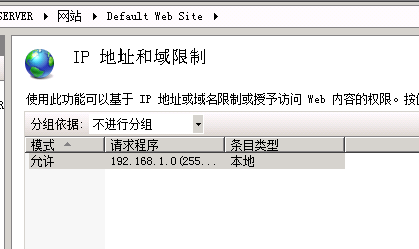
4、设置好之后,回到IP地址和域名限制的窗口你会发现刚刚的设置。
一般设置之后马上就生效了
5、设置好之后,测试。如果是禁止访问的IP访问该地址会出现内部错误的提示,如下图
