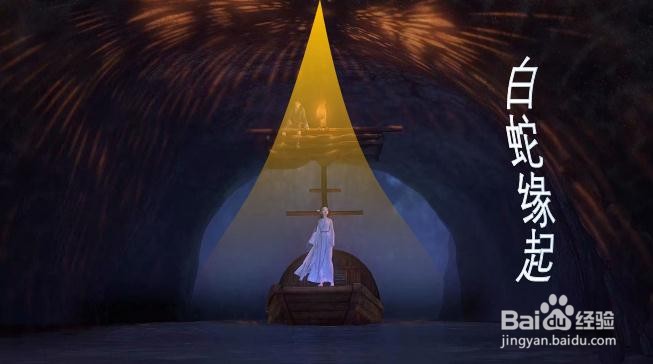
1、新建并打开PPT文档,制作幻灯片内容,如图
2、如何快速隐藏PPT中的图片/形状/文字呢?
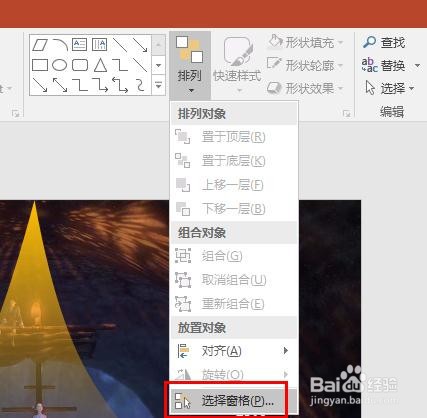
点击【开始】【绘图】【排列】,如图

3、点击【排列】下拉找到【选择窗口】,如图
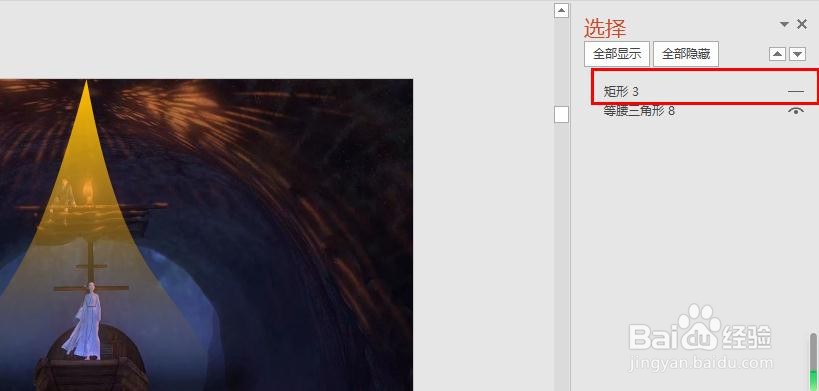
4、单击【选择窗口】,会在编辑页面右侧显示【选择】选项,可看到页面中存在的所有元素,如图

5、【选择】窗口中,单击【全部隐藏】,可隐藏该页幻灯片中插入的所有元素,如图
ps:反之,单击【全部显示】可显示所有元素
显示的元素 右侧显示“眼睛”
隐藏的元素 右侧显示“——”

6、当然,也可只隐藏某个元素对象,如图
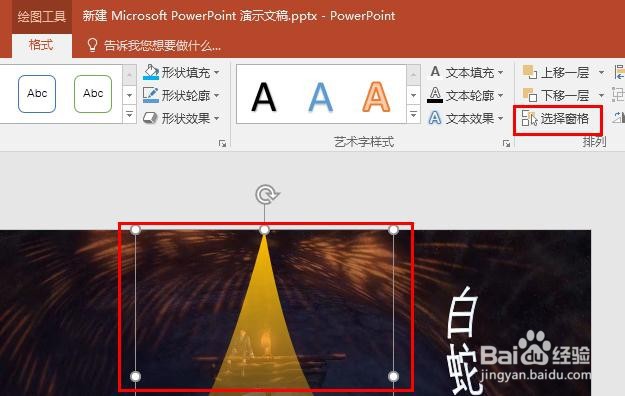
7、另外,除了【开始】【绘图】【排列】【选择窗口】外,还可以通过选中并双击元素找到【选择窗口】功能,如图,其实操作还是挺容易的吧,更多的操作感兴趣伙伴请自行试试哦。