PS打开了钢笔压力但却没有压感的解决方法?

时间:2026-02-13 17:26:34

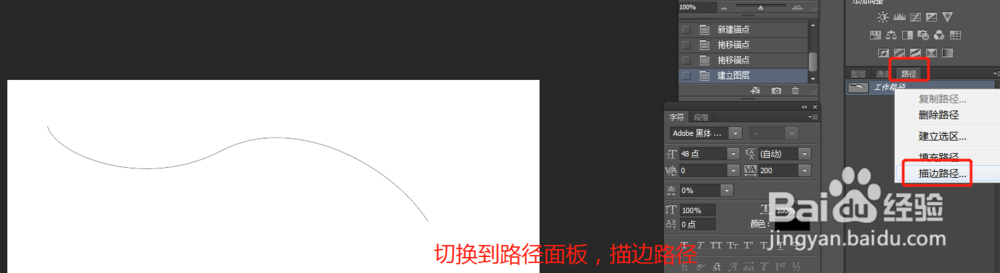
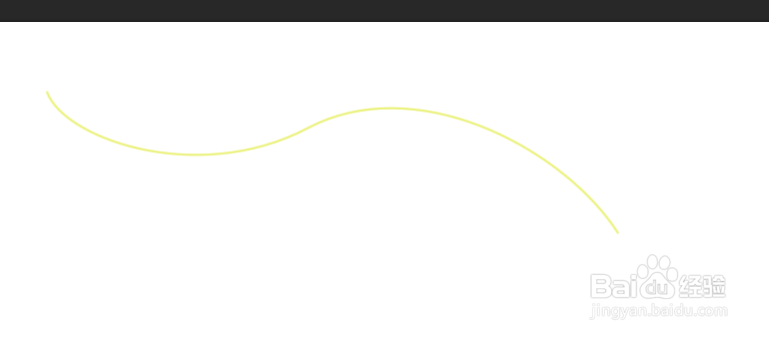
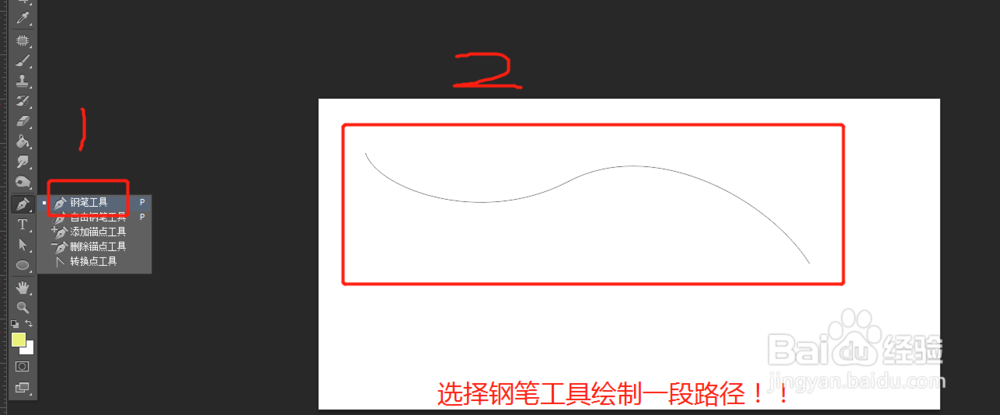
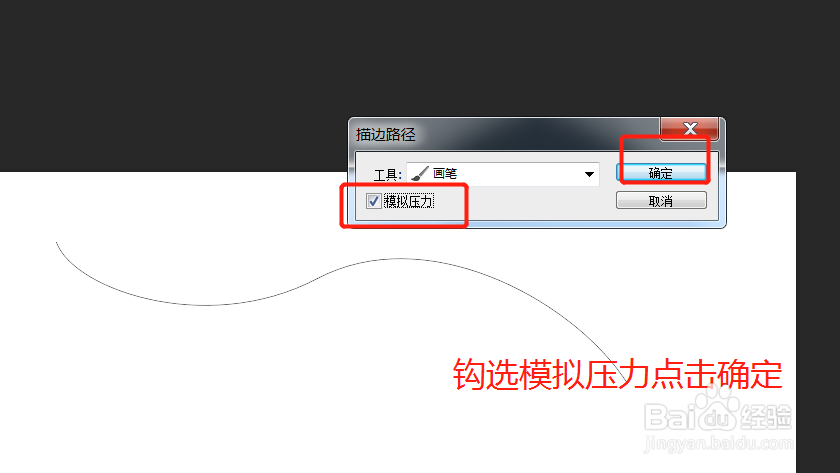
1、首先我们用【钢笔工具】绘制一条曲线,然后选中模拟压力,描边路径。我们可以看到结果,并没有模拟压力的迹象,我们该怎么办呢接下来跟大家说一下解决办法。
PS打开了钢笔压力但却没有压感的解决方法?

PS打开了钢笔压力但却没有压感的解决方法?

PS打开了钢笔压力但却没有压感的解决方法?

PS打开了钢笔压力但却没有压感的解决方法?

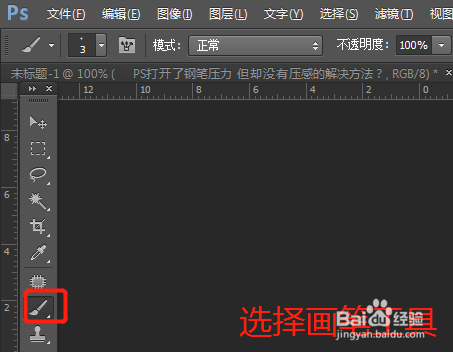
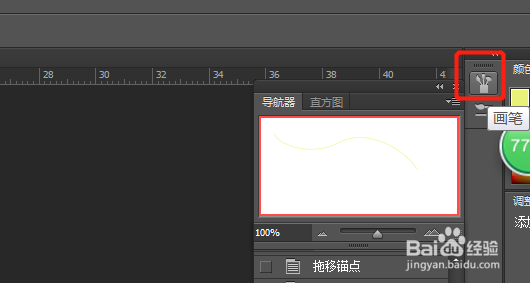
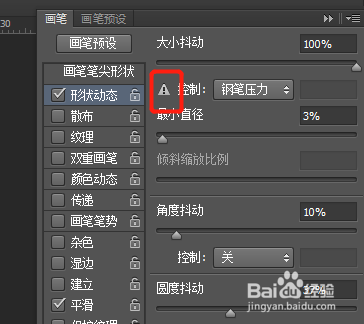
2、我们选择【画笔工具】,然后我们选择图2红框里的位置。

PS打开了钢笔压力但却没有压感的解决方法?

PS打开了钢笔压力但却没有压感的解决方法?

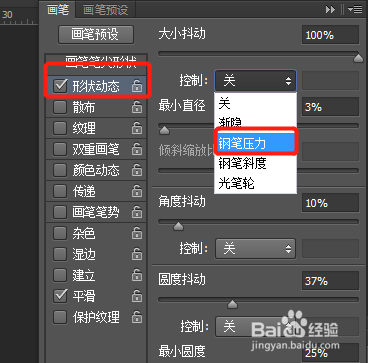
3、选择【形状动态】【钢笔压力】如下图所示。如果钢笔工具前面有一个感叹号我们需要找到资源管理器找到我们ps安装的路径进行设置。
PS打开了钢笔压力但却没有压感的解决方法?

PS打开了钢笔压力但却没有压感的解决方法?

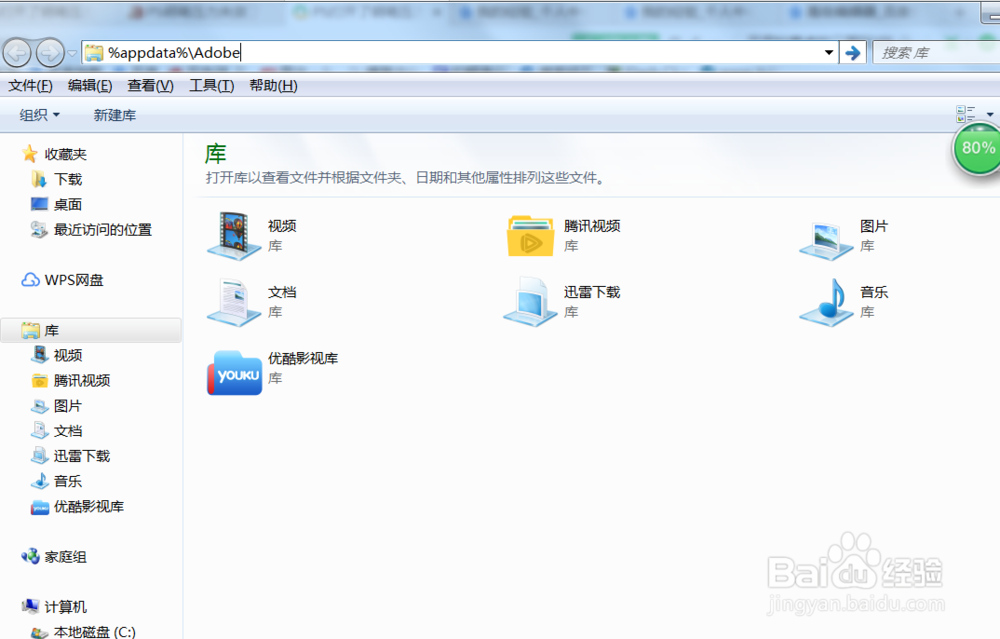
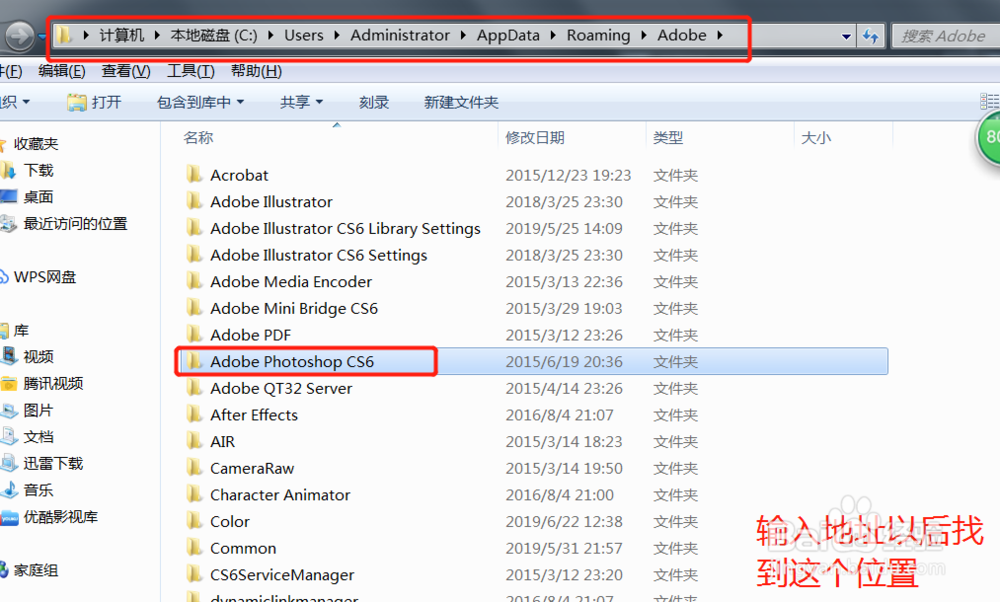
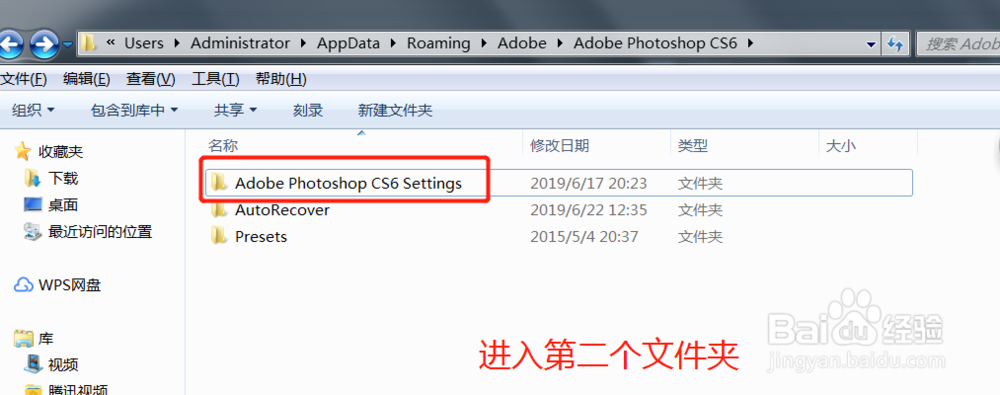
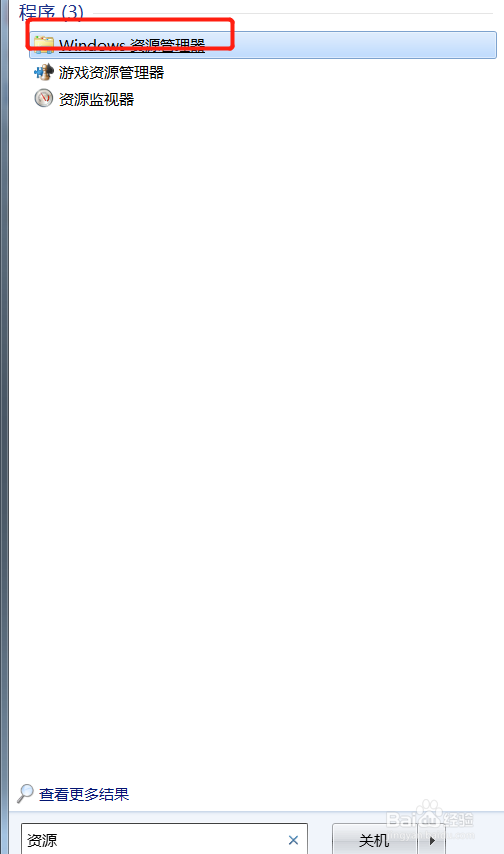
4、开始-资源管理器,选择“计算机”在地址栏输入   %appdata%\Adobe  然后按回车,然后找到,Adobe Photoshop cs6这个文件夹,并点击进去,然后点击并进入到Adobe Photoshop CS6 Settings这个文件夹里面。
PS打开了钢笔压力但却没有压感的解决方法?

PS打开了钢笔压力但却没有压感的解决方法?

PS打开了钢笔压力但却没有压感的解决方法?

PS打开了钢笔压力但却没有压感的解决方法?

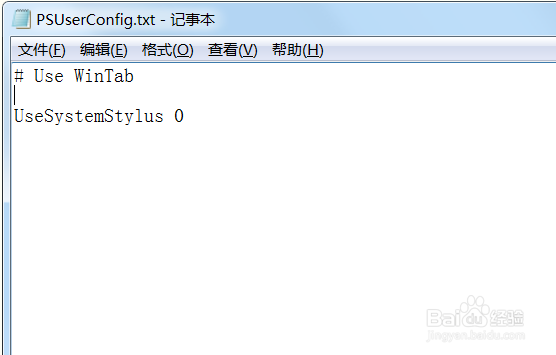
5、新建一个名为PSUserConfig.txt文件,并在文件内输入

# Use WinTab


UseSystemStylus 0

这段文字。

PS打开了钢笔压力但却没有压感的解决方法?

PS打开了钢笔压力但却没有压感的解决方法?

6、然后我们重新关闭,再打开一下ps,查看感叹号是否存在。

PS打开了钢笔压力但却没有压感的解决方法?

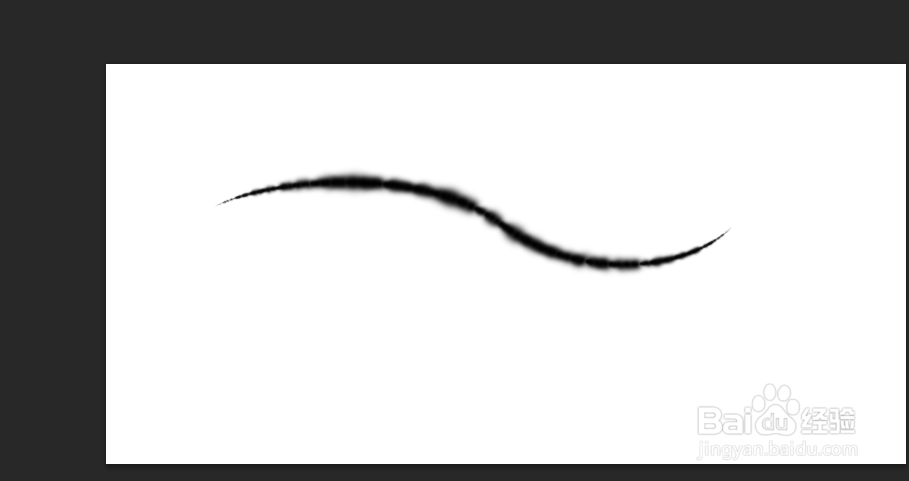
7、最后我们画一段曲线测试下效果。

PS打开了钢笔压力但却没有压感的解决方法?

© 2026 五度知识库
信息来自网络 所有数据仅供参考
有疑问请联系站长 site.kefu@gmail.com