1、新建一个PPT演示文稿
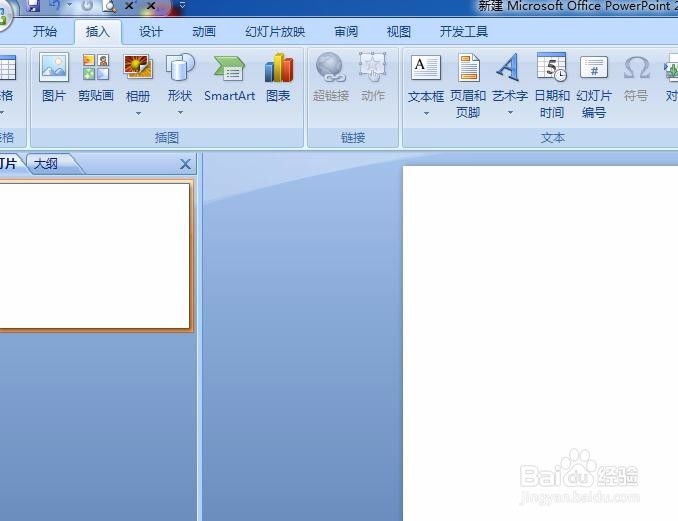
2、在上方功能区找到插入菜单,而后找到图表选项
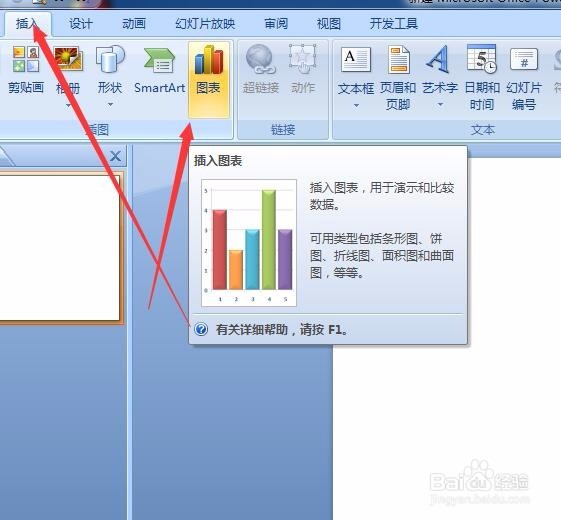
3、点击图表选项,出现图表对话框,包含支持的所有图表
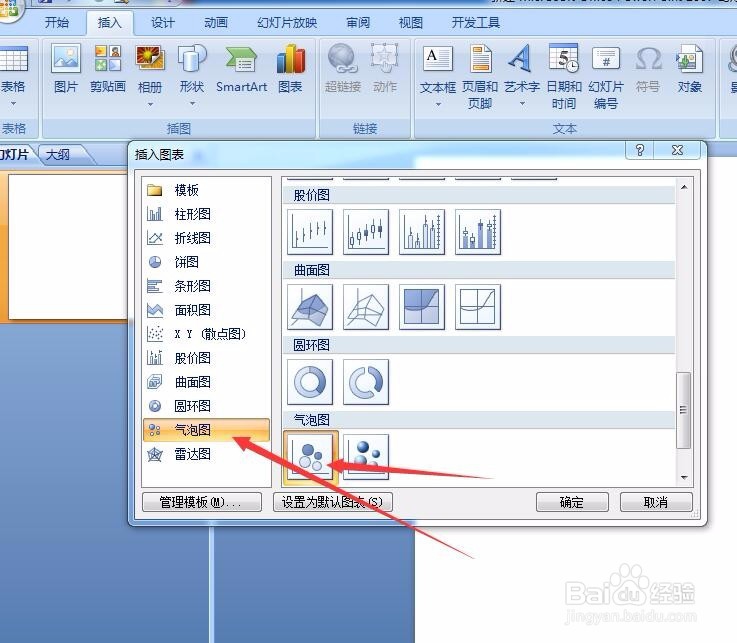
4、点击确定,气泡图就出现在了PPT课件上,
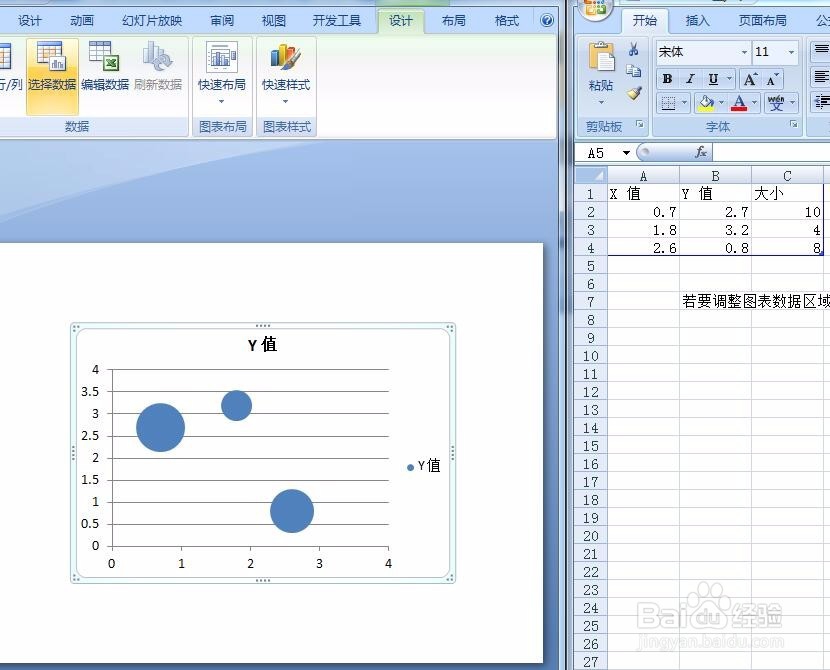
5、在工作表上修改X值,发现图表中气泡图的位置,为跟随改变
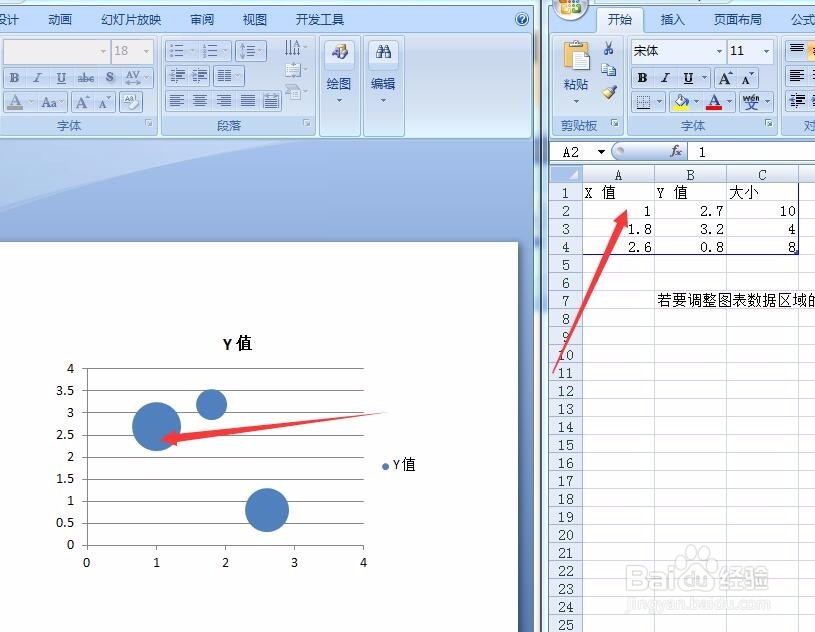
6、在工作表上修改Y值,气泡的位置会上下偏移,而后我们根据需要修改值的大小,大小就是气泡图的大小
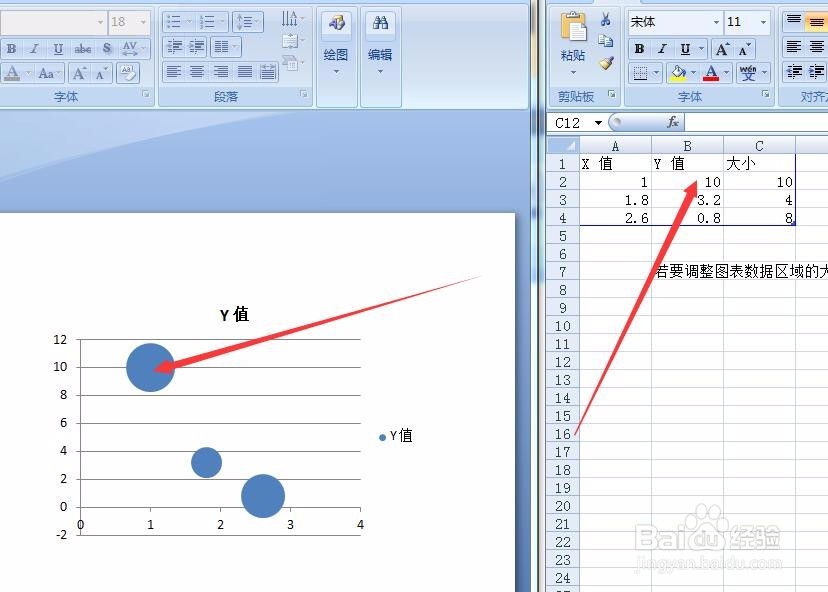
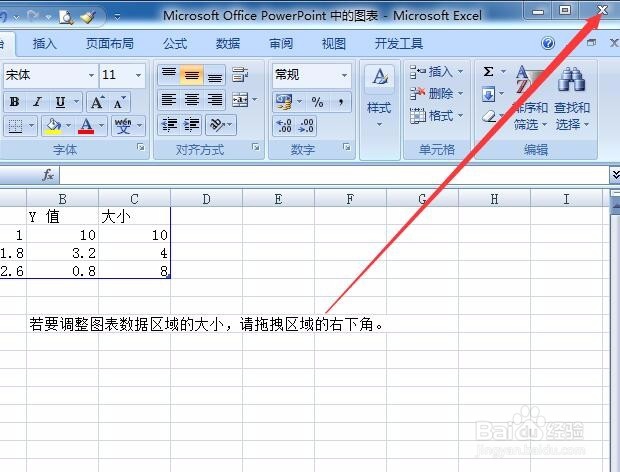
7、关闭EXCEL工作表
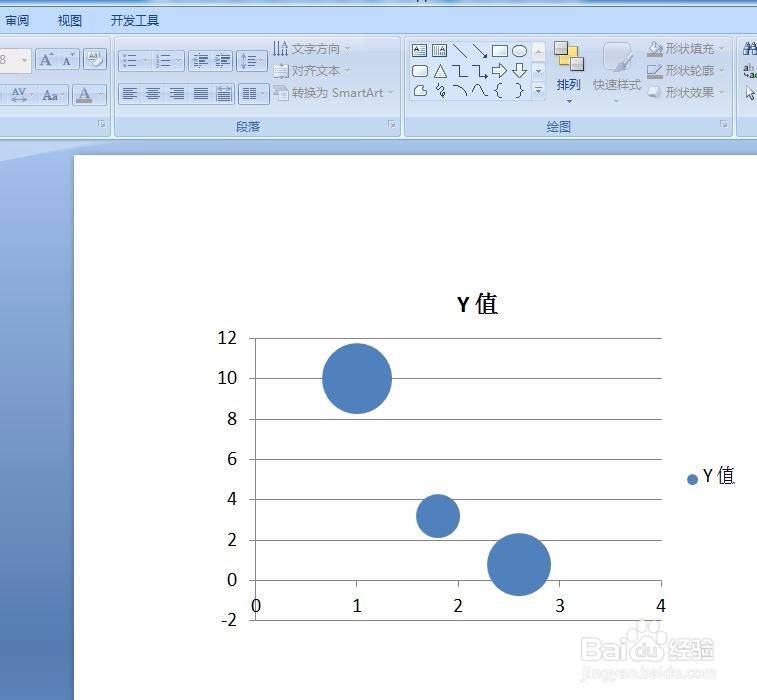
8、最终成品如图所示
1、新建一个PPT演示文稿
2、在上方功能区找到插入菜单,而后找到图表选项
3、点击图表选项,出现图表对话框,包含支持的所有图表
4、点击确定,气泡图就出现在了PPT课件上,
5、在工作表上修改X值,发现图表中气泡图的位置,为跟随改变
6、在工作表上修改Y值,气泡的位置会上下偏移,而后我们根据需要修改值的大小,大小就是气泡图的大小
7、关闭EXCEL工作表
8、最终成品如图所示