虚拟机VirtualBox中安装Ubuntu教程

时间:2026-02-12 23:12:02

1、当你安装完 VirtualBox 后,打开你应该会看到下面这样的攀译界面

虚拟机VirtualBox中安装Ubuntu教程

虚拟机VirtualBox中安装Ubuntu教程

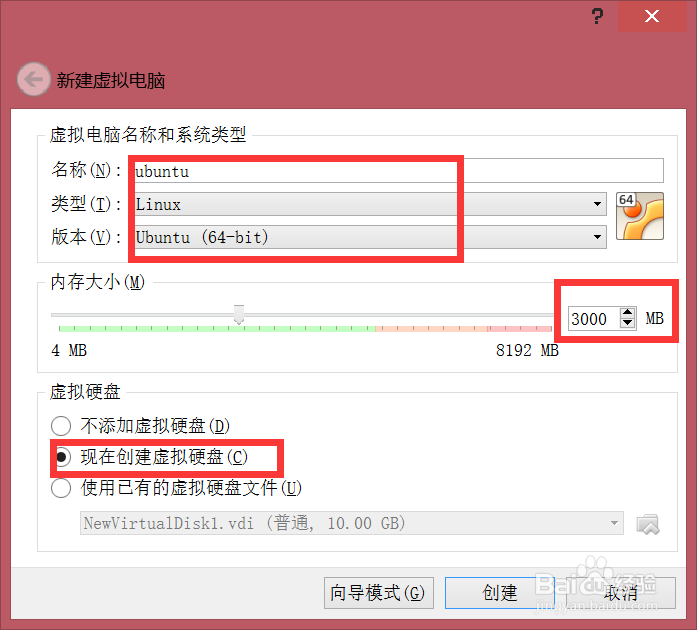
2、点击鉴菊缝新建后会出来如下图所示的界面,一般如图填写即可,内存1-2G
虚拟机VirtualBox中安装Ubuntu教程

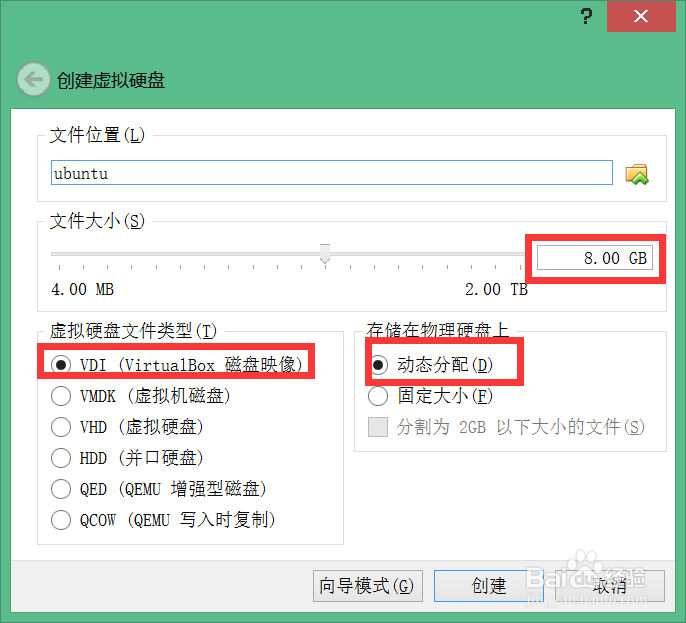
3、下一步将创建虚拟硬盘,如图所示,默认位置为 C 盘,如果你不想在 C 盘创建,请确保你选择的盘格式为NTFS
虚拟机VirtualBox中安装Ubuntu教程

4、安装 Ubuntu,点击启动 ,会帽董开机进入如下界面

虚拟机VirtualBox中安装Ubuntu教程

5、选择 清除整个磁盘并安装 Ubuntu ,但如果你要装到实体机与 Windows 形成双系统时,请选择其他选项 ,进行分区操作,注意不要覆盖 Windows 的 C 盘

虚拟机VirtualBox中安装Ubuntu教程

6、进行用户设定,计算机名是主机名,用户名是登录时用的账户名称,密码 是你所设的登录密码。

虚拟机VirtualBox中安装Ubuntu教程

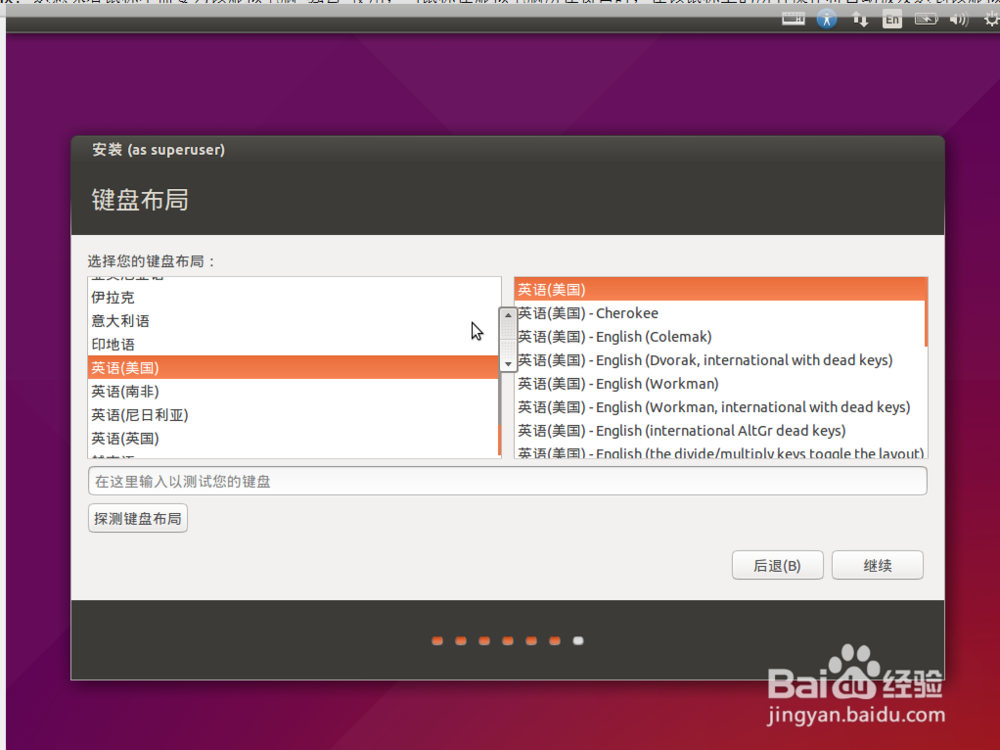
7、这一步之后会选择时区,直接点下一步即可,键盘选择如下图

虚拟机VirtualBox中安装Ubuntu教程

8、配置选择已完成,接下来请耐心等待安装完成

虚拟机VirtualBox中安装Ubuntu教程

虚拟机VirtualBox中安装Ubuntu教程

© 2026 五度知识库
信息来自网络 所有数据仅供参考
有疑问请联系站长 site.kefu@gmail.com