VEGAS 17如何调用lut文件进行素材调色

时间:2026-02-12 14:39:21

1、打开vegas视频剪辑软件,打开媒体文件,拖拽到时间轴上;         

VEGAS 17如何调用lut文件进行素材调色

VEGAS 17如何调用lut文件进行素材调色

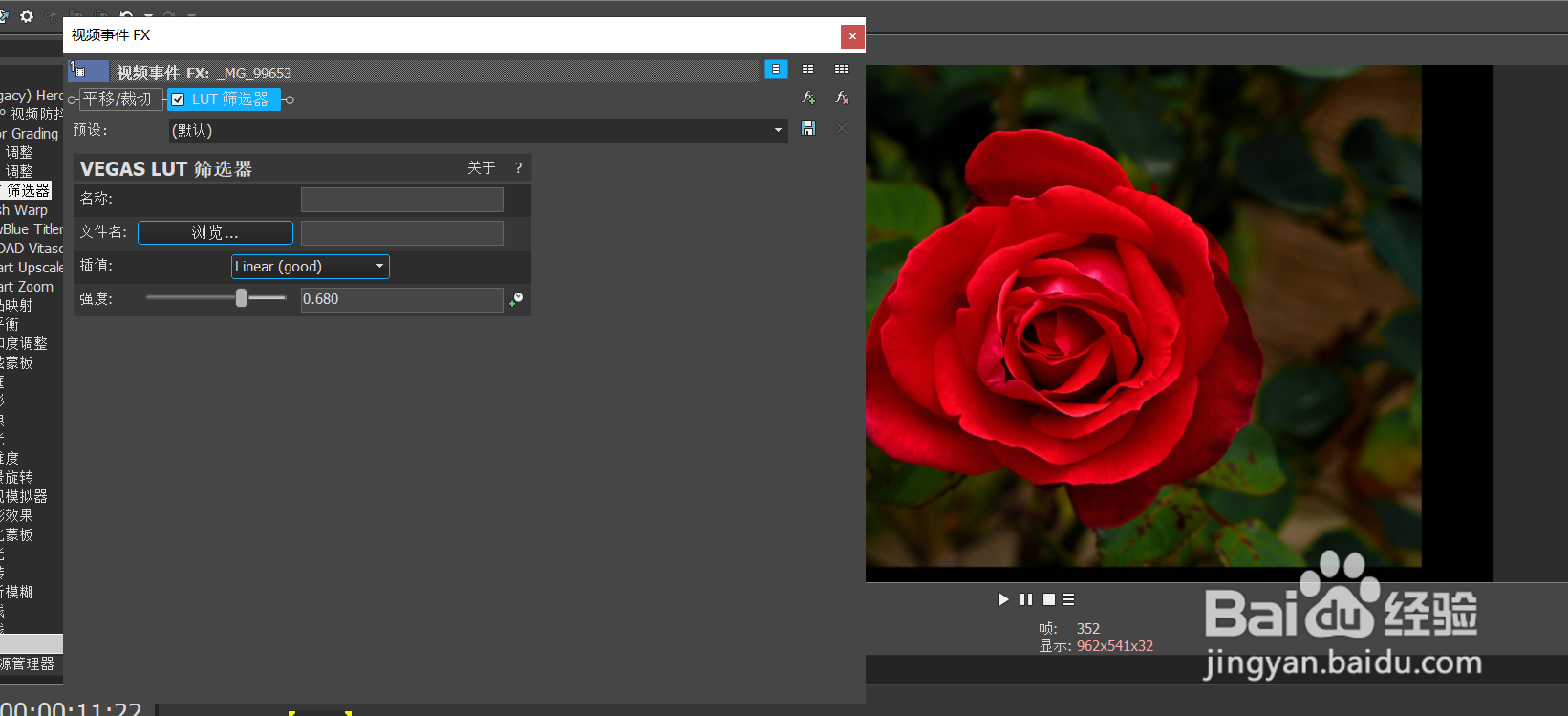
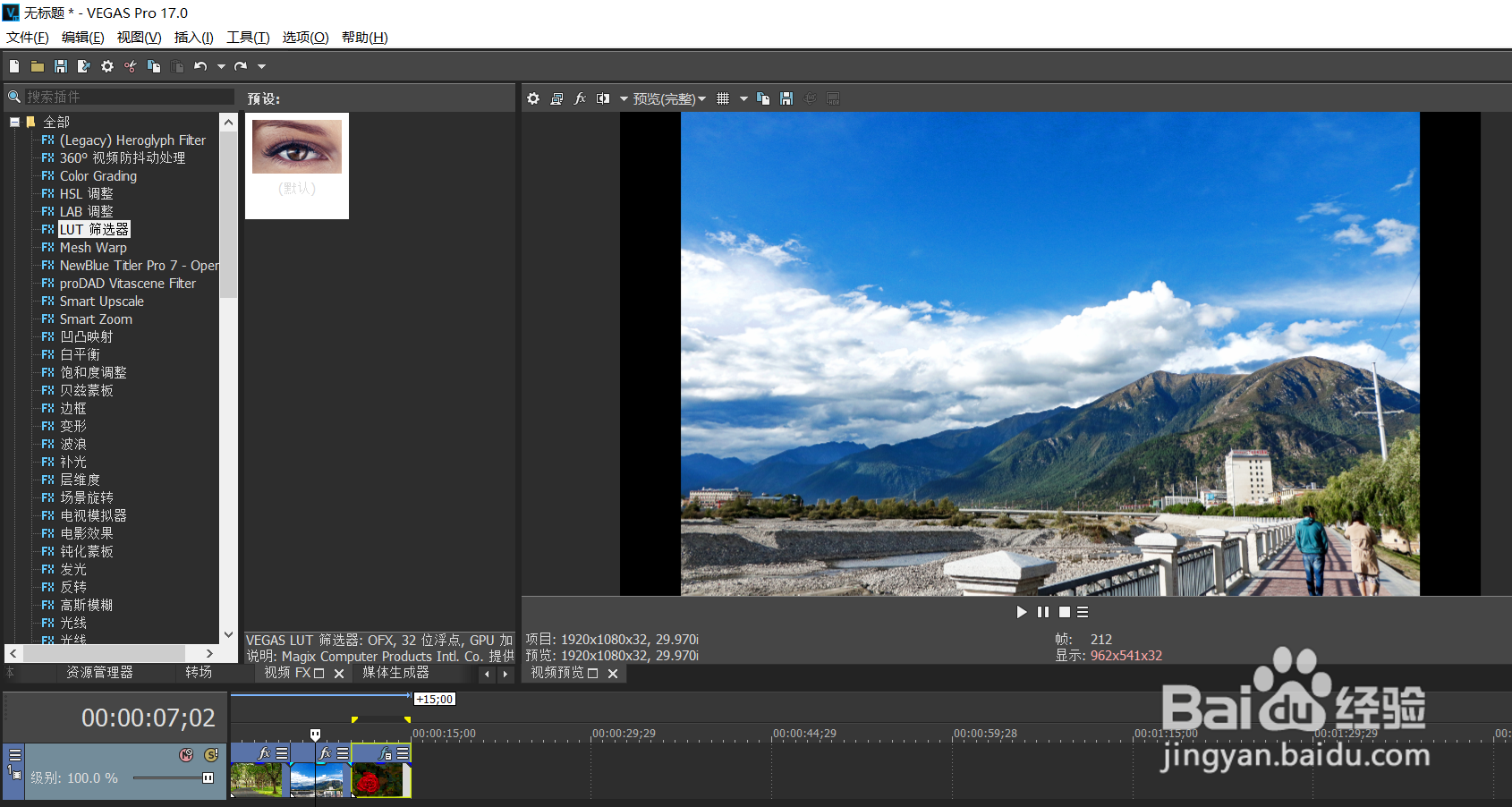
2、点击视频fx选项面板打开,选择里面的lut筛选器后,直接拖拽到时间轴上的素材上;      

VEGAS 17如何调用lut文件进行素材调色

VEGAS 17如何调用lut文件进行素材调色

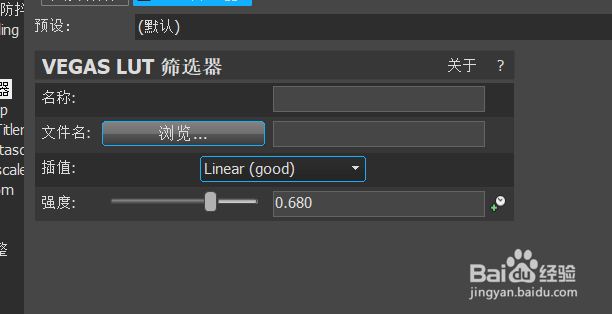
3、点击里面的浏览选项,找到电脑上的lut文件进行加载;    

VEGAS 17如何调用lut文件进行素材调色

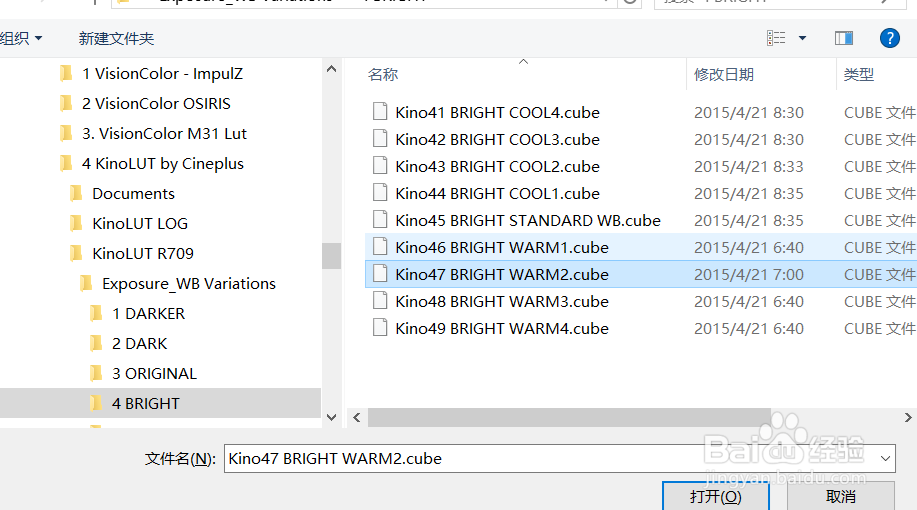
4、找到需要的lut文件后,进行打开应用;                   

VEGAS 17如何调用lut文件进行素材调色

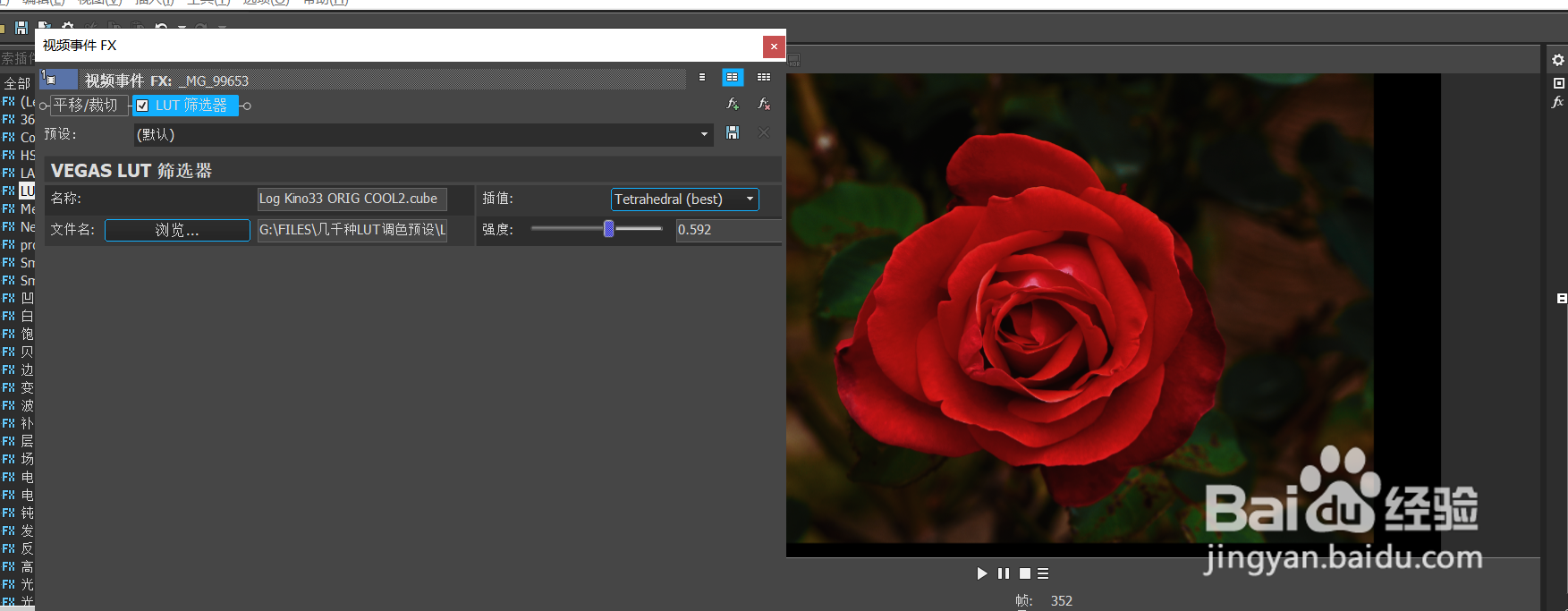
5、拖动下方的强度滑块,进行效果强度的应用,数值越大,效果越明显;                       

VEGAS 17如何调用lut文件进行素材调色

VEGAS 17如何调用lut文件进行素材调色

VEGAS 17如何调用lut文件进行素材调色

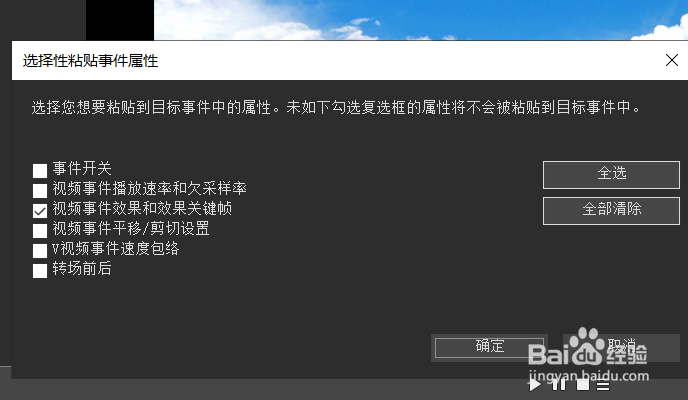
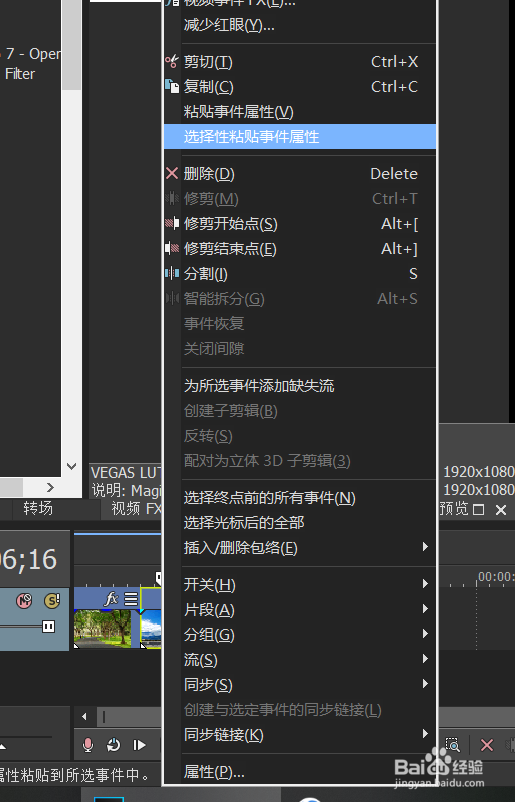
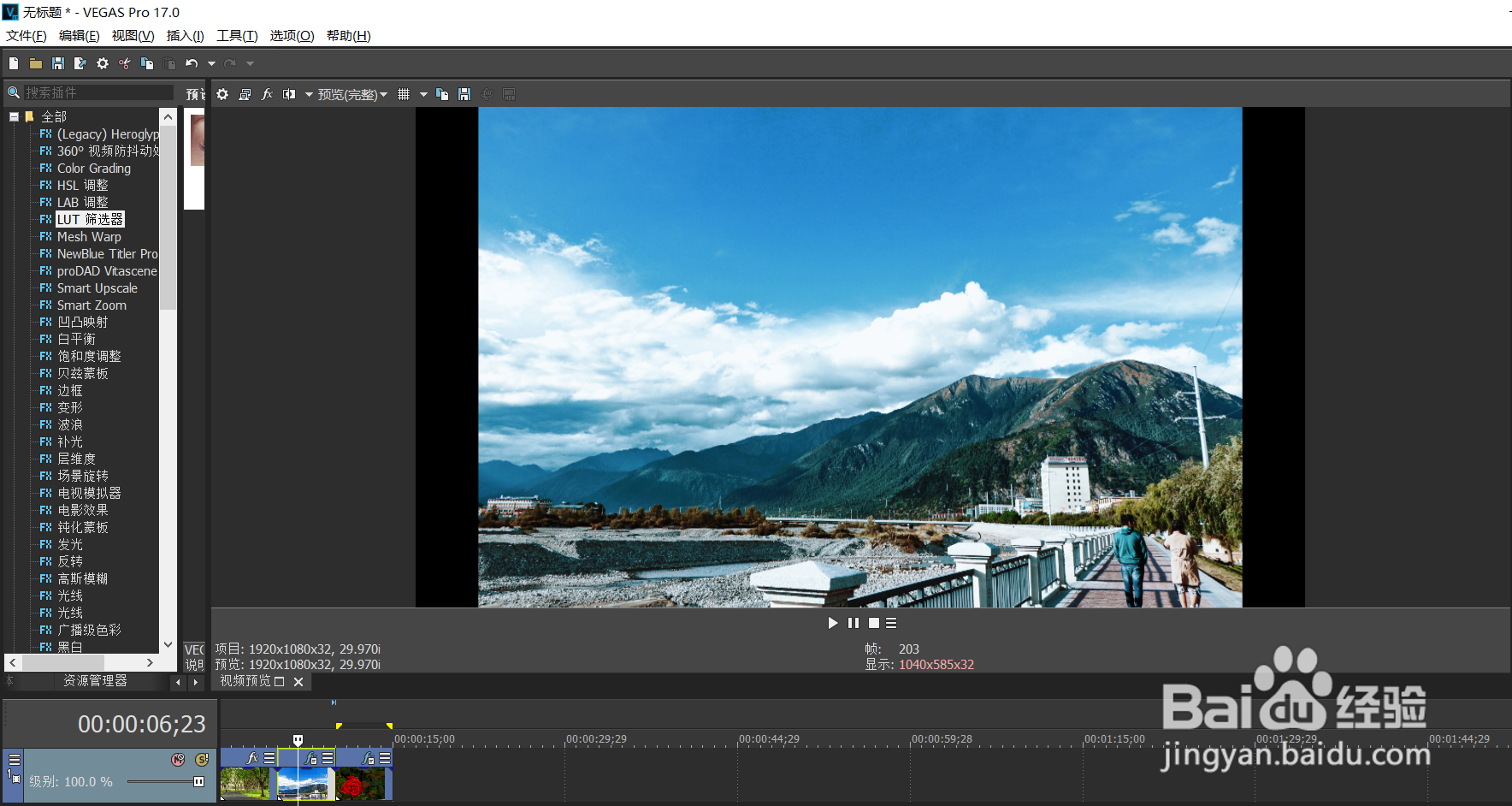
6、左键点击应用lut文件的素材文件,选择复制选项,之后选择其他素材文件,右键选择性粘贴属性选项打开,根据需要勾选相应的效果,即可快速给其他素材文件进效果应用。

VEGAS 17如何调用lut文件进行素材调色

VEGAS 17如何调用lut文件进行素材调色

VEGAS 17如何调用lut文件进行素材调色

VEGAS 17如何调用lut文件进行素材调色

VEGAS 17如何调用lut文件进行素材调色

1、打开vegas视频剪辑软件,打开媒体文件,拖拽到时间轴上;         

2.点击视频fx选项面板打开,选择里面的lut筛选器后,直接拖拽到时间轴上的素材上;      

3.点击里面的浏览选项,找到电脑上的lut文件进行加载;    

4.找到需要的lut文件后,进行打开应用;                   

5.拖动下方的强度滑块,进行效果强度的应用,数值越大,效果越明显;                       

6.左键点击应用lut文件的素材文件,选择复制选项,之后选择其他素材文件,右键选择性粘贴属性选项打开,根据需要勾选相应的效果,即可快速给其他素材文件进效果应用。

© 2026 五度知识库
信息来自网络 所有数据仅供参考
有疑问请联系站长 site.kefu@gmail.com