1、首先通过菜单栏的【默认】》【圆】选项,绘制一个圆环。

2、绘制好的图形如图所示,下面我们来颜色怎么进行折弯半径标注。

3、在菜单栏里依次选择【注释】》【标注】》【折弯】选项。

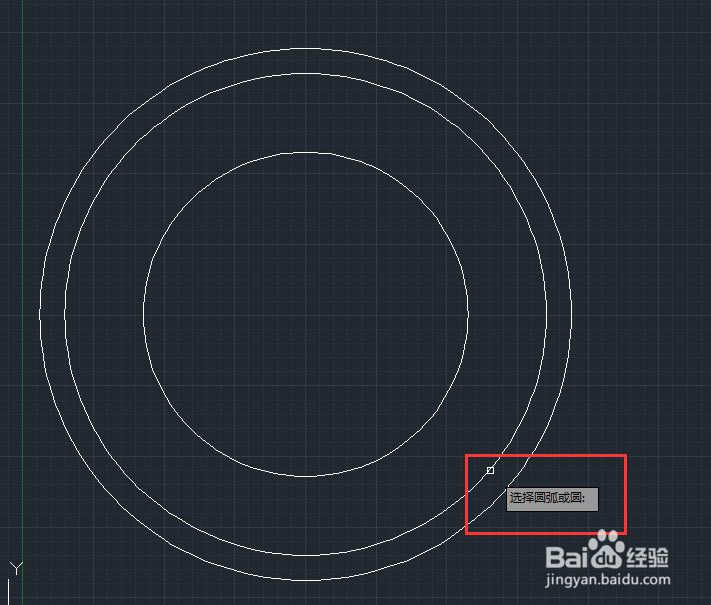
4、根据提示命令,选择圆弧或圆。
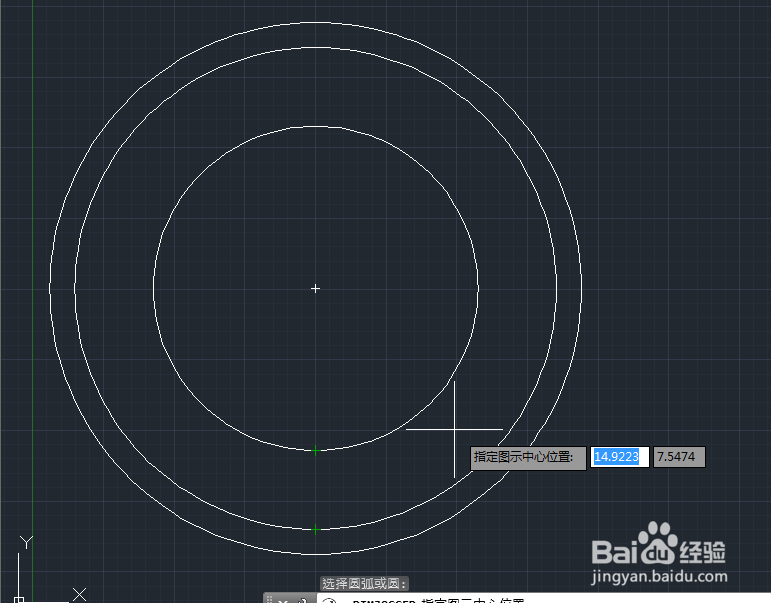
5、然后指定图示中心位置。
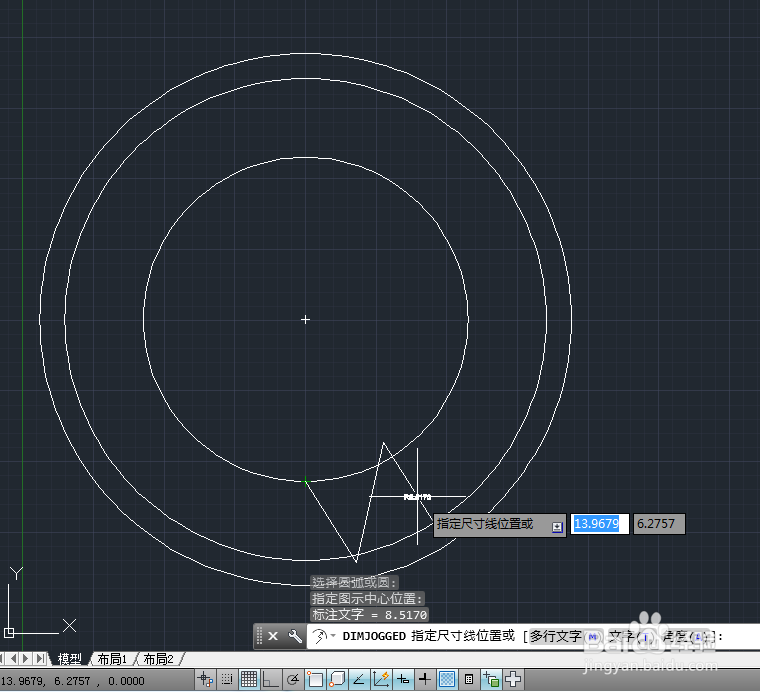
6、接着指定尺寸线位置。
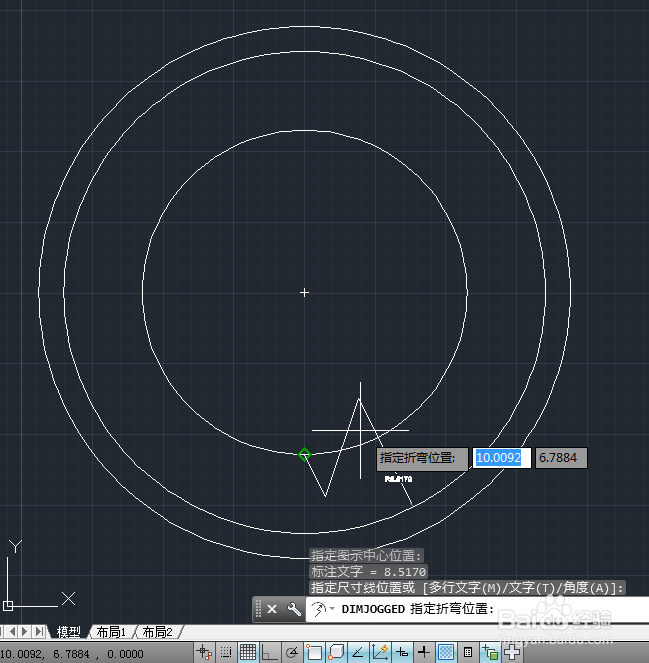
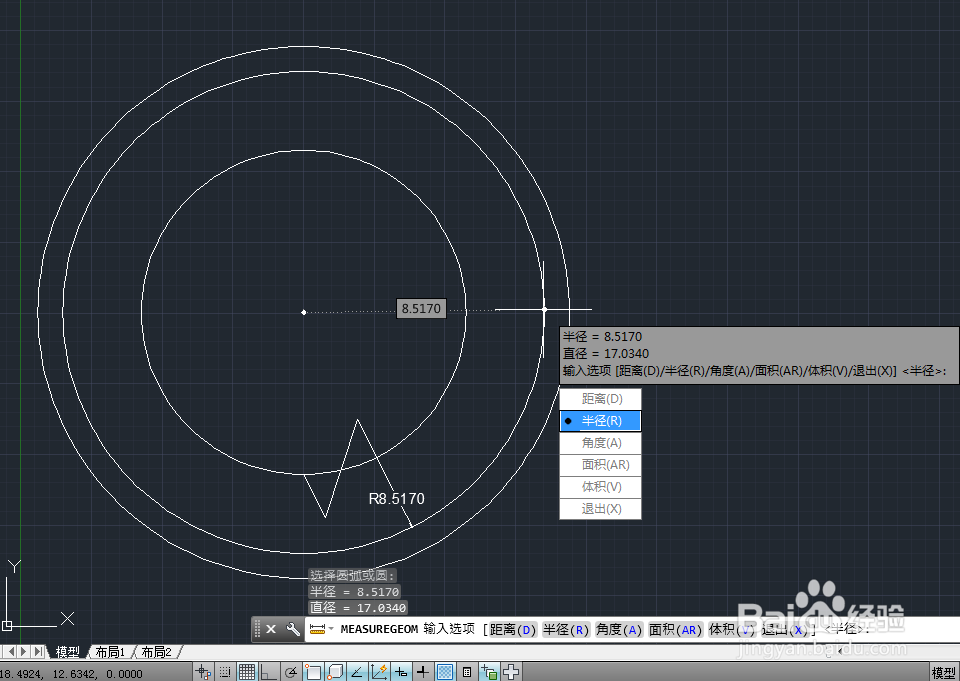
7、最后指定折弯位置完成折弯半径标注,最终效果如图所示。
1、首先通过菜单栏的【默认】》【圆】选项,绘制一个圆环。
2、绘制好的图形如图所示,下面我们来颜色怎么进行折弯半径标注。
3、在菜单栏里依次选择【注释】》【标注】》【折弯】选项。
4、根据提示命令,选择圆弧或圆。
5、然后指定图示中心位置。
6、接着指定尺寸线位置。
7、最后指定折弯位置完成折弯半径标注,最终效果如图所示。