win10系统Excel怎么删除包含筛选文字的行列

时间:2026-02-21 19:58:12

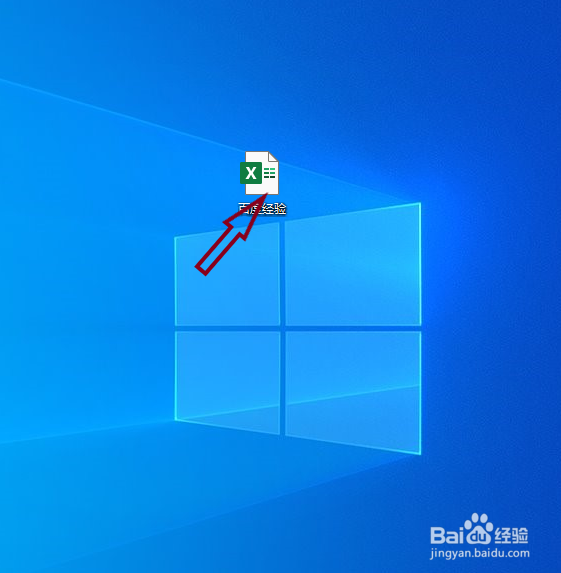
1、打开一个EXCEL文件

win10系统Excel怎么删除包含筛选文字的行列

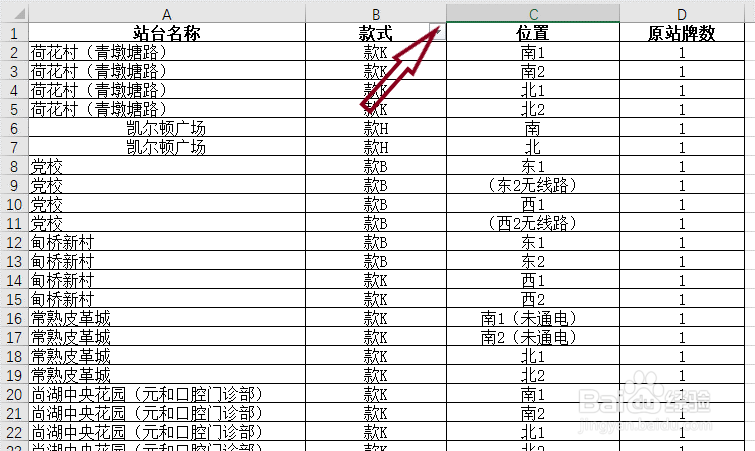
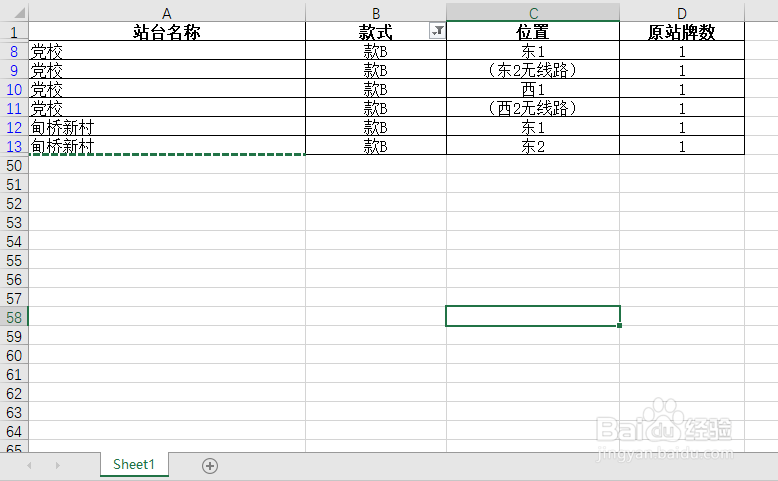
2、设置筛选条件,筛选出需要删除的行列

win10系统Excel怎么删除包含筛选文字的行列

win10系统Excel怎么删除包含筛选文字的行列

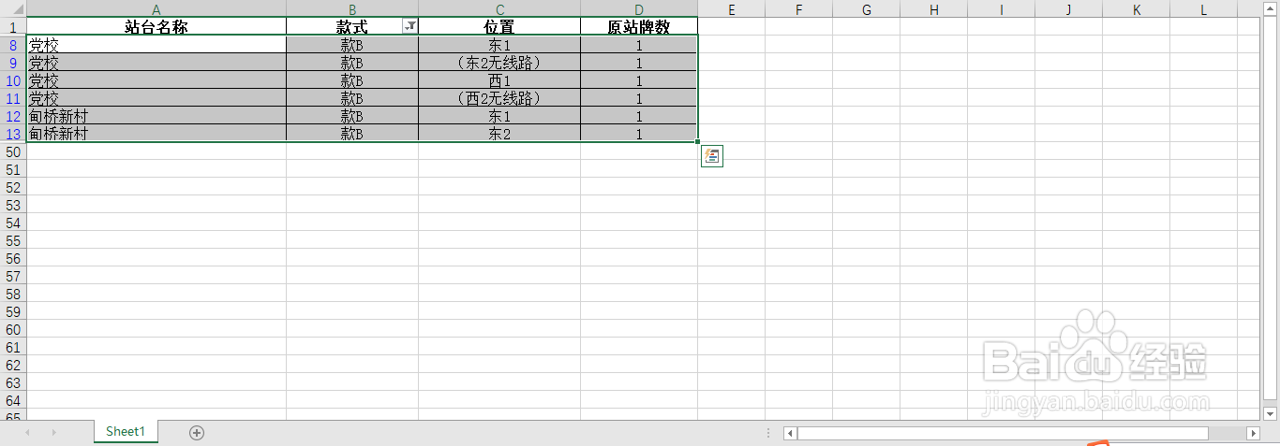
3、选择需要删除的行

win10系统Excel怎么删除包含筛选文字的行列

4、右击,选择删除行

win10系统Excel怎么删除包含筛选文字的行列

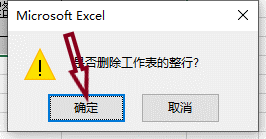
5、出现是否要删除选择行的提示中,选择确定

win10系统Excel怎么删除包含筛选文字的行列

6、点击功能栏的筛选功能

win10系统Excel怎么删除包含筛选文字的行列

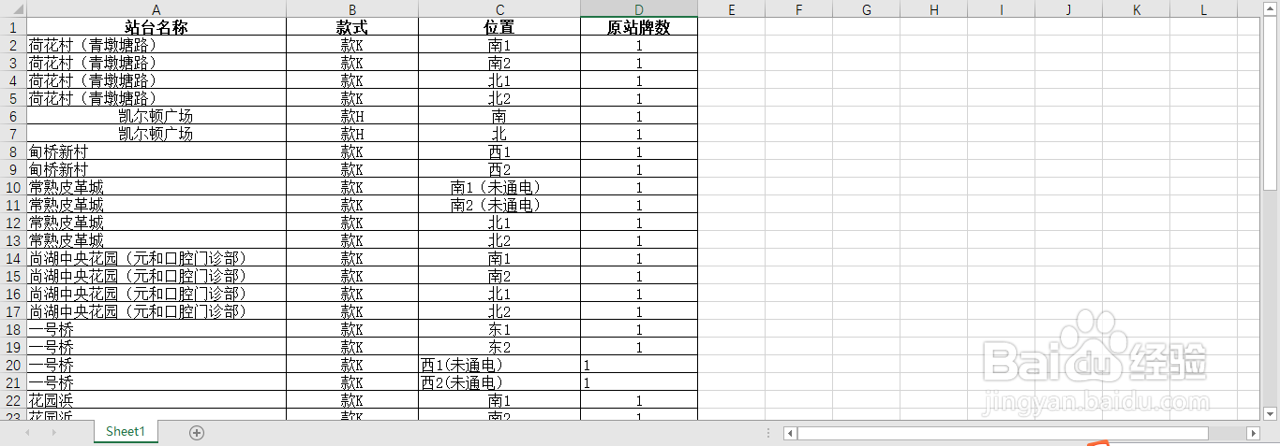
7、这样EXCEL就将对应筛选条件的行删除掉了,同理删除列也是同样的操作

win10系统Excel怎么删除包含筛选文字的行列

1、打开一个EXCEL文件

2、设置筛选条件,筛选出需要删除的行列
3、选择需要删除的行
4、右击,选择删除行

5、出现是否要删除选择行的提示中,选择确定
6、点击功能栏的筛选功能

7、这样EXCEL就将对应筛选条件的行删除掉了,同理删除列也是同样的操作
© 2026 五度知识库
信息来自网络 所有数据仅供参考
有疑问请联系站长 site.kefu@gmail.com