如何在Excel中统计出同时满足多个条件的人员数量?今天小编来给大家讲解一下具体的操作方法,快来和我一起学习一下吧!

工具/原料
电脑(任意型号都可以)
Excel(本案例使用版本为Excel 2016)
例题题目
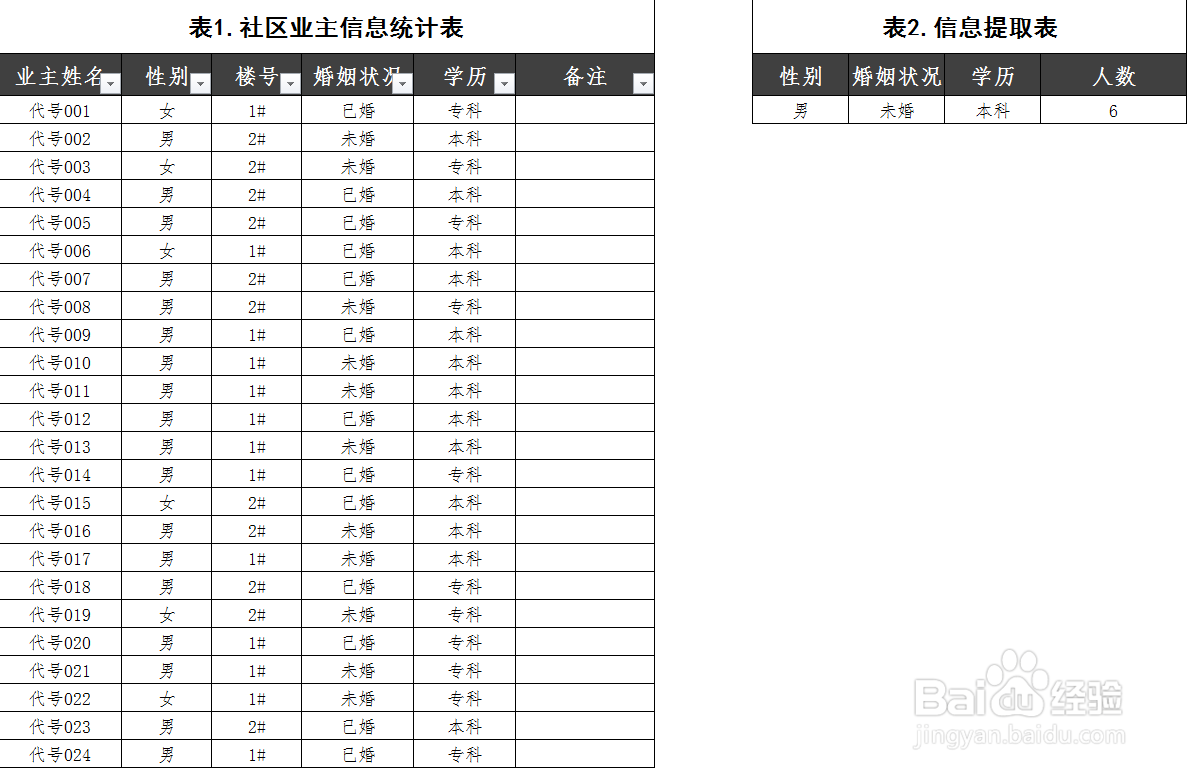
如下图所示,表1是住户信息汇总表,表2是一个信息提取表,现在需要根据表2里的条件要求从表1中提取并汇总出符合对应要求的人数总和:
方法与步骤
步骤1、打开Excel文件,如下图所示:
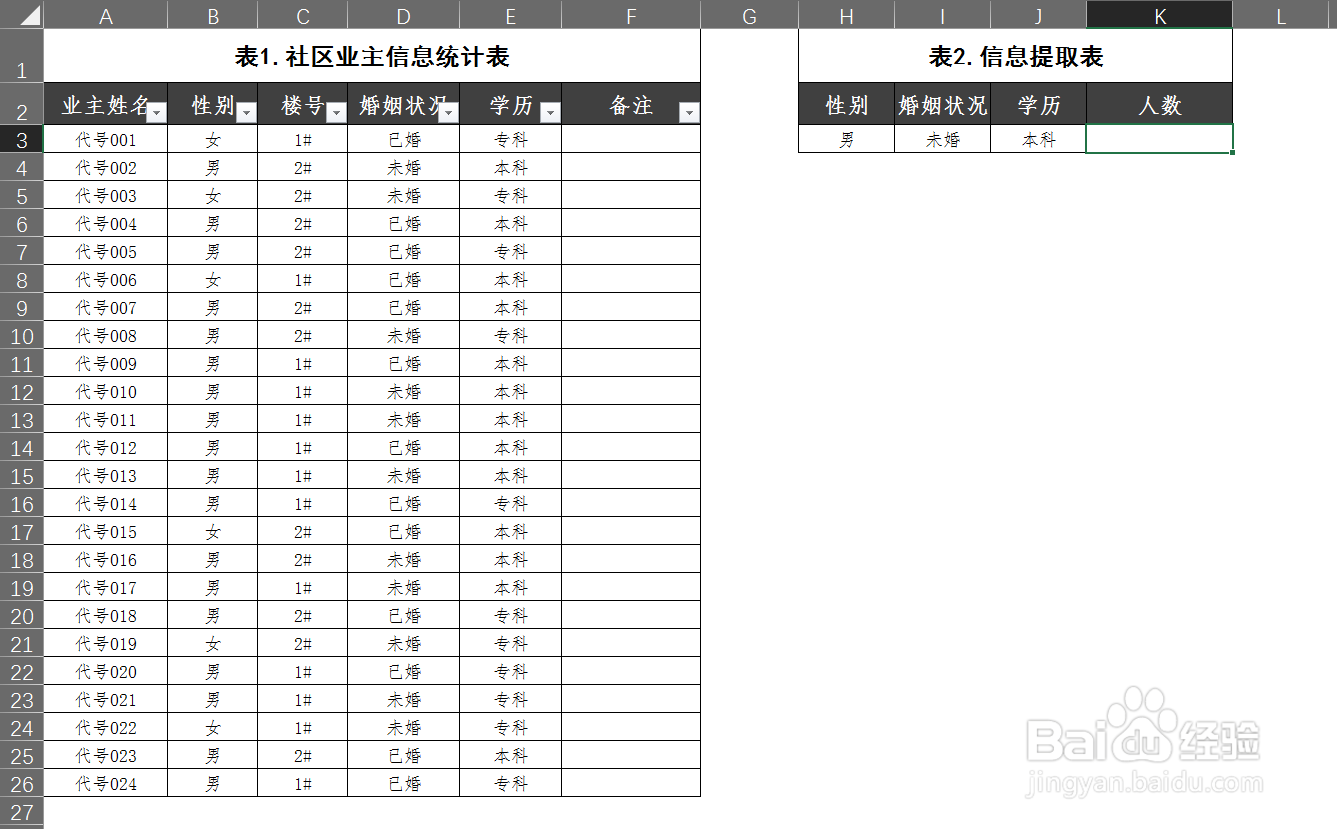
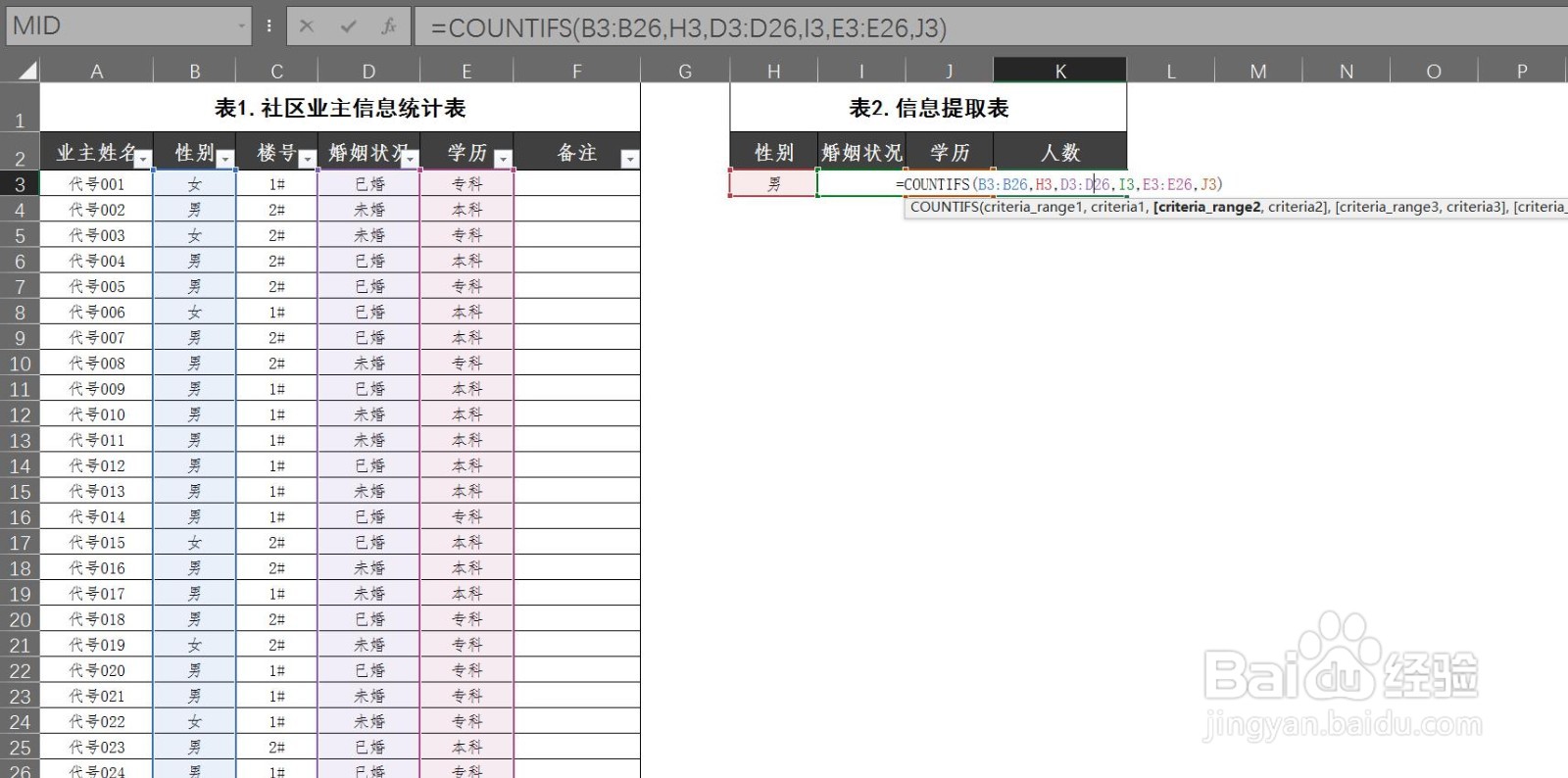
步骤2、现在需要从表1中提取出该社区里未婚男性且学历是本科学历的总人数是多少,那么就在K3单元格内输入公式:=COUNTIFS(B3:B26,H3,D3:D26,I3,E3:E26,J3),如下图所示:
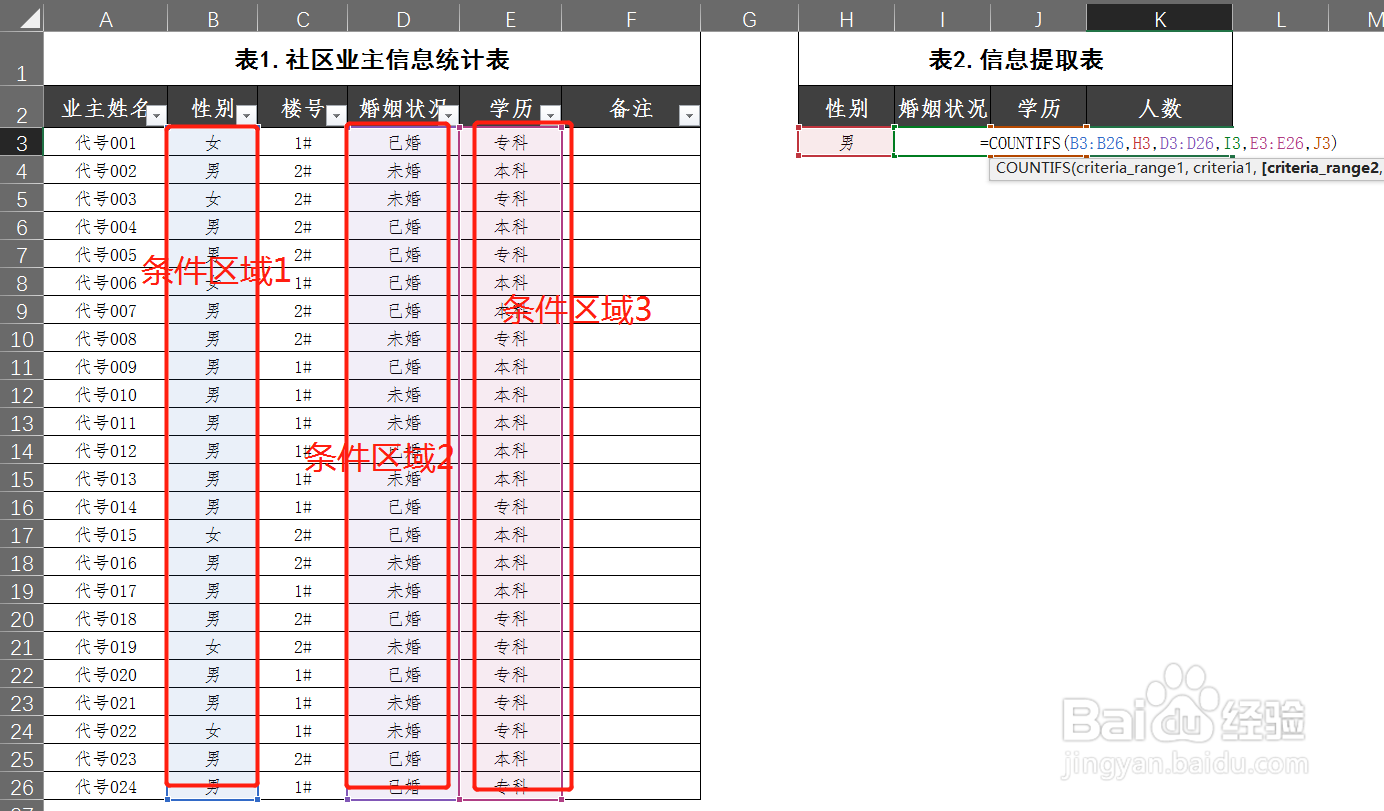
步骤3、这里用到了COUNTIFS函数,COUNTIFS函数的功能是在多个单元格区域,计算满足所有条件的数据个数。所以公式里的B3:B26,D3:D26,E3:E26分别是关于性别、婚姻状况和学历的条件区域,而H3、I3和J3分别是3个对应的条件,函数表达式如下:

总结
步骤1、打开Excel文件
步骤2、现在需要从表1中提取出该区域未婚男性且学历是本科学历的总人数是多少,那么就在K3单元格内输入公式:=COUNTIFS(B3:B26,H3,D3:D26,I3,E3:E26,J3)
步骤3、这里用到了COUNTIFS函数,COUNTIFS函数的功能是在多个单元格区域,计算满足所有条件的数据个数。所以公式里的B3:B26,D3:D26,E3:E26分别是关于性别、婚姻状况和学历的条件区域,而H3、I3和J3分别是3个对应的条件