1、选择数据单元格所在的整列,如果想要将列宽均调整为与列C同宽,则在拖动列C,其余列将自动调整为与列C同宽。
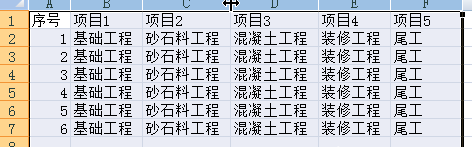
1、假设要将数据区域所在列的列宽都调整为与列C相同的宽度。
首先,选择列C中的任一单元格,单击“开始”——“格式”——“列宽”,查看列C的列宽数值并复制该数值。
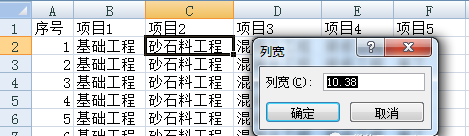
2、然后,选中数据单元格区域,再单击单击“开始”——“格式”——“列宽”,在列宽框中粘贴刚才的数值,单击“确定”即可。

1、首先,复制列C中的任一单元格,例如下图中的单元格C2。
然后,选择数据单元格区域。
接着,单击“开始”选项卡中的“粘贴”下拉按钮下的“选择性粘贴”。在“选择性粘贴”对话框中选中“列宽”,单击“确定”即可。
